
Bạn gõ 192.168.1.1 vào trình duyệt nhưng trang quản trị modem không hiện ra? Đây là địa chỉ IP nội bộ mà phần lớn modem wifi tại Việt Nam, gồm cả thiết bị Mạng Internet, dùng làm cổng đăng nhập để đổi mật khẩu wifi, đổi tên mạng và xem thiết bị đang kết nối. Bài viết hướng dẫn từng bước đăng nhập 192.168.1.1, cách tìm đúng địa chỉ khi modem dùng dải IP khác, kèm bảng chẩn đoán lỗi để bạn tự xử lý tại nhà.
192.168.1.1 là gì?
192.168.1.1 là địa chỉ IP mặc định của modem hoặc router trong mạng nội bộ, đóng vai trò cổng vào giao diện quản trị thiết bị. Nó không phải một website trên Internet, mà là địa chỉ chỉ tồn tại bên trong mạng nhà bạn. Điều này giải thích vì sao bạn không thể truy cập nó từ mạng 4G hay từ một mạng wifi khác.
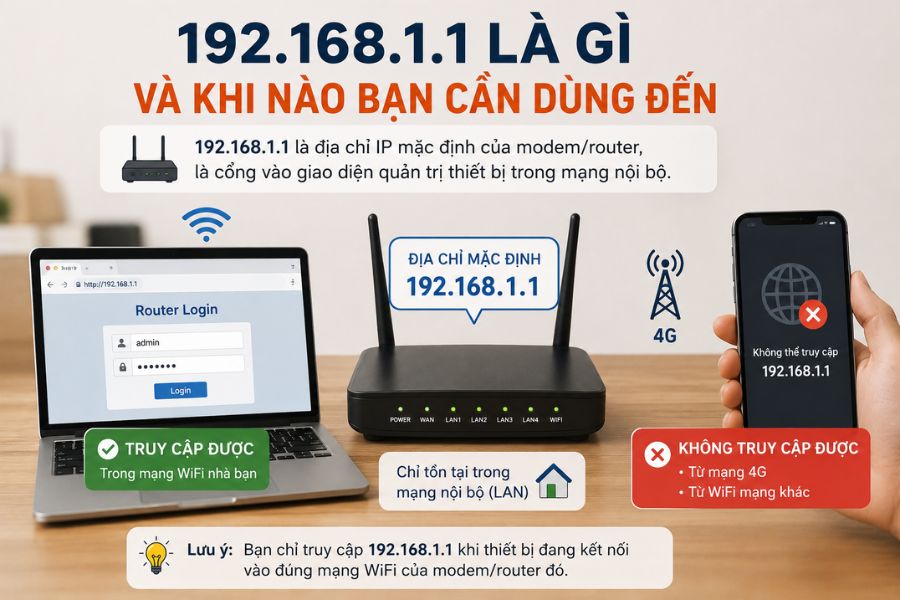
Dải 192.168.x.x nằm trong nhóm địa chỉ IP riêng, được dành riêng cho mạng nội bộ và không định danh thiết bị trên Internet công cộng. Nhà sản xuất chọn 192.168.1.1 làm địa chỉ mặc định vì nó là địa chỉ đầu tiên khả dụng trong dải, dễ nhớ và ít xung đột. Trong thực tế, đa số modem cáp quang tại Việt Nam đều dùng địa chỉ này hoặc 192.168.0.1.
Bạn cần dùng tới 192.168.1.1 trong những tình huống rất cụ thể:
- Đổi mật khẩu wifi khi nghi ngờ có người lạ dùng ké đường truyền.
- Đổi tên mạng wifi cho dễ nhận biết, hoặc ẩn tên mạng.
- Xem danh sách thiết bị đang kết nối để phát hiện thiết bị lạ.
- Mở port cho camera an ninh, máy chủ game hoặc phần mềm điều khiển từ xa.
- Tách băng tần 2.4 GHz và 5 GHz thành hai tên mạng riêng khi thiết bị cũ không nhận được băng tần 5 GHz.
- Kiểm tra trạng thái kết nối quang khi mạng chập chờn, trước khi gọi kỹ thuật.
Nếu nhu cầu của bạn chỉ là đổi mật khẩu wifi, phần lớn nhà mạng hiện nay đã hỗ trợ thao tác này ngay trên ứng dụng di động của nhà cung cấp dịch vụ. Cách vào 192.168.1.1 vẫn hữu ích khi bạn cần các tùy chỉnh sâu hơn mà ứng dụng không có.
Cách đăng nhập 192.168.1.1 trên máy tính và điện thoại
Quy trình đăng nhập giống nhau trên mọi thiết bị, chỉ khác ở cách bạn mở trình duyệt. Điều kiện bắt buộc là thiết bị phải đang kết nối vào chính modem đó, bằng wifi hoặc bằng dây LAN.
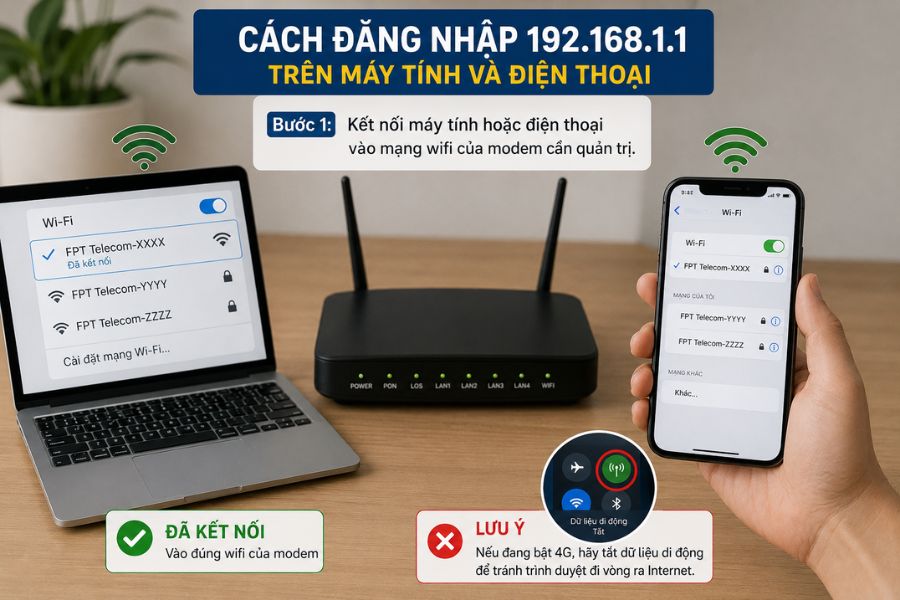
Bước 1: Kết nối máy tính hoặc điện thoại vào mạng wifi của modem cần quản trị. Nếu đang bật 4G trên điện thoại, hãy tắt dữ liệu di động để tránh trình duyệt đi vòng ra Internet.
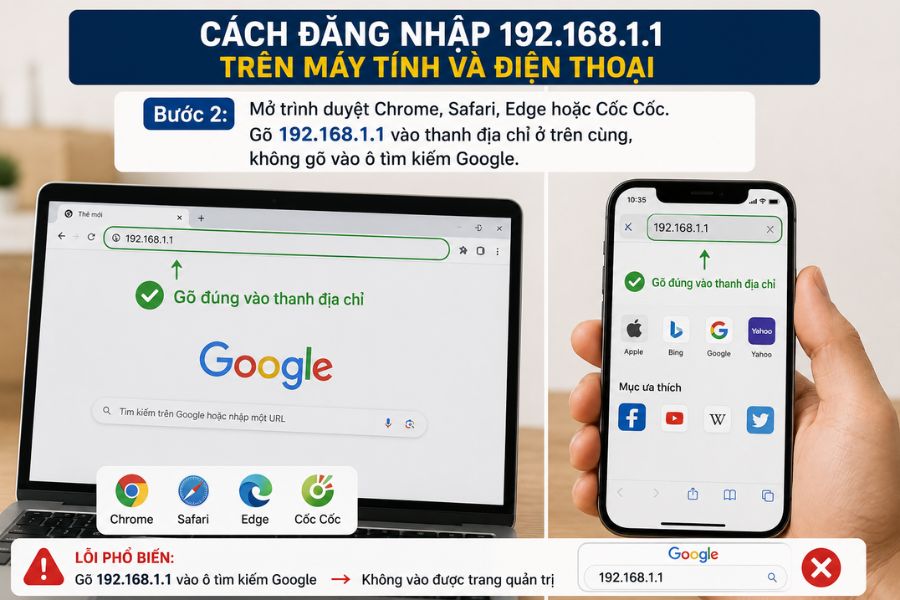
Bước 2: Mở trình duyệt Chrome, Safari, Edge hoặc Cốc Cốc. Gõ 192.168.1.1 vào thanh địa chỉ ở trên cùng, không gõ vào ô tìm kiếm Google. Đây là lỗi phổ biến nhất khiến trang không mở được.
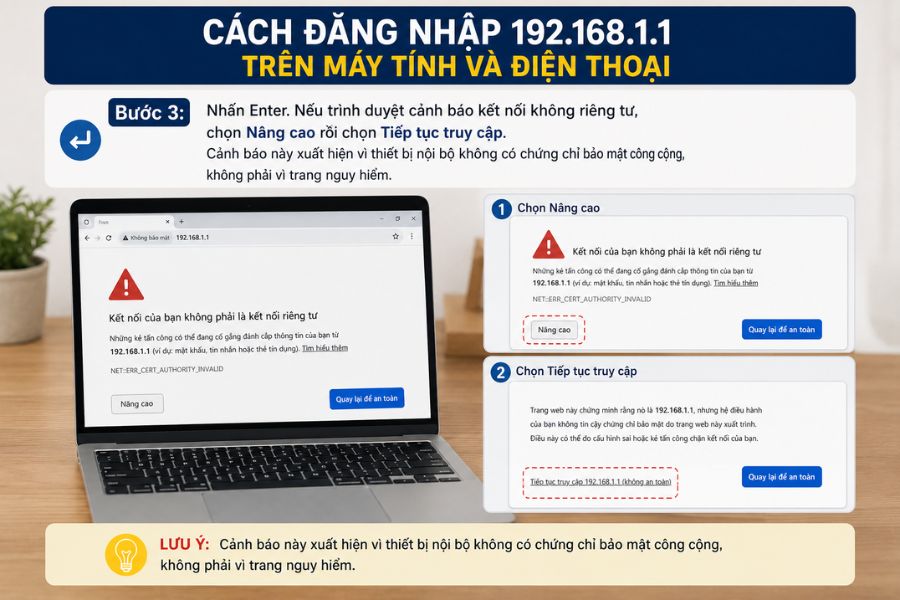
Bước 3: Nhấn Enter. Nếu trình duyệt cảnh báo kết nối không riêng tư, chọn Nâng cao rồi chọn Tiếp tục truy cập. Cảnh báo này xuất hiện vì thiết bị nội bộ không có chứng chỉ bảo mật công cộng, không phải vì trang nguy hiểm.
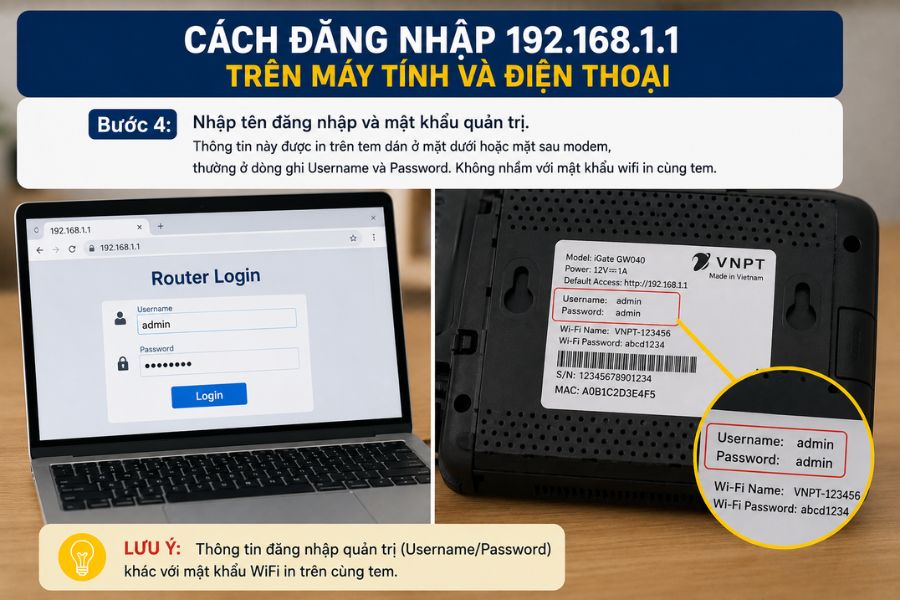
Bước 4: Nhập tên đăng nhập và mật khẩu quản trị.
Thông tin này được in trên tem dán ở mặt dưới hoặc mặt sau modem, thường ở dòng ghi Username và Password. Không nhầm với mật khẩu wifi in cùng tem.
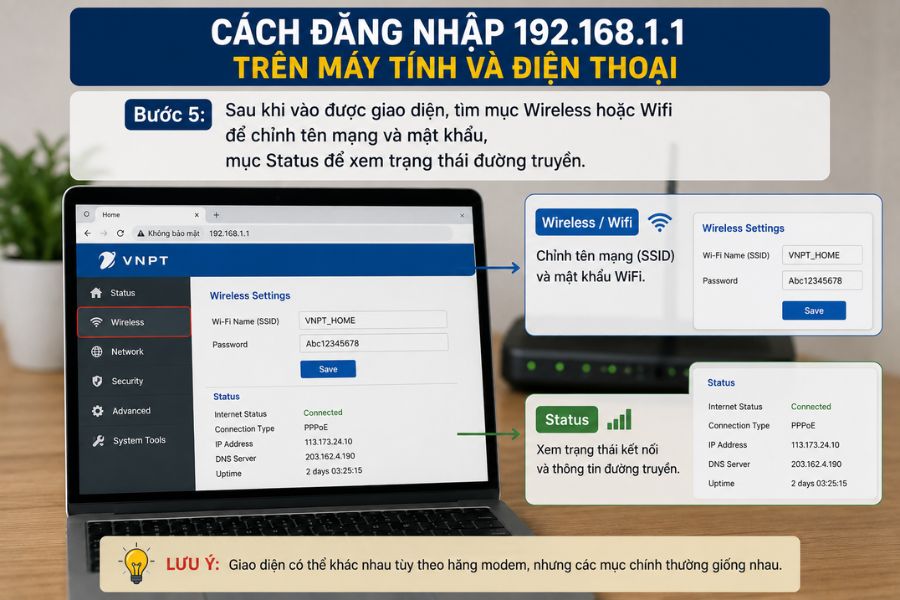
Bước 5: Sau khi vào được giao diện, tìm mục Wireless hoặc Wifi để chỉnh tên mạng và mật khẩu, mục Status để xem trạng thái đường truyền.
Một lưu ý nhỏ nhưng gây mất thời gian cho rất nhiều người: chữ số 1 và chữ cái l viết thường trông gần giống nhau trên nhiều phông chữ. Nếu bạn từng thấy ai đó viết 192.168.l.l thì đó là địa chỉ sai và trình duyệt sẽ chuyển thành một truy vấn tìm kiếm. Địa chỉ đúng chỉ gồm chữ số và dấu chấm.
Với modem cần đăng nhập bằng cổng riêng, giao diện quản trị có thể nằm ở dạng địa chỉ kèm số cổng phía sau dấu hai chấm. Trường hợp này bạn nên tra theo đúng model modem đang dùng thay vì thử ngẫu nhiên.
Tìm đúng địa chỉ quản trị khi 192.168.1.1 không phải IP của modem
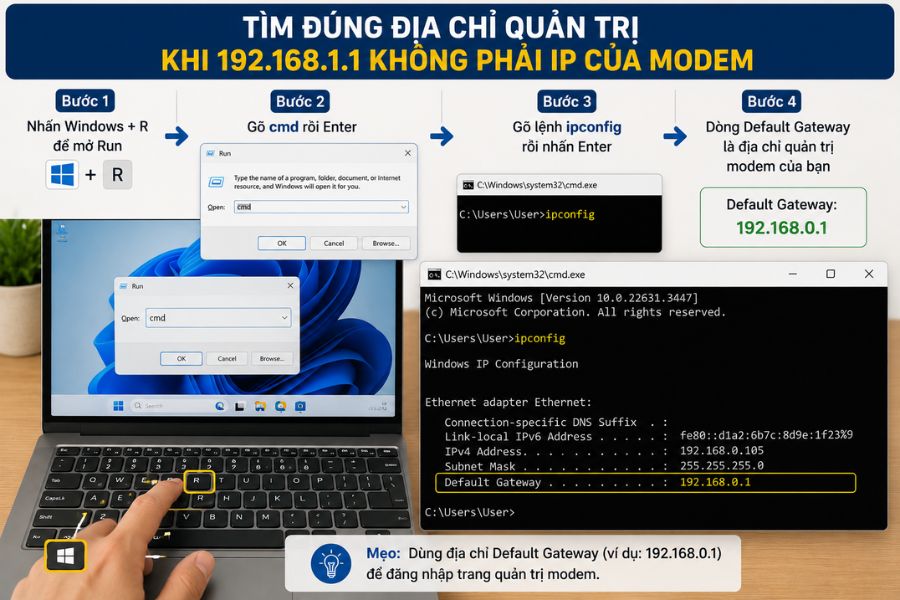
Không phải modem nào cũng dùng 192.168.1.1. Cách chắc chắn nhất là tự tra địa chỉ Default Gateway trên thiết bị đang kết nối, vì đó chính là địa chỉ modem đang cấp cho bạn.
Trên máy tính Windows, mở hộp thoại Run, gõ cmd rồi Enter để mở Command Prompt. Tại cửa sổ đen, gõ lệnh ipconfig và nhấn Enter. Dòng Default Gateway trong phần kết nối đang hoạt động chính là địa chỉ quản trị modem của bạn.
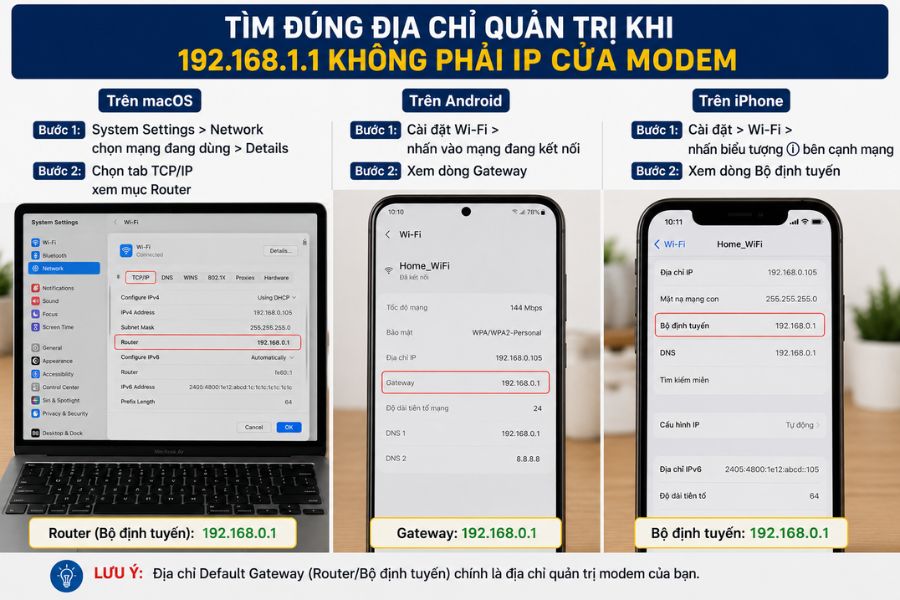
Trên macOS, vào System Settings, chọn Network, chọn mạng đang dùng rồi mở phần Details và xem mục Router trong tab TCP/IP. Trên Android, vào Cài đặt wifi, nhấn vào mạng đang kết nối và xem dòng Gateway. Trên iPhone, vào Cài đặt, chọn Wi-Fi, nhấn biểu tượng chữ i bên cạnh tên mạng và xem dòng Bộ định tuyến.
Bảng dưới đây tổng hợp các dải địa chỉ quản trị thường gặp để bạn đối chiếu nhanh.
| Địa chỉ quản trị | Thường gặp ở đâu | Ghi chú khi đăng nhập |
|---|---|---|
| 192.168.1.1 | Đa số modem cáp quang của các nhà mạng tại Việt Nam | Địa chỉ mặc định phổ biến nhất, thử đầu tiên |
| 192.168.0.1 | Router rời mua ngoài, một số dòng modem đời cũ | Thử ngay khi 192.168.1.1 không phản hồi |
| 192.168.100.1 | Một số thiết bị đầu cuối quang hoặc modem kép | Thường chỉ hiển thị thông tin trạng thái quang |
| Địa chỉ tùy biến | Modem đã được kỹ thuật đổi dải IP theo yêu cầu | Bắt buộc tra Default Gateway bằng lệnh ipconfig |
Nếu bạn đang dùng thêm bộ phát mở rộng hoặc hệ thống mesh wifi, hãy nhớ rằng địa chỉ 192.168.1.1 dẫn tới modem chính, còn thiết bị mesh thường có ứng dụng quản trị riêng. Đăng nhập nhầm thiết bị là lý do khiến nhiều người đổi mật khẩu xong mà mạng cũ vẫn phát bình thường.
Bảng chẩn đoán lỗi khi không truy cập được 192.168.1.1
Hầu hết các trường hợp không vào được trang quản trị đều rơi vào sáu nhóm nguyên nhân dưới đây. Bạn nên đối chiếu theo đúng biểu hiện đang gặp thay vì reset modem ngay, vì reset sẽ xóa toàn bộ cấu hình và có thể làm mất kết nối Internet nếu thông tin đăng nhập đường truyền chưa được lưu.
| Biểu hiện | Nguyên nhân thường gặp | Cách xử lý |
|---|---|---|
| Trình duyệt trả về kết quả tìm kiếm Google | Gõ vào ô tìm kiếm hoặc gõ nhầm ký tự l thành số 1 | Gõ lại đúng vào thanh địa chỉ, kiểm tra từng dấu chấm |
| Trang tải rất lâu rồi báo không truy cập được | Thiết bị đang dùng 4G hoặc kết nối vào một mạng wifi khác | Tắt dữ liệu di động, kết nối lại đúng wifi của modem |
| Báo kết nối của bạn không phải kết nối riêng tư | Thiết bị nội bộ không có chứng chỉ bảo mật công cộng | Chọn Nâng cao rồi Tiếp tục truy cập để vào giao diện |
| Trang trắng hoặc giao diện hiển thị lỗi | Bộ nhớ đệm trình duyệt hoặc tiện ích mở rộng chặn nội dung | Mở lại bằng cửa sổ ẩn danh hoặc đổi sang trình duyệt khác |
| Hiện trang đăng nhập nhưng sai tài khoản | Mật khẩu quản trị đã được đổi, không còn là mặc định | Xem lại tem modem, liên hệ tổng đài nhà mạng để được cấp lại |
| Không có phản hồi ở mọi địa chỉ đã thử | Modem đã đổi dải IP hoặc thiết bị mạng gặp sự cố phần cứng | Tra Default Gateway bằng lệnh ipconfig, cân nhắc gọi kỹ thuật |
Reset modem là bước cuối cùng, không phải bước đầu tiên. Nút reset thường nằm ở mặt dưới thiết bị, cần dùng vật nhọn giữ vài giây cho tới khi đèn nháy lại. Sau khi reset, modem trở về toàn bộ thiết lập gốc, bao gồm cả tên wifi và mật khẩu wifi mặc định, nên bạn sẽ phải cấu hình lại từ đầu và trong nhiều trường hợp cần kỹ thuật viên khai báo lại thông số đường truyền.
Bốn việc nên làm ngay sau khi vào được trang quản trị
Vào được 192.168.1.1 rồi thì đừng chỉ đổi mật khẩu wifi xong đóng lại. Có vài thiết lập giúp mạng nhà bạn an toàn và ổn định hơn rõ rệt.
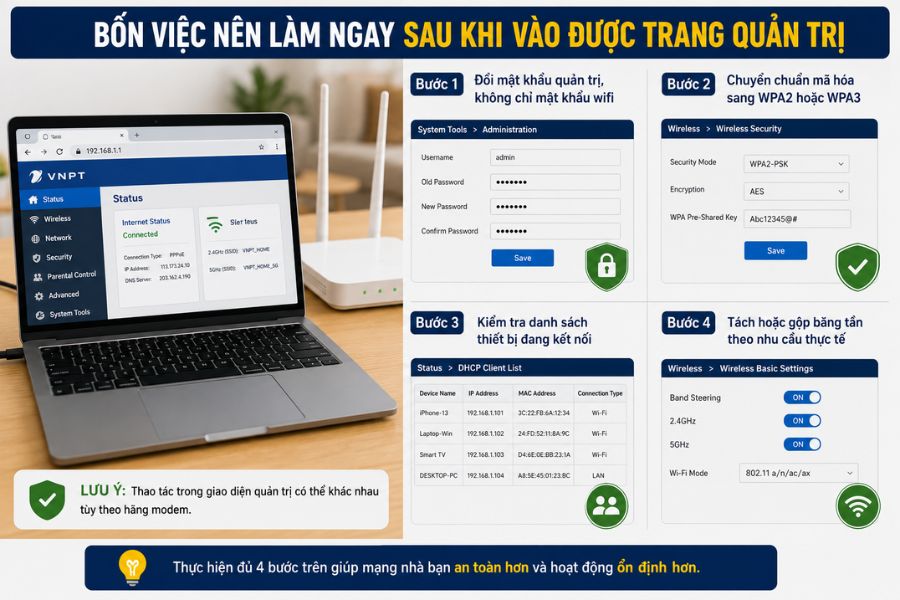
Đổi mật khẩu quản trị, không chỉ mật khẩu wifi
Mật khẩu quản trị mặc định thường rất dễ đoán. Bất kỳ ai đã kết nối được vào wifi nhà bạn cũng có thể gõ 192.168.1.1 và vào thẳng giao diện cấu hình. Đổi mật khẩu quản trị thành chuỗi riêng là việc nên làm đầu tiên, và nên lưu lại ở nơi bạn chắc chắn tìm được sau này.
Chuyển chuẩn mã hóa sang WPA2 hoặc WPA3
Trong mục bảo mật không dây, nếu thiết bị đang để chuẩn WEP hoặc chế độ mở, hãy chuyển sang WPA2 hoặc WPA3 nếu modem hỗ trợ. Mật khẩu wifi nên dài tối thiểu mười ký tự, trộn chữ và số, tránh dùng số điện thoại hay ngày sinh.
Kiểm tra danh sách thiết bị đang kết nối
Mục thường có tên Device List, DHCP Client hoặc Danh sách thiết bị sẽ liệt kê mọi máy đang dùng mạng. Nếu số lượng nhiều hơn hẳn số thiết bị trong nhà, khả năng cao có người dùng ké. Đổi mật khẩu wifi và bật lọc địa chỉ MAC là cách xử lý nhanh nhất.
Tách hoặc gộp băng tần theo nhu cầu thực tế
Băng tần 5 GHz cho tốc độ cao hơn nhưng phạm vi ngắn hơn, còn 2.4 GHz đi xa và xuyên tường tốt hơn. Nếu nhà bạn có camera hoặc thiết bị thông minh đời cũ chỉ nhận 2.4 GHz, việc tách thành hai tên mạng riêng sẽ giúp kết nối ổn định hơn. Ngược lại, nếu chủ yếu dùng điện thoại và laptop đời mới, để chế độ gộp băng tần sẽ tiện hơn khi di chuyển trong nhà.
Khi nào vấn đề không nằm ở trang 192.168.1.1
Có ba nhóm sự cố mà dù bạn vào được 192.168.1.1 và chỉnh đủ mọi thiết lập thì mạng vẫn không khá hơn, vì gốc vấn đề nằm ngoài trang quản trị. Nhận ra sớm nhóm nào giúp bạn tiết kiệm khá nhiều thời gian.
- Đèn tín hiệu quang trên modem báo lỗi. Nếu đèn báo lỗi hoặc nháy đỏ liên tục, đường truyền từ nhà mạng vào nhà bạn đang có vấn đề, thường do đứt cáp hoặc suy hao tín hiệu. Không thiết lập nào trong trang quản trị xử lý được, bạn cần báo kỹ thuật.
- Mạng chậm đều ở mọi thiết bị, kể cả khi cắm dây LAN. Cắm dây mà tốc độ vẫn thấp thì nguyên nhân nằm ở đường truyền hoặc gói cước, không phải ở sóng wifi. Ngược lại, cắm dây thì nhanh mà dùng wifi thì chậm nghĩa là vấn đề nằm ở vùng phủ sóng, vị trí đặt modem hoặc số thiết bị kết nối cùng lúc.
- Nhà nhiều tầng hoặc nhiều phòng kín. Một modem đơn lẻ đặt ở tầng một khó phủ sóng ổn định lên tầng ba, dù bạn có chỉnh gì trong 192.168.1.1 đi nữa. Giải pháp thực tế là bổ sung thiết bị phát mở rộng hoặc chuyển sang hệ thống nhiều điểm phát, kết hợp chuẩn Wifi 6 để xử lý tốt hơn khi nhiều thiết bị cùng truy cập.
Riêng với vị trí đặt modem, có vài nguyên tắc đơn giản mà hiệu quả thấy rõ:
- Đặt ở khu vực trung tâm ngôi nhà, không đẩy vào góc hay sát tường ngoài.
- Đặt trên cao và thoáng, tránh để dưới sàn hoặc trong tủ kín.
- Tránh đặt sau tivi, sát bể cá hoặc chắn bởi tường bê tông dày.
- Chỉ riêng việc đổi vị trí đặt thiết bị đã có thể cải thiện đáng kể chất lượng sóng ở các phòng xa.
Câu hỏi thường gặp về 192.168.1.1
Phần dưới tổng hợp những vướng mắc hay gặp nhất khi đăng nhập và cấu hình modem qua 192.168.1.1, kèm câu trả lời ngắn để bạn tra nhanh trước khi gọi kỹ thuật.
Vì sao tôi không vào được 192.168.1.1 khi dùng 4G?
Vì đây là địa chỉ nội bộ, chỉ tồn tại trong mạng của modem. Khi dùng 4G, thiết bị của bạn đang ở một mạng hoàn toàn khác nên không thể nhìn thấy địa chỉ này. Hãy tắt dữ liệu di động và kết nối vào wifi của modem trước khi truy cập.
Tài khoản đăng nhập 192.168.1.1 mặc định là gì?
Thông tin đăng nhập được in trên tem dán ở mặt dưới hoặc mặt sau modem, ở dòng ghi Username và Password. Mỗi dòng thiết bị có thông tin khác nhau nên bạn nên đọc trực tiếp trên tem thay vì thử theo mẹo trên mạng. Nếu tem mờ hoặc mật khẩu đã bị đổi, hãy liên hệ tổng đài nhà mạng để được hỗ trợ.
Đổi mật khẩu wifi trong 192.168.1.1 có làm mất mạng không?
Đường truyền Internet không bị ảnh hưởng, nhưng tất cả thiết bị đang kết nối sẽ bị ngắt và phải nhập lại mật khẩu mới. Bạn nên đổi vào lúc rảnh và ghi lại mật khẩu mới trước khi lưu thay đổi.
192.168.1.1 và 192.168.0.1 khác nhau thế nào?
Cả hai đều là địa chỉ IP nội bộ dùng để vào trang quản trị, chỉ khác ở dải mạng mà nhà sản xuất thiết lập mặc định. Modem của bạn chỉ dùng một trong hai. Cách xác định chắc chắn là tra dòng Default Gateway trên thiết bị đang kết nối.
Có nên reset modem khi không đăng nhập được không?
Chỉ nên reset khi đã thử hết các cách khác. Reset đưa modem về thiết lập gốc, xóa tên wifi và mật khẩu bạn từng đặt, và trong nhiều trường hợp cần kỹ thuật viên khai báo lại thông số đường truyền thì mạng mới hoạt động trở lại.
Người khác có vào được 192.168.1.1 nhà tôi không?
Chỉ người đang kết nối vào mạng nhà bạn mới truy cập được địa chỉ này. Đó là lý do bạn nên đặt mật khẩu wifi đủ mạnh và đổi mật khẩu quản trị mặc định, để hạn chế rủi ro khi có người lạ dùng ké đường truyền.
Nắm được cách đăng nhập 192.168.1.1, cách tra Default Gateway và cách phân biệt lỗi cấu hình với lỗi đường truyền, bạn sẽ tự xử lý được phần lớn tình huống mạng thường gặp tại nhà. Với những trường hợp còn lại, đèn tín hiệu trên modem và phép thử cắm dây LAN sẽ cho bạn biết khi nào nên gọi kỹ thuật thay vì tiếp tục chỉnh trong trang quản trị.





