
Cách hack pass WiFi là từ khóa được nhiều người tìm kiếm khi quên mật khẩu mạng hoặc muốn kết nối thêm thiết bị mới. Thực tế, bạn không cần sử dụng phần mềm bẻ khóa mà có thể xem lại, chia sẻ hoặc đặt lại mật khẩu của chính mạng WiFi thuộc quyền quản lý của mình bằng các tính năng có sẵn trên điện thoại, máy tính hoặc router. FPT Telecom sẽ hướng dẫn những cách khôi phục mật khẩu WiFi an toàn, hợp pháp, đồng thời chia sẻ các lưu ý quan trọng giúp bảo mật mạng không dây và bảo vệ kết nối Internet hiệu quả.
Cách lấy mật khẩu Wifi có thực sự cần thiết khi quên mật khẩu?
Phần lớn trường hợp quên mật khẩu WiFi không cần đến bất kỳ kỹ thuật “hack” nào. Bạn nên kiểm tra thiết bị đã kết nối, tính năng chia sẻ mật khẩu hoặc trang quản trị router trước.
Người dùng thường tìm kiếm cách hack pass WiFi khi rơi vào một trong các tình huống sau:
- Điện thoại vẫn kết nối WiFi nhưng không nhớ mật khẩu.
- Muốn kết nối thêm máy tính, TV hoặc điện thoại mới.
- Người lắp đặt đã đổi mật khẩu nhưng không ghi lại.
- Quên cả mật khẩu WiFi và thông tin đăng nhập router.
- Mật khẩu cũ không còn hoạt động sau khi đổi thiết bị.
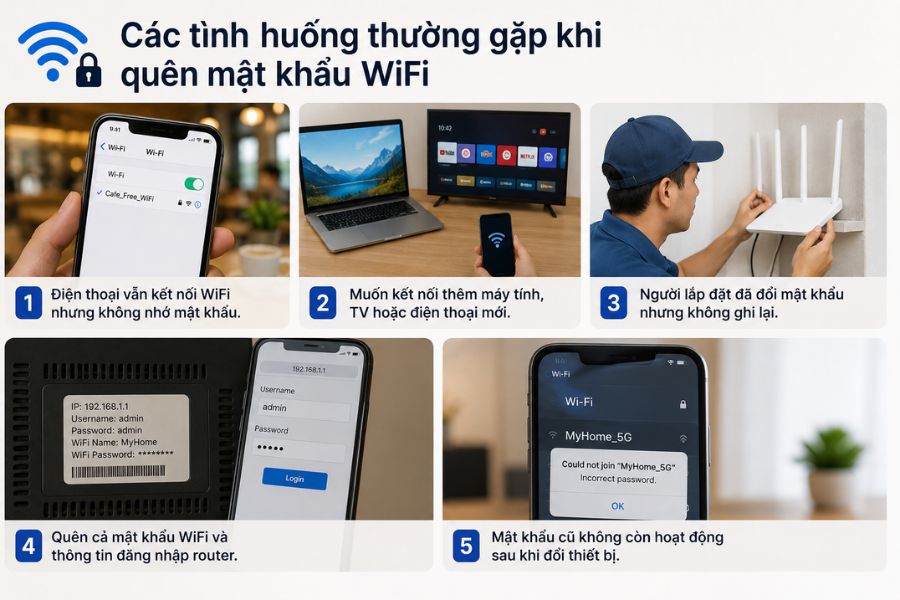
Trong các trường hợp này, mục tiêu đúng là khôi phục thông tin kết nối, không phải phá cơ chế bảo mật. Theo Cơ quan An ninh mạng và An ninh cơ sở hạ tầng Hoa Kỳ, mạng không dây không được bảo vệ phù hợp có thể bị người trong phạm vi phủ sóng sử dụng trái phép. Chủ mạng nên kiểm soát mật khẩu và cấu hình router thay vì dựa vào công cụ không rõ nguồn gốc.
Cách bẻ khóa wifi trên máy tính bằng PC Windows
Để bẻ khóa mật khẩu WiFi trên Windows, bạn thực hiện theo các bước sau:
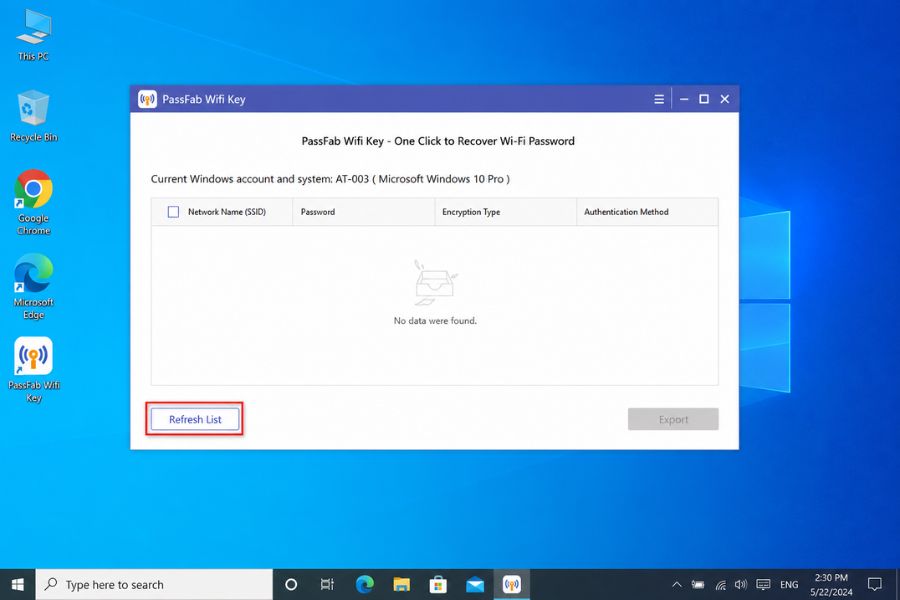
Bước 1: Mở khóa PassFab WiFi bằng PC Windows. Sau đó trong giao diện phần mềm, nếu không có SSID trong danh sách. Nhấp vào Danh sách làm mới ở góc dưới bên trái của nút.
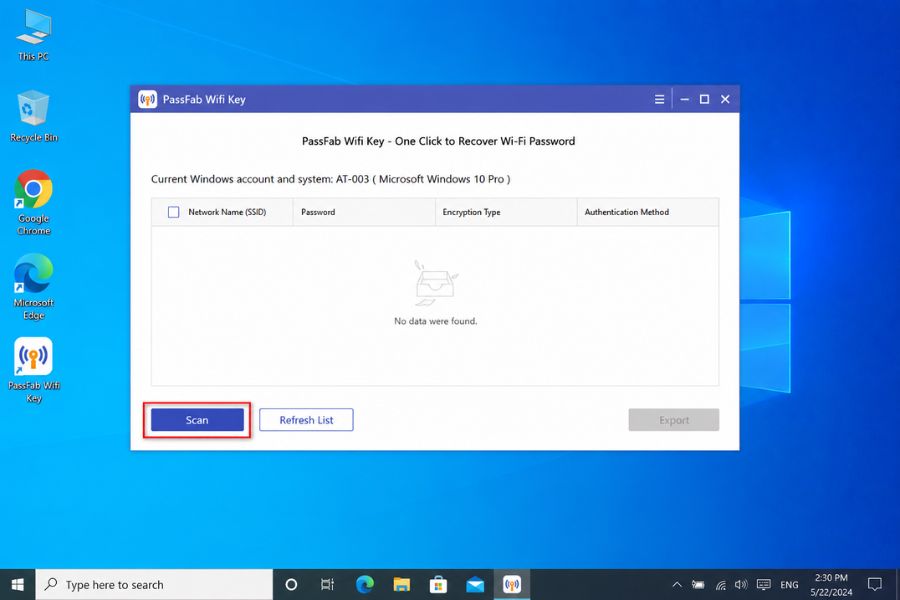
Bước 2: Bạn cũng có thể nhấp vào Quét trên màn hình để xem các mạng WiFi gần đó. Bạn có thể nhìn thấy nó bằng nút màu xanh.
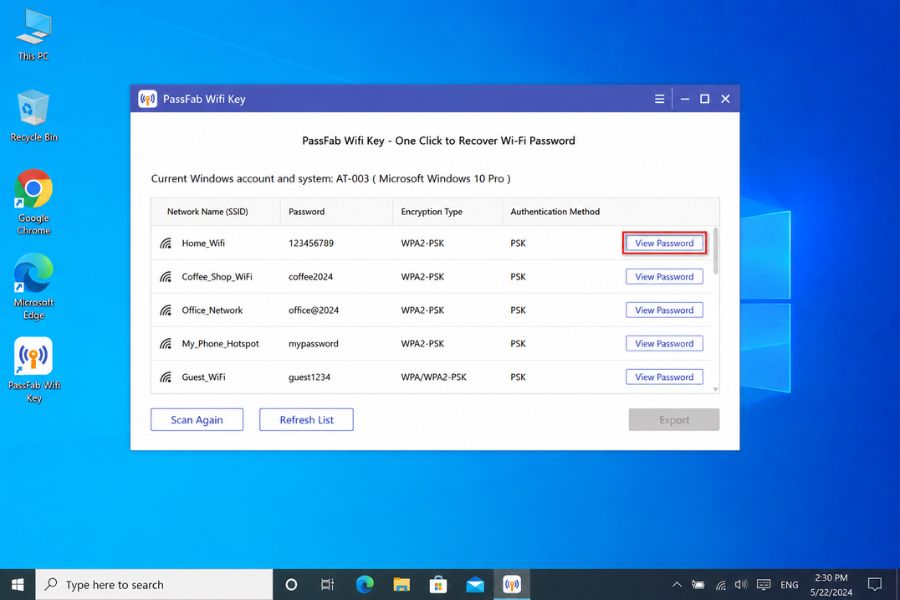
Bước 3: Sau quá trình này, giờ đây bạn có thể thấy danh sách nhiều SSID gần đó, bao gồm cả mật khẩu WiFi của bạn. Sau đó nhấp vào Xem mật khẩu.
Dumpper là công cụ hỗ trợ kiểm tra bảo mật và khả năng kết nối WiFi. Người dùng chỉ nên sử dụng phần mềm với mạng thuộc quyền quản lý của mình hoặc khi đã được chủ sở hữu cho phép; FPT Telecom không khuyến khích mọi hành vi truy cập WiFi trái phép.
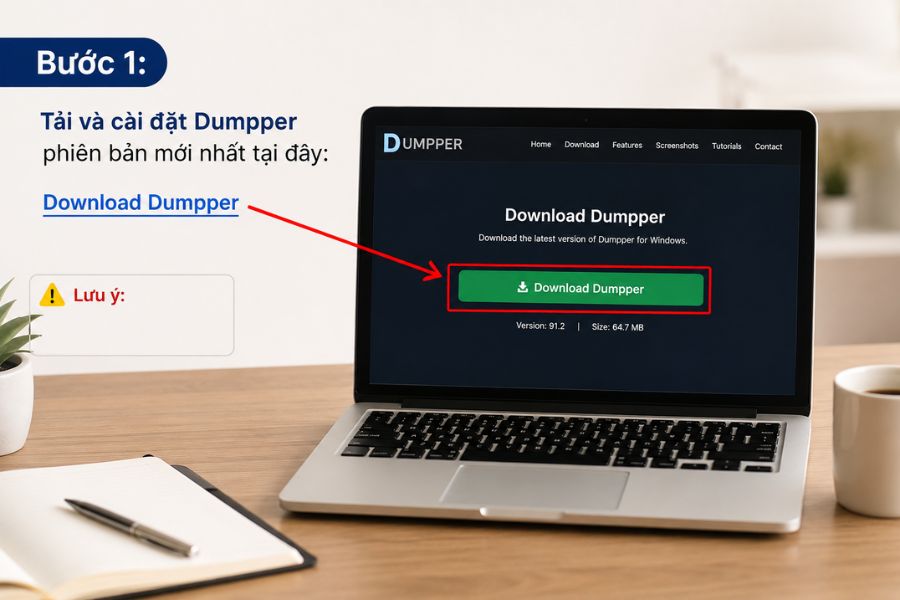
Bước 1: Tải và cài đặt Dumpper phiên bản mới nhất tại đây: Download Dumpper
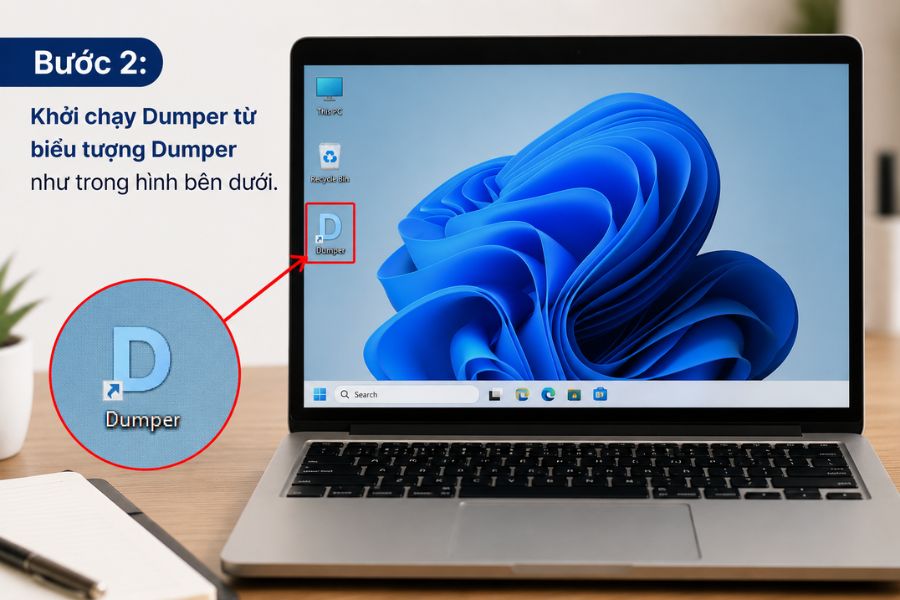
Bước 2: Khởi chạy Dumper từ biểu tượng Dumper như trong hình bên dưới.
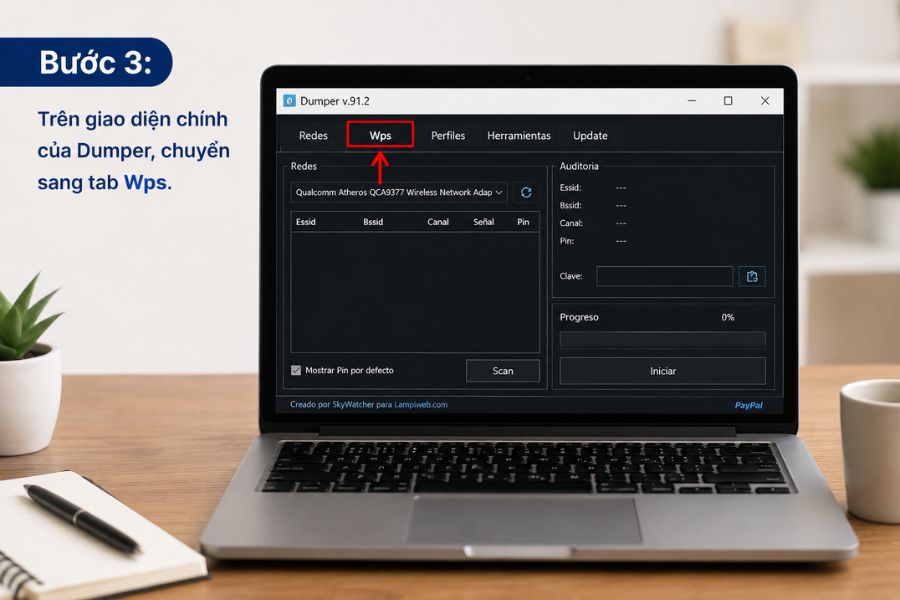
Bước 3: Trên giao diện chính của Dumpper, chuyển sang tab Wps.
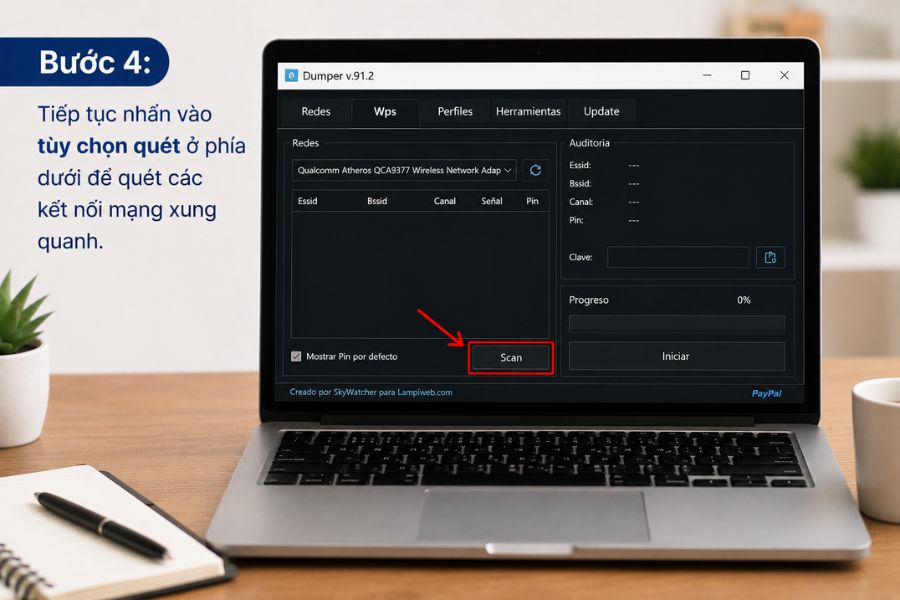
Bước 4: Tiếp tục nhấn vào tùy chọn quét ở phía dưới để quét các kết nối mạng xung quanh.
Bước 5: Sau khi quét mạng bằng Dumpper, bạn sẽ thấy phần mềm hiển thị danh sách các kết nối mạng gần bạn nhất. Nhấp vào bất kỳ kết nối mạng nào có mật khẩu mà bạn muốn dò tìm.
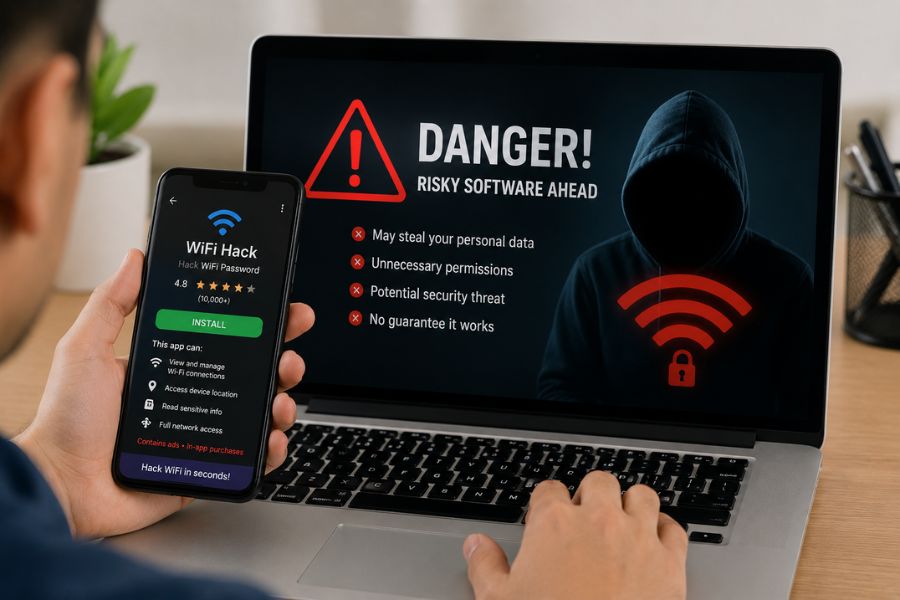
Vì sao không nên tìm phần mềm bẻ khóa WiFi?
Các ứng dụng tuyên bố có thể “hack WiFi trong vài giây” thường không giải quyết được việc quên mật khẩu mạng của bạn. Một số ứng dụng có thể yêu cầu cài file ngoài kho ứng dụng, cấp quyền không liên quan hoặc nhập thông tin cá nhân.
Những rủi ro thường gặp gồm:
- Thiết bị bị cài phần mềm không mong muốn.
- Tài khoản hoặc dữ liệu cá nhân bị thu thập.
- Người dùng bị chuyển qua nhiều trang quảng cáo và khảo sát.
- Ứng dụng hiển thị mật khẩu giả để tạo cảm giác đang hoạt động.
- Điện thoại bị yêu cầu tắt tính năng bảo vệ.
CISA khuyến nghị người dùng duy trì thói quen bảo mật tốt, sử dụng mật khẩu mạnh và thận trọng với nội dung đáng ngờ.
Chọn cách lấy lại pass WiFi phù hợp với tình trạng của bạn
Phương án nhanh nhất phụ thuộc vào việc bạn còn thiết bị đã kết nối hoặc còn quyền quản trị router hay không.
| Tình trạng | Cách nên thử trước | Mức ảnh hưởng |
|---|---|---|
| Điện thoại vẫn kết nối | Xem hoặc chia sẻ thông tin WiFi đã lưu | Không làm gián đoạn mạng |
| Máy tính Windows đang kết nối | Kiểm tra mật khẩu trong phần cài đặt mạng | Không thay đổi cấu hình |
| Còn tài khoản quản trị router | Xem hoặc đổi mật khẩu trong mục WiFi | Thiết bị có thể cần kết nối lại |
| Mất toàn bộ thông tin quản trị | Liên hệ chủ mạng hoặc bộ phận hỗ trợ | An toàn hơn tự reset |
| Router đã reset | ểm tra lại cấu hình đường truyền | Có thể mất kết nối Internet |
Thứ tự an toàn nên là xem mật khẩu đã lưu, chia sẻ từ thiết bị đang kết nối, đăng nhập router, liên hệ người quản lý và chỉ reset khi đã hiểu rõ ảnh hưởng.
Dấu hiệu ứng dụng “hack pass WiFi” không đáng tin
Một ứng dụng hứa lấy được mật khẩu của mọi mạng mà không cần quyền quản trị là dấu hiệu bạn nên dừng lại và kiểm tra độ tin cậy.
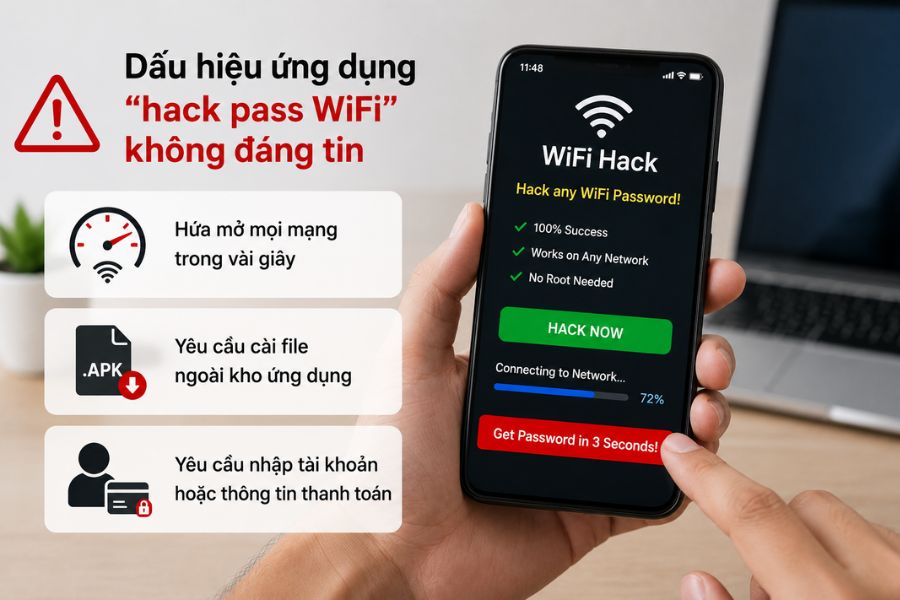
- Hứa mở mọi mạng trong vài giây: Không có ứng dụng hợp pháp nào có thể bảo đảm truy cập mọi mạng WiFi. Lời hứa tuyệt đối thường được dùng để thu hút lượt cài đặt, quảng cáo hoặc yêu cầu người dùng thực hiện khảo sát.
- Yêu cầu cài file ngoài kho ứng dụng: Hãy thận trọng nếu trang web yêu cầu tải file APK, tắt tính năng bảo vệ hoặc cho phép cài đặt từ nguồn không xác định. Bạn cũng không nên cấp quyền đọc tin nhắn, danh bạ, dịch vụ trợ năng hoặc quản trị thiết bị cho một ứng dụng chỉ có mục đích kiểm tra WiFi.
- Yêu cầu nhập tài khoản hoặc thông tin thanh toán: Ứng dụng xem mật khẩu WiFi đã lưu không cần mật khẩu email, mã xác thực tài khoản hay thông tin thanh toán của bạn. Khi gặp yêu cầu này, hãy đóng trang và kiểm tra lại thiết bị.
Bảo mật lại WiFi sau khi lấy được mật khẩu
Sau khi khôi phục quyền truy cập, bạn nên kiểm tra lại router để tránh tiếp tục sử dụng mật khẩu yếu hoặc cấu hình bảo mật đã lỗi thời.
Đặt mật khẩu dài, riêng biệt và khó đoán
Mật khẩu WiFi nên là một cụm riêng, không trùng với mật khẩu email, mạng xã hội hoặc tài khoản ngân hàng. Tránh sử dụng số điện thoại, ngày sinh, địa chỉ nhà hoặc chuỗi số đơn giản.
- Kết hợp nhiều từ không liên quan để tạo cụm dễ nhớ nhưng khó đoán.
- Không chia sẻ mật khẩu công khai trên mạng xã hội.
- Đổi mật khẩu khi có người không còn được phép sử dụng mạng.
- Lưu mật khẩu trong trình quản lý mật khẩu đáng tin cậy.
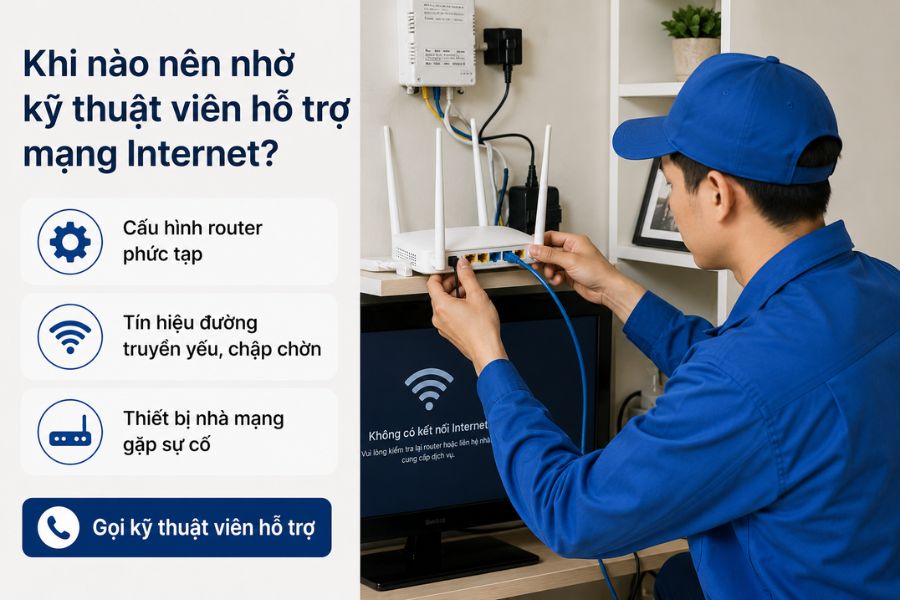
Khi nào nên nhờ kỹ thuật viên hỗ trợ mạng Internet?
Bạn nên nhờ hỗ trợ khi vấn đề không còn nằm ở mật khẩu mà liên quan đến cấu hình router, tín hiệu đường truyền hoặc thiết bị nhà mạng.
Các tình huống cần được kiểm tra gồm:
- Router mất kết nối Internet sau khi reset.
- Không xác định được tài khoản quản trị hợp lệ.
- Đèn tín hiệu trên modem hoặc router hiển thị bất thường.
- Đã nhập đúng mật khẩu nhưng nhiều thiết bị vẫn không kết nối.
- Mạng thường xuyên mất kết nối hoặc hoạt động không ổn định.
- Nghi ngờ có thiết bị lạ nhưng không biết cách quản lý.
Người dùng có thể liên hệ FPT Telecom để được tư vấn miễn phí theo form dưới đây
Câu hỏi thường gặp về cách bẻ khóa Wifi
Dưới đây là những thắc mắc phổ biến liên quan đến việc xem lại, khôi phục và bảo mật mật khẩu WiFi. Các hướng dẫn chỉ nên áp dụng với mạng thuộc quyền sử dụng của bạn hoặc khi đã được chủ sở hữu cho phép.
Có thể hack pass WiFi mà không cần phần mềm không?
Bạn không nên tìm cách vượt bảo mật của mạng không thuộc quyền quản lý. Với mạng của mình, hãy xem mật khẩu đã lưu trên điện thoại, máy tính hoặc đăng nhập router bằng tài khoản quản trị hợp lệ.
Ứng dụng hack WiFi trên điện thoại có đáng tin không?
Không nên tin ứng dụng hứa mở được mọi mạng. Hãy ưu tiên tính năng có sẵn của Android, iPhone, Windows hoặc ứng dụng chính thức của nhà sản xuất và nhà cung cấp dịch vụ.
Đổi mật khẩu WiFi có làm thiết bị mất kết nối không?
Có. Điện thoại, máy tính, TV và thiết bị thông minh đang dùng mật khẩu cũ thường sẽ bị ngắt kết nối. Bạn cần nhập mật khẩu mới trên từng thiết bị.
Mạng chậm có phải do người khác hack WiFi không?
Không thể kết luận chỉ dựa trên tốc độ chậm. Nguyên nhân có thể đến từ khoảng cách với router, vật cản, nhiễu sóng, nhiều thiết bị sử dụng đồng thời hoặc sự cố đường truyền. Hãy kiểm tra danh sách thiết bị kết nối và thử mạng trên nhiều thiết bị trước.
Khi tìm cách hack pass WiFi, lựa chọn an toàn nhất là khôi phục thông tin từ thiết bị đã lưu hoặc tài khoản quản trị hợp lệ. Nếu mất cả quyền quản trị và cấu hình đường truyền, hãy nhờ chủ mạng hoặc bộ phận kỹ thuật hỗ trợ thay vì cài công cụ bẻ khóa không rõ nguồn gốc.





