
Quên mật khẩu WiFi là tình trạng khá phổ biến khiến nhiều người không thể kết nối mạng trên điện thoại, máy tính hoặc thiết bị mới. Tuy nhiên, bạn không nhất thiết phải reset modem hay gọi kỹ thuật viên ngay lập tức. Trong bài viết này, Mạng Internet sẽ hướng dẫn chi tiết cách xem lại mật khẩu WiFi đã lưu, lấy lại mật khẩu WiFi trên điện thoại, máy tính và cách đổi mật khẩu mới khi cần thiết, giúp bạn khôi phục kết nối Internet nhanh chóng và dễ dàng.
Quên mật khẩu wifi thì nên xử lý theo hướng nào?
Bạn nên chọn cách xử lý dựa trên việc còn thiết bị nào đang kết nối mạng hay không, chứ không phải chọn theo cách nào nghe có vẻ dễ nhất. Nếu trong nhà vẫn còn một chiếc điện thoại hoặc laptop đã lưu mạng, bạn chỉ cần xem lại mật khẩu cũ. Nếu không còn thiết bị nào kết nối được, bạn buộc phải đi vào trang quản trị modem hoặc dùng ứng dụng của nhà mạng để đặt mật khẩu mới.
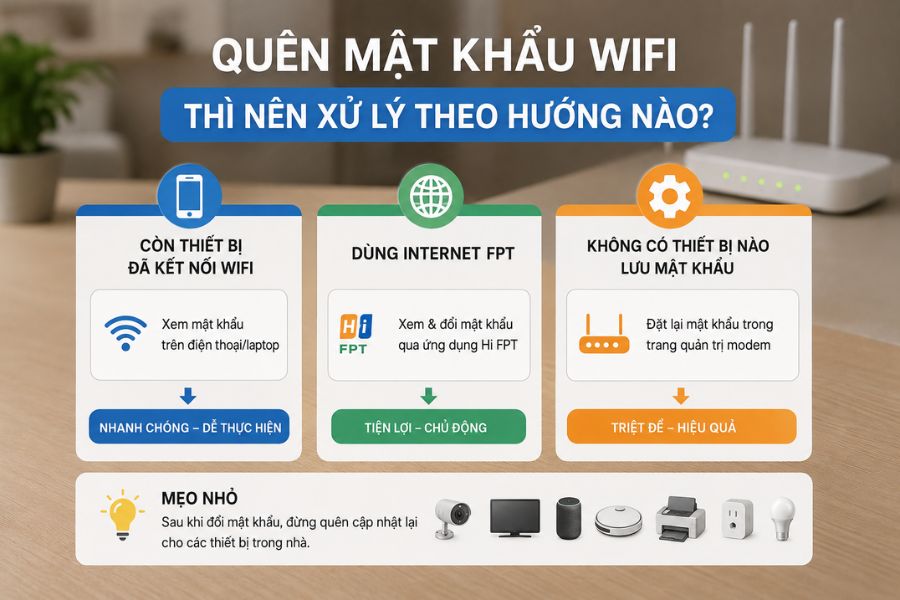
Bảng dưới đây giúp bạn xác định hướng đi trong khoảng một phút:
| Tình huống của bạn | Cách nên dùng | Thời gian ước tính |
|---|---|---|
| Điện thoại cũ vẫn đang kết nối mạng | Xem lại mật khẩu đã lưu trên điện thoại | 1 đến 2 phút |
| Laptop Windows hoặc macOS còn kết nối | Xem trong cài đặt mạng hoặc Keychain | 2 đến 3 phút |
| Là khách hàng FPT Telecom, có số điện thoại trên hợp đồng | Dùng ứng dụng Hi FPT để xem hoặc đổi mật khẩu | 3 đến 5 phút |
| Không còn thiết bị nào kết nối, nhưng cắm được dây LAN | Đăng nhập trang quản trị modem để đặt lại | 5 đến 10 phút |
| Mất luôn mật khẩu đăng nhập modem | Liên hệ tổng đài nhà mạng, reset là lựa chọn cuối | 10 phút trở lên |
Một lưu ý quan trọng ngay từ đầu: chỉ áp dụng các hướng dẫn này cho mạng của chính bạn hoặc mạng bạn được chủ nhà cho phép quản lý. Việc dò mật khẩu mạng của người khác là hành vi không hợp pháp và chúng tôi không hướng dẫn.
Cách xem lại mật khẩu wifi
Nếu điện thoại của bạn vẫn đang kết nối mạng, tình huống quên mật khẩu wifi được giải quyết ngay trong phần cài đặt mà không cần cài thêm ứng dụng nào. Cách làm khác nhau một chút giữa iPhone và Android.
Trên iPhone và iPad
Với các thiết bị của Apple, bạn có thể xem lại mật khẩu Wi-Fi đã lưu chỉ với vài thao tác trong phần Cài đặt.
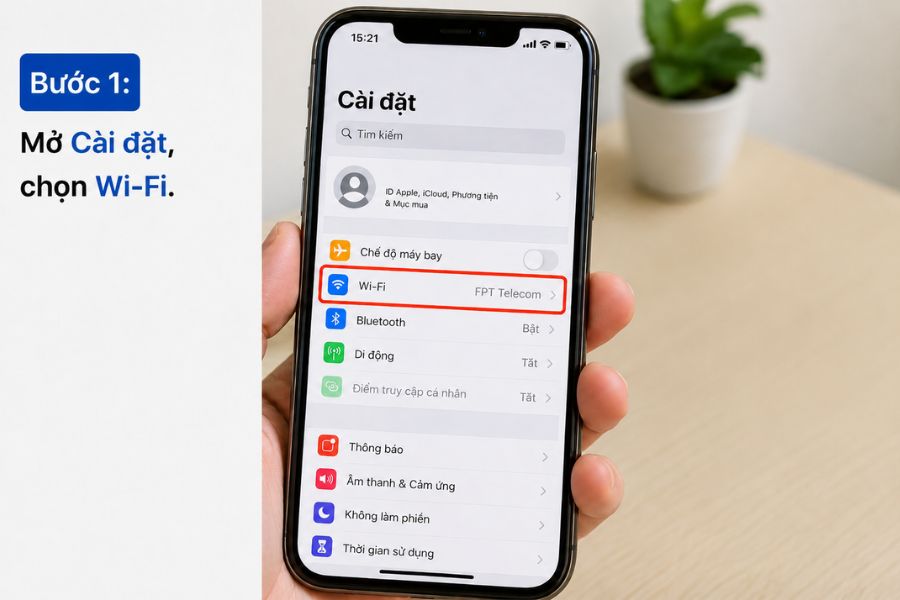
Bước 1: Mở Cài đặt, chọn mục Wi-Fi
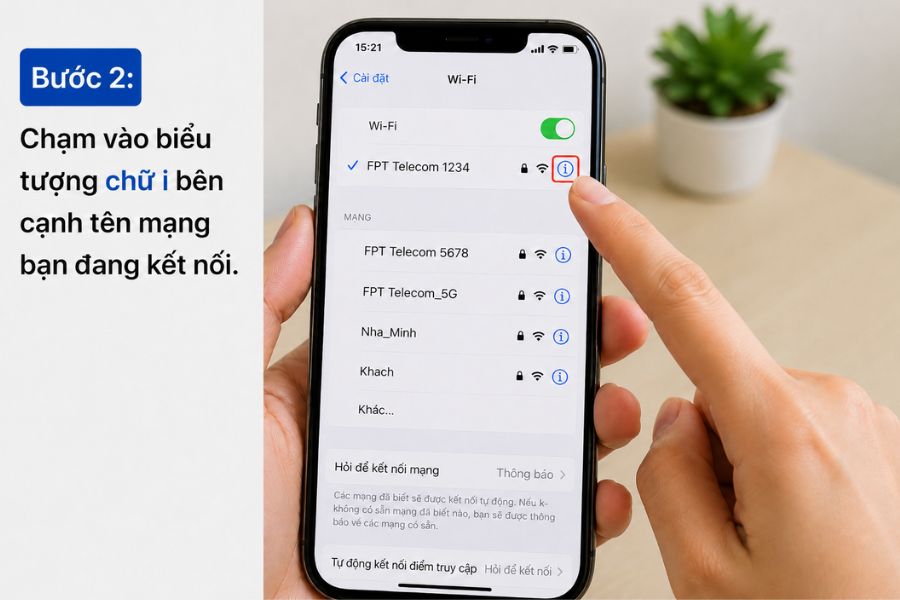
Bước 2: Chạm vào biểu tượng chữ i bên cạnh tên mạng bạn đang kết nối
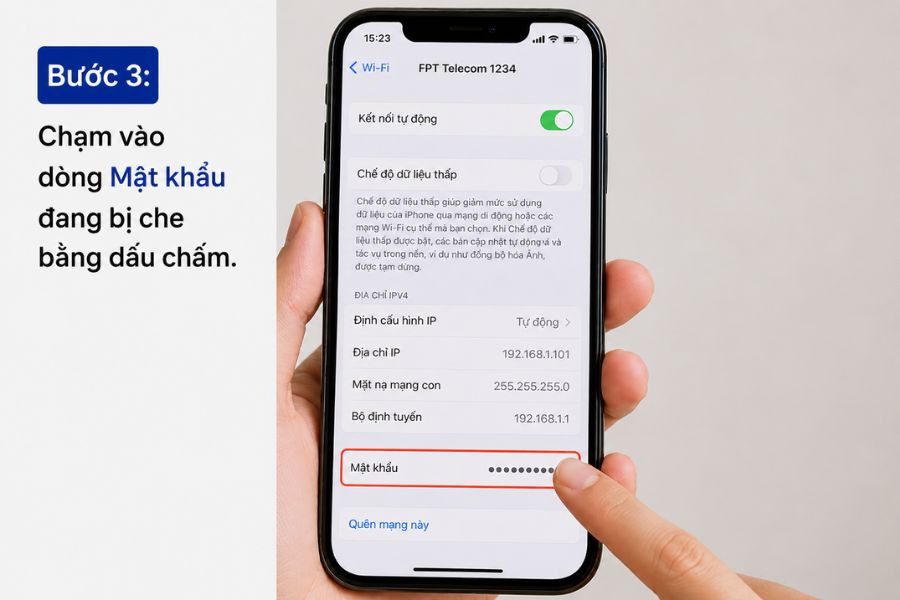
Bước 3: Chạm vào dòng Mật khẩu đang bị che bằng dấu chấm
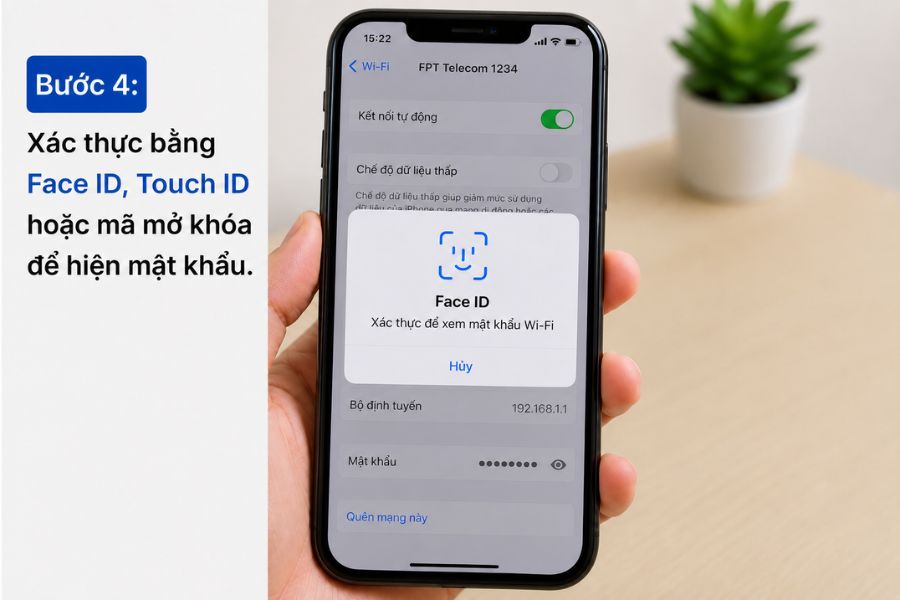
Bước 4: Xác thực bằng Face ID, Touch ID hoặc mã mở khóa để hiện mật khẩu
Bước 5: Chạm Sao chép nếu bạn muốn gửi cho thiết bị khác
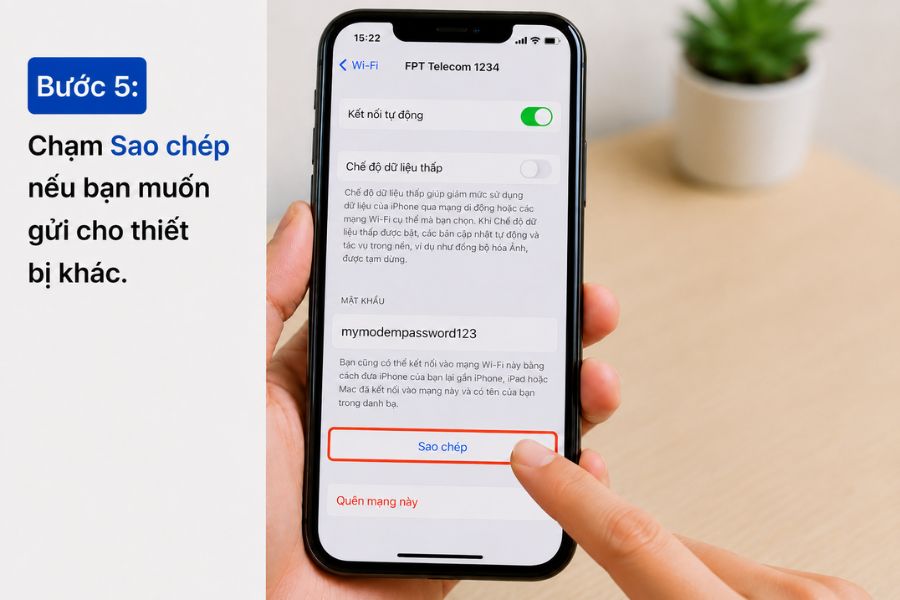
Cách này cần iOS 16 trở lên. Với iPhone chạy phiên bản cũ hơn, bạn không xem trực tiếp được mật khẩu, nhưng vẫn có thể chia sẻ mạng bằng cách đặt hai máy cạnh nhau, mở khóa máy cũ rồi bấm kết nối trên máy mới, hộp thoại chia sẻ sẽ tự hiện lên.
Trên Android
Trên điện thoại Android, cách xem lại mật khẩu Wi-Fi có thể khác nhau đôi chút tùy theo hãng và phiên bản hệ điều hành, nhưng nhìn chung đều có thể thực hiện ngay trong phần Cài đặt.
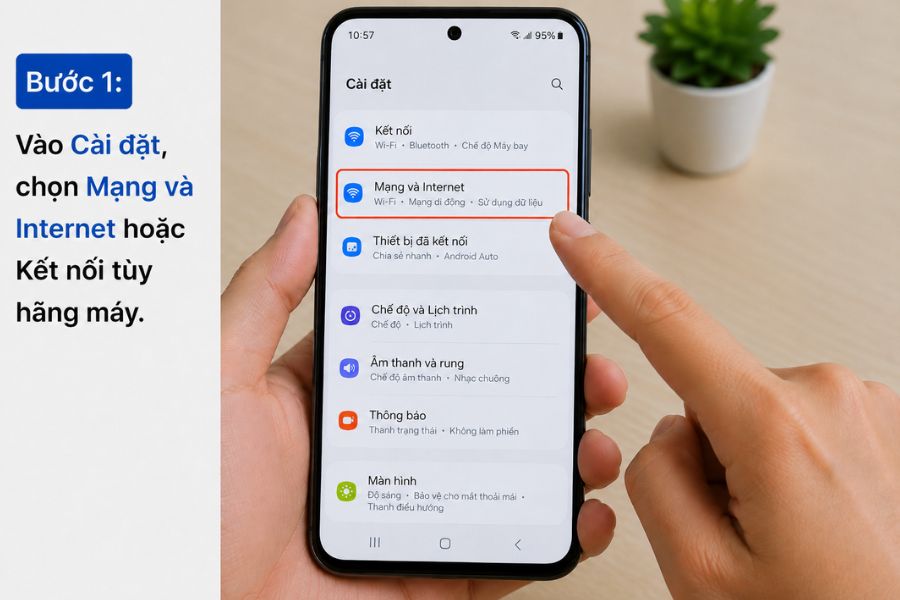
Bước 1: Vào Cài đặt, chọn Mạng và Internet hoặc Kết nối tùy hãng máy
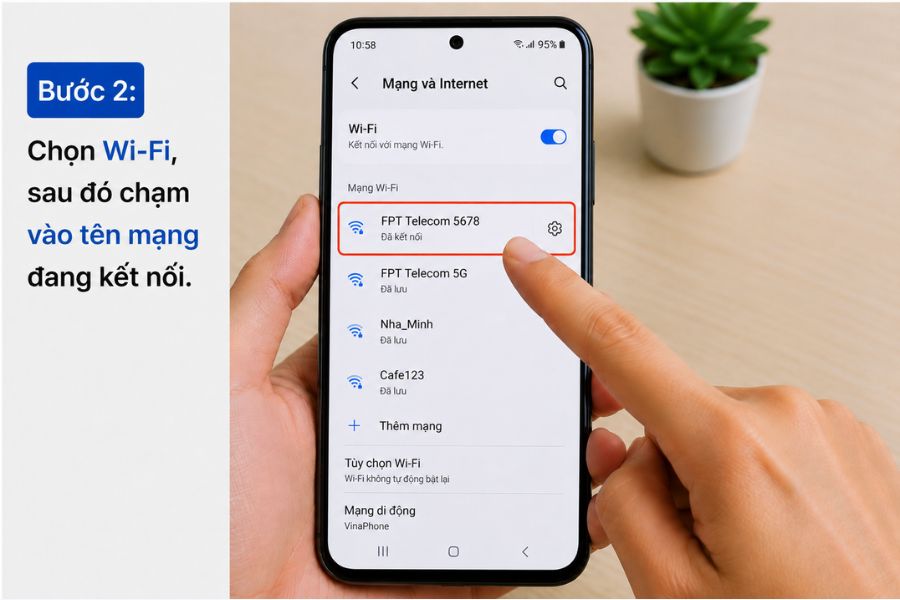
Bước 2: Chọn Wi-Fi, sau đó chạm vào tên mạng đang kết nối
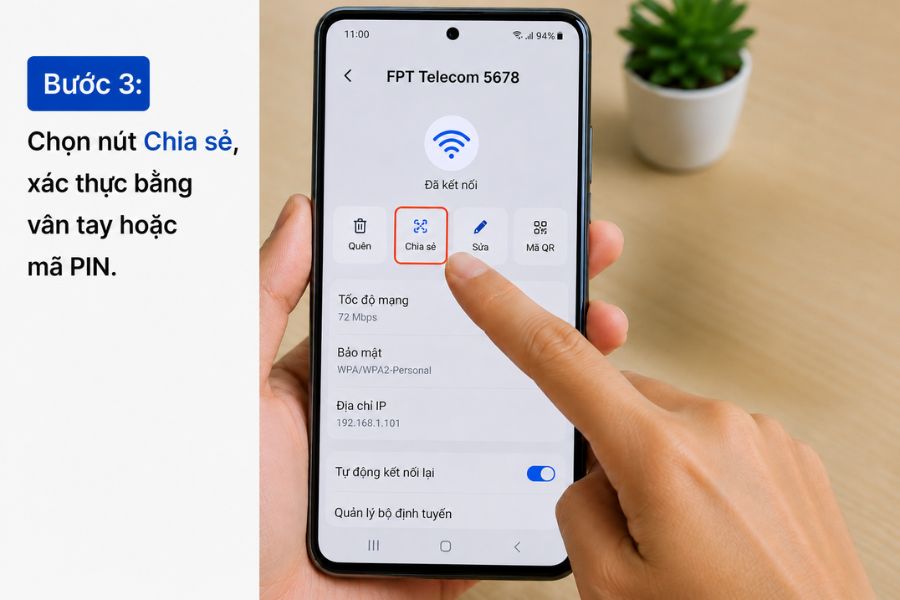
Bước 3: Chọn nút Chia sẻ, xác thực bằng vân tay hoặc mã PIN
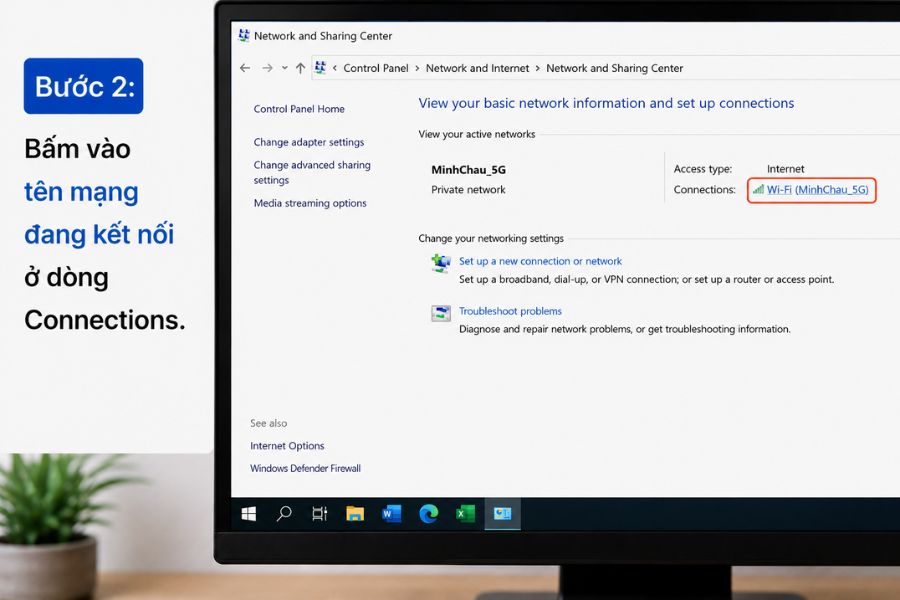
Bước 4: Màn hình sẽ hiện mã QR kèm dòng mật khẩu ngay bên dưới
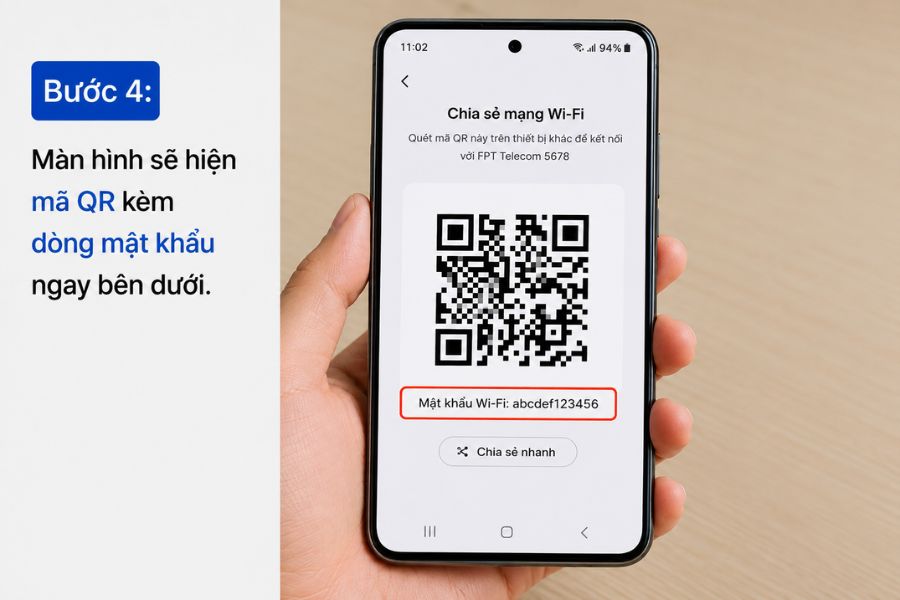
Từ Android 10 trở lên, thao tác này không cần root máy. Nếu bạn chỉ cần cho khách kết nối chứ không cần đọc mật khẩu, đưa mã QR cho họ quét là nhanh nhất. Với các máy Android đời cũ hơn, phần lớn trường hợp bạn sẽ phải chuyển sang cách xem trên máy tính hoặc vào trang quản trị modem.
Cách lấy lại mật khẩu wifi trên máy tính
Máy tính lưu mật khẩu của mọi mạng bạn từng kết nối, nên đây là nơi tra cứu đáng tin cậy nhất khi bạn quên mật khẩu wifi ở nhà hay ở văn phòng cũ.
Windows 10 và Windows 11
Bạn có thể xem lại mật khẩu Wi-Fi đã lưu ngay trong phần cài đặt của Windows.
Bước 1: Mở Control Panel, vào Network and Sharing Center
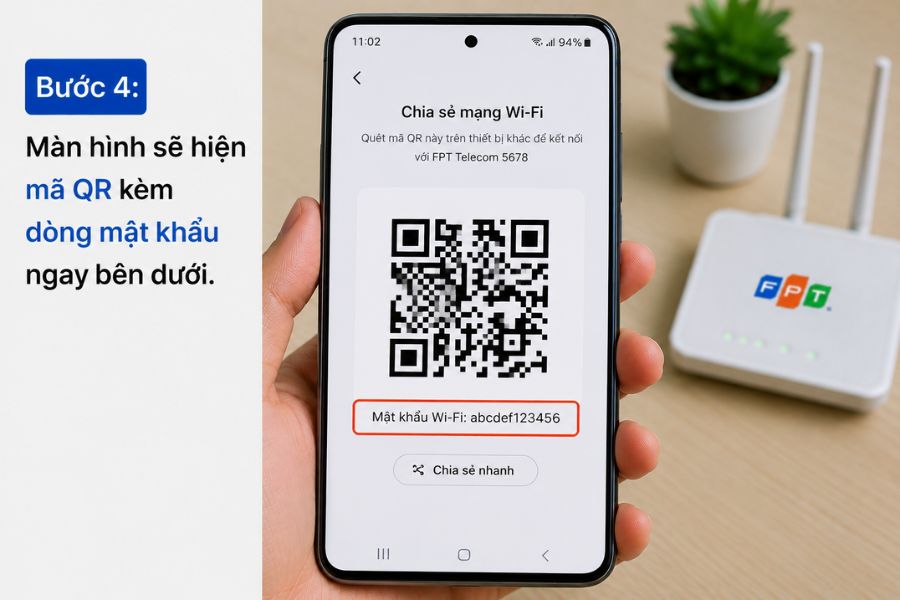
Bước 2: Bấm vào tên mạng đang kết nối ở dòng Connections
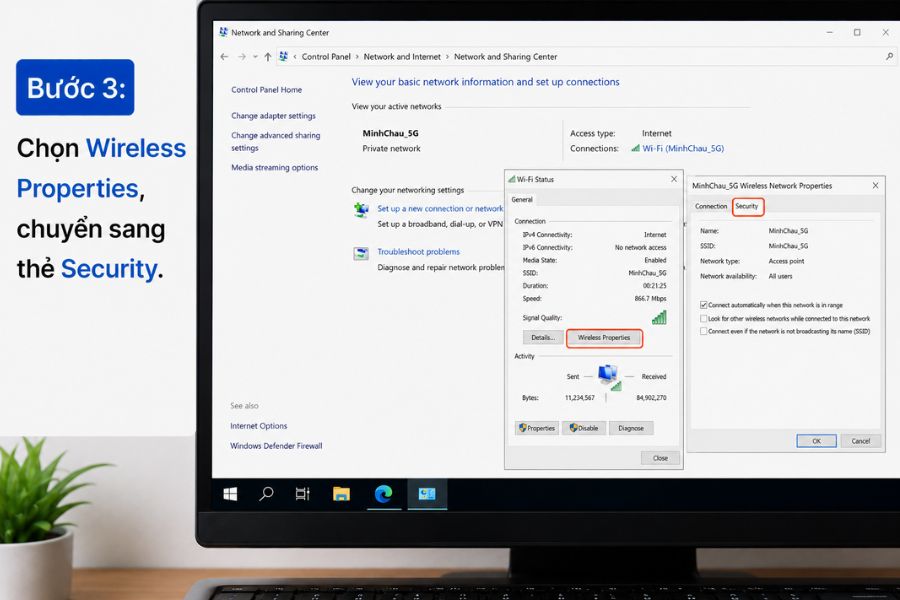
Bước 3: Chọn Wireless Properties, chuyển sang thẻ Security
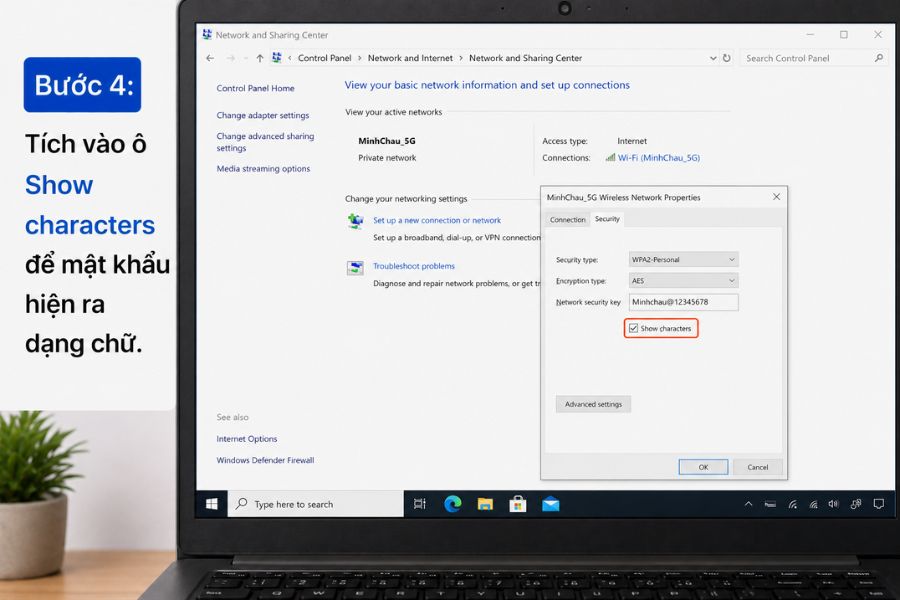
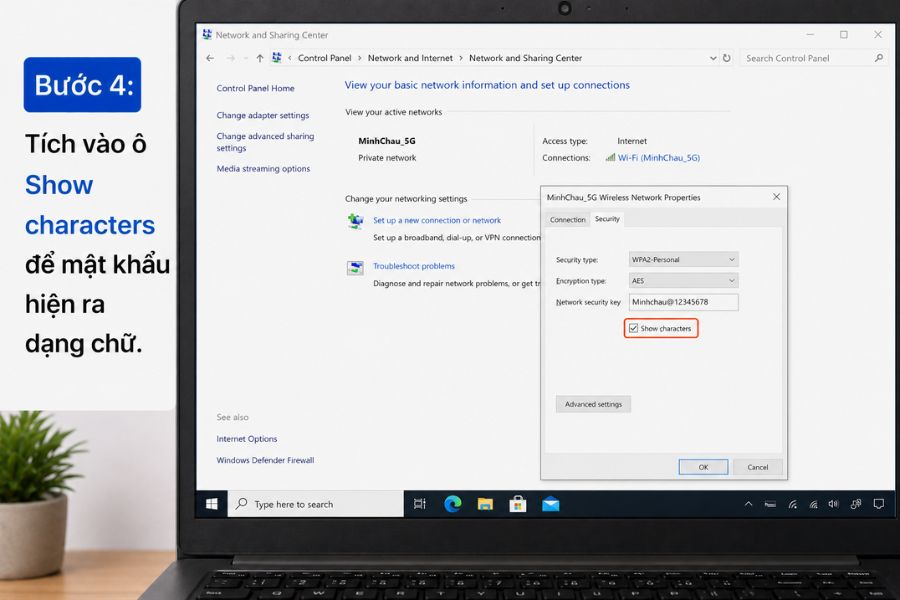
Bước 4: Tích vào ô Show characters để mật khẩu hiện ra dạng chữ
Cách này chỉ hiện mật khẩu của mạng đang kết nối. Nếu bạn cần xem mật khẩu của một mạng đã lưu từ trước nhưng hiện không kết nối, hãy mở Command Prompt với quyền quản trị và dùng lệnh xem hồ sơ mạng đã lưu, sau đó xem chi tiết từng hồ sơ với tùy chọn hiện khóa. Thao tác này yêu cầu tài khoản quản trị trên máy.
MacBook và iMac
Bạn có thể xem lại mật khẩu Wi-Fi đã lưu bằng công cụ có sẵn trên macOS.
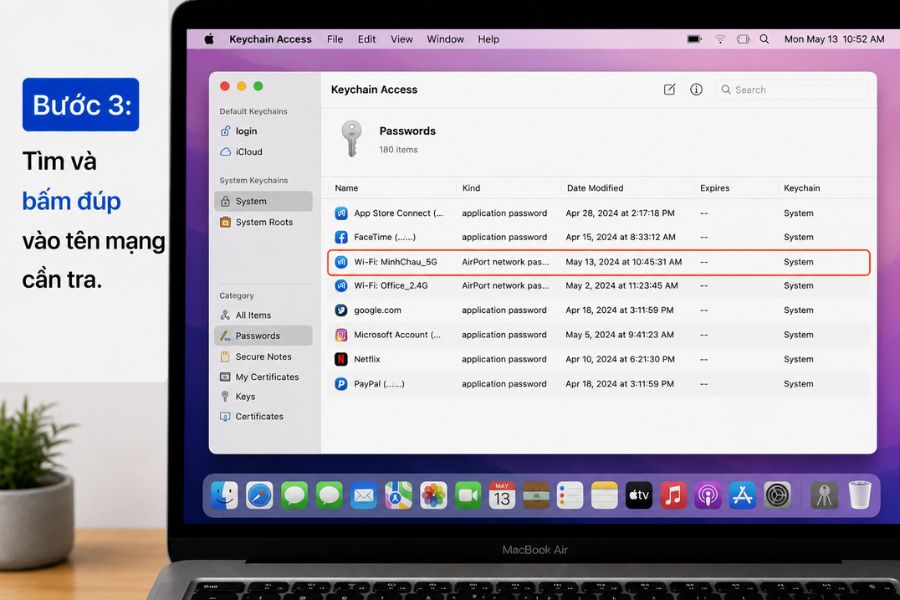
Bước 1: Mở Spotlight, gõ Keychain Access rồi mở ứng dụng này
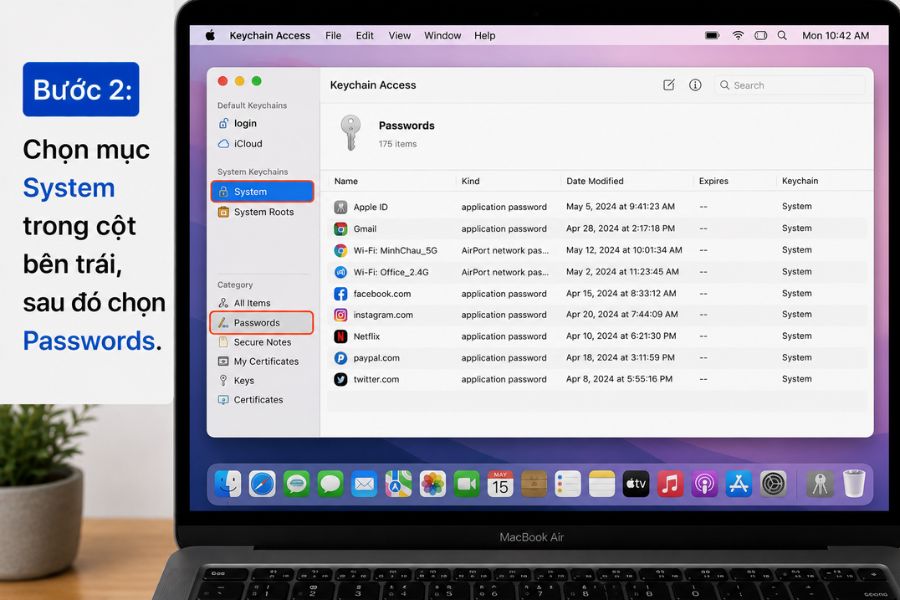
Bước 2: Chọn mục System trong cột bên trái, sau đó chọn Passwords
Bước 3: Tìm và bấm đúp vào tên mạng cần tra
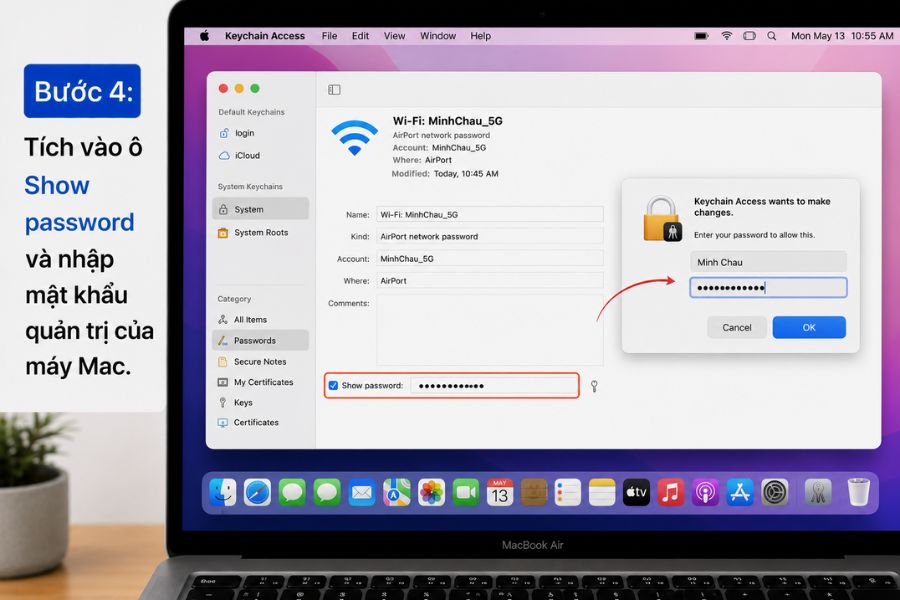
Bước 4: Tích vào ô Show password và nhập mật khẩu quản trị của máy Mac
Trên các phiên bản macOS mới, bạn cũng có thể vào Cài đặt hệ thống, mục Wi-Fi, chọn Nâng cao rồi xem danh sách mạng đã lưu. Điểm chung của cả hai cách là máy luôn hỏi mật khẩu đăng nhập máy tính trước khi hiển thị, nên bạn cần nhớ mật khẩu máy.
Xem và đổi mật khẩu wifi bằng ứng dụng Hi FPT
Nếu bạn đang dùng Internet FPT, ứng dụng Hi FPT là đường ngắn nhất vì bạn không cần nhớ địa chỉ trang quản trị hay tài khoản đăng nhập modem. Ứng dụng cho phép xem lại tên mạng, đổi mật khẩu, kiểm tra thiết bị đang kết nối và khởi động lại modem từ xa.
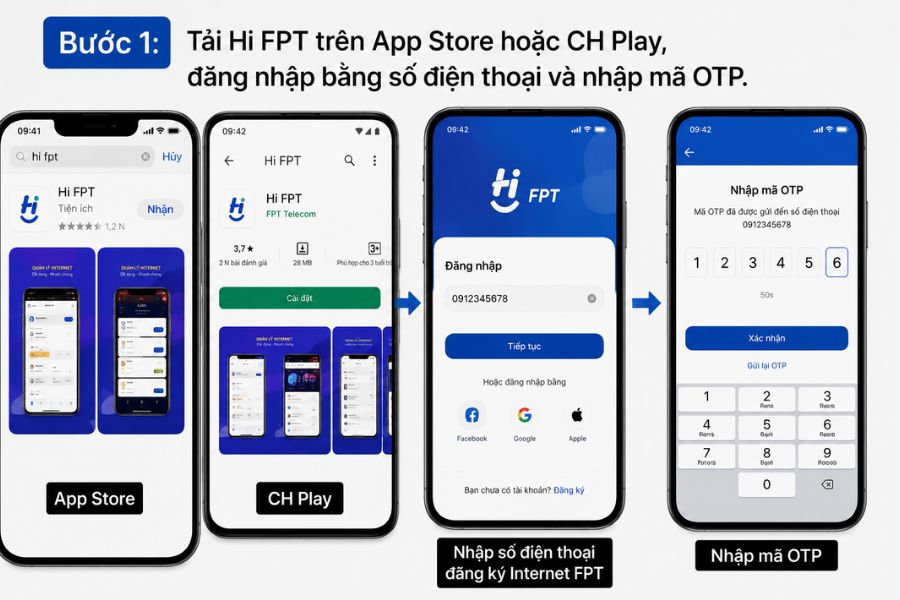
Bước 1: Tải Hi FPT trên App Store hoặc CH Play, đăng nhập bằng số điện thoại đăng ký trên hợp đồng và nhập mã OTP
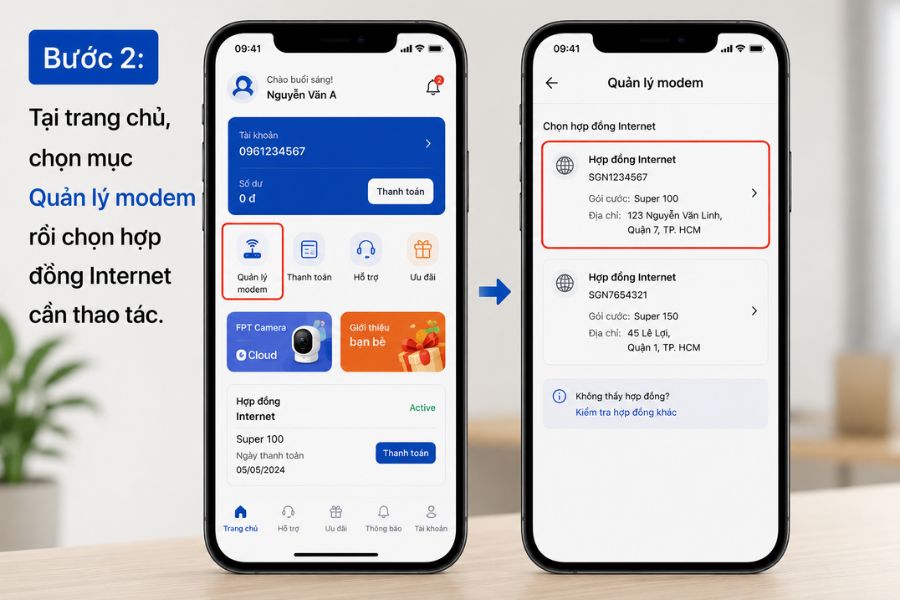
Bước 2: Tại trang chủ, chọn mục Quản lý modem rồi chọn hợp đồng Internet cần thao tác
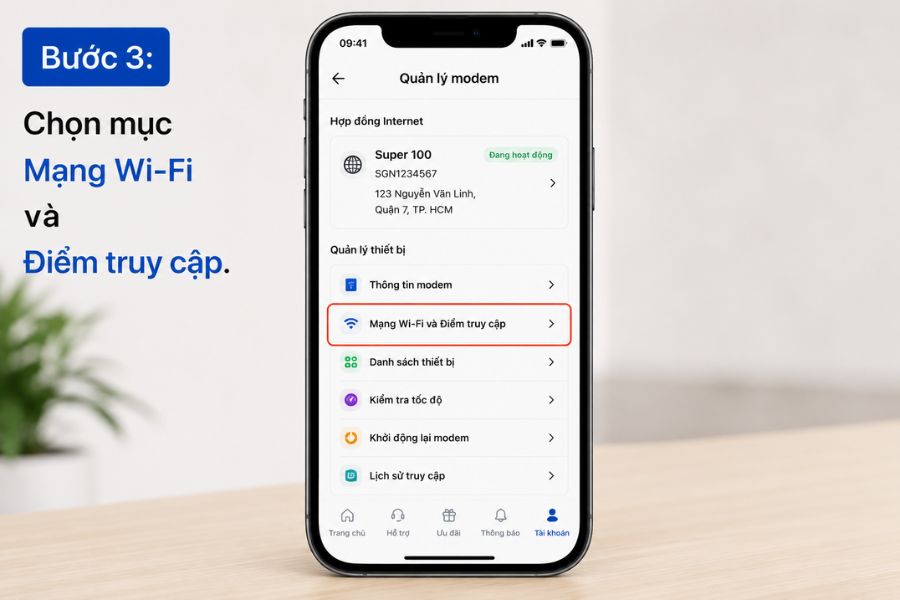
Bước 3: Chọn mục Mạng Wi-Fi và Điểm truy cập
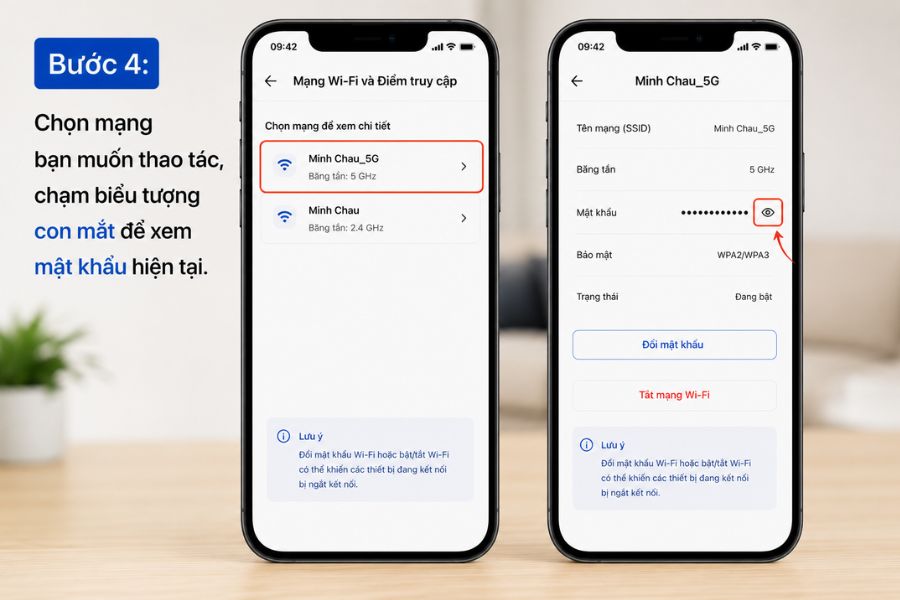
Bước 4: Chọn mạng bạn muốn thao tác, chạm biểu tượng con mắt để xem mật khẩu hiện tại
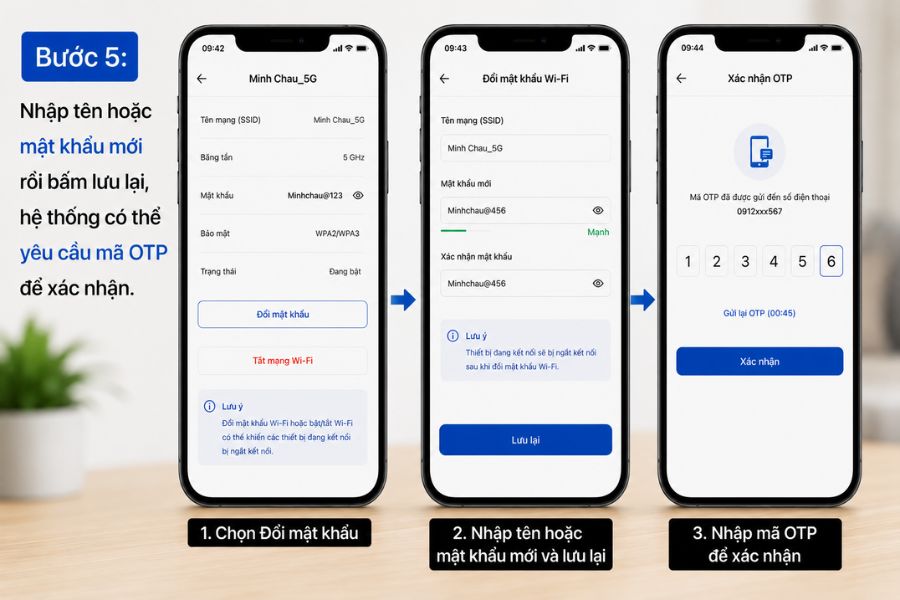
Bước 5: Nhập tên hoặc mật khẩu mới rồi bấm lưu lại, hệ thống có thể yêu cầu mã OTP để xác nhận
Điều kiện cần là số điện thoại bạn dùng để đăng nhập phải trùng với số trên hợp đồng. Nếu hợp đồng đứng tên người thân, bạn hãy mượn máy của người đó hoặc nhờ họ đăng nhập giúp. Trường hợp bạn dùng thêm bộ phát mesh hoặc router riêng do bạn tự mua, ứng dụng sẽ chỉ quản lý được modem chính do nhà mạng cung cấp.
Đặt lại mật khẩu trong trang quản trị modem
Đây là cách xử lý cho tình huống khó nhất khi bạn quên mật khẩu wifi: không còn thiết bị nào lưu mật khẩu cũ. Bạn không lấy lại được mật khẩu cũ theo cách này, nhưng bạn đặt được mật khẩu mới cho toàn bộ mạng.
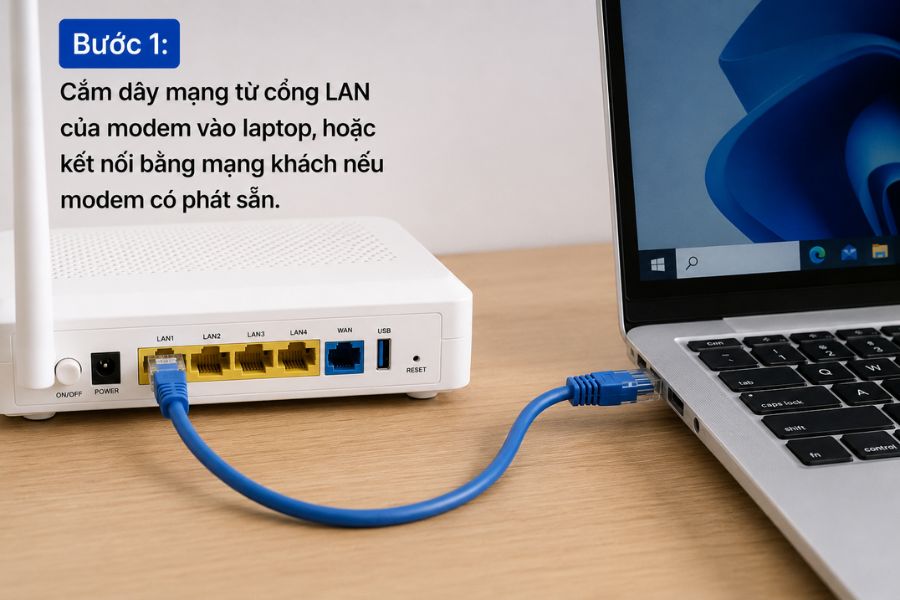
Bước 1: Cắm dây mạng từ cổng LAN của modem vào laptop, hoặc kết nối bằng mạng khách nếu modem có phát sẵn.
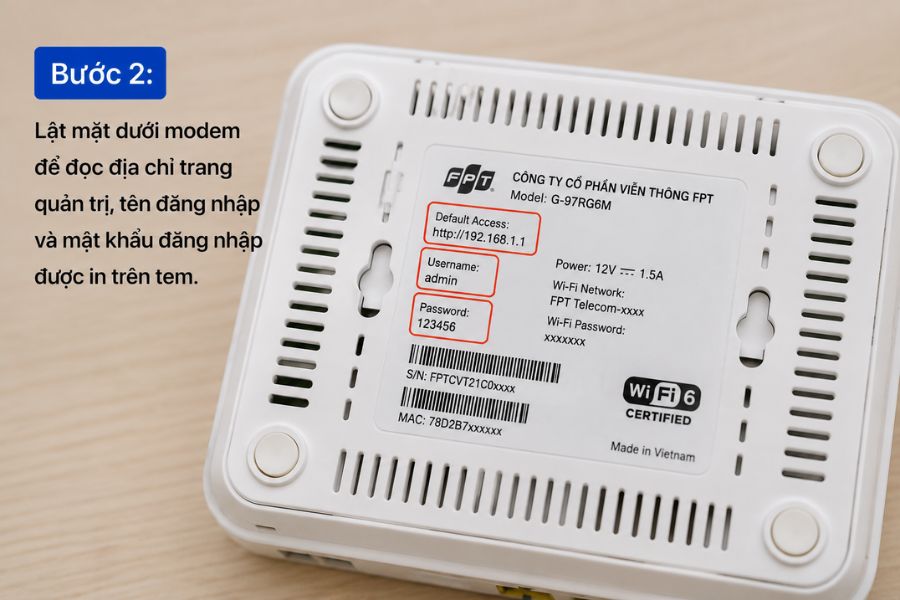
Bước 2: Lật mặt dưới modem để đọc địa chỉ trang quản trị, tên đăng nhập và mật khẩu đăng nhập được in trên tem.
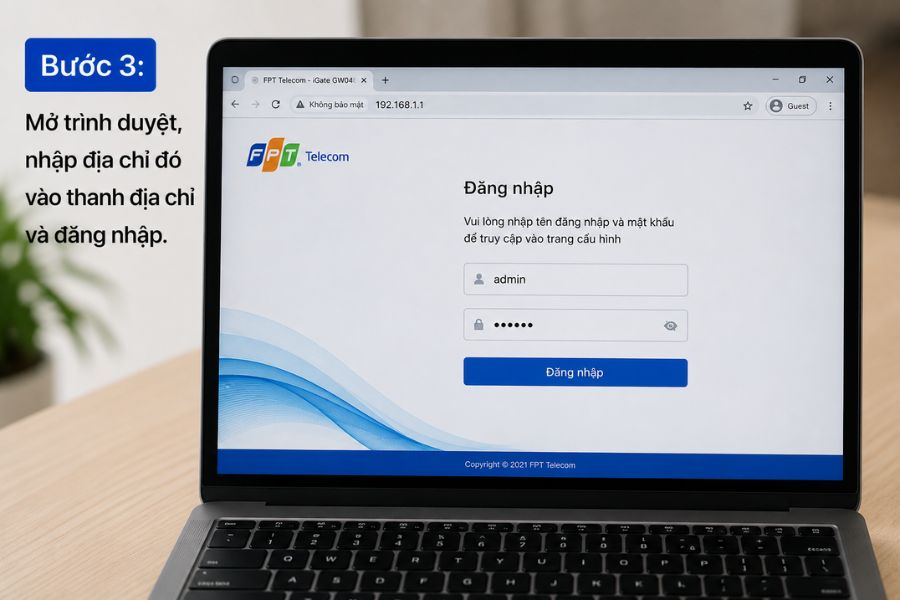
Bước 3: Mở trình duyệt, nhập địa chỉ đó vào thanh địa chỉ và đăng nhập.
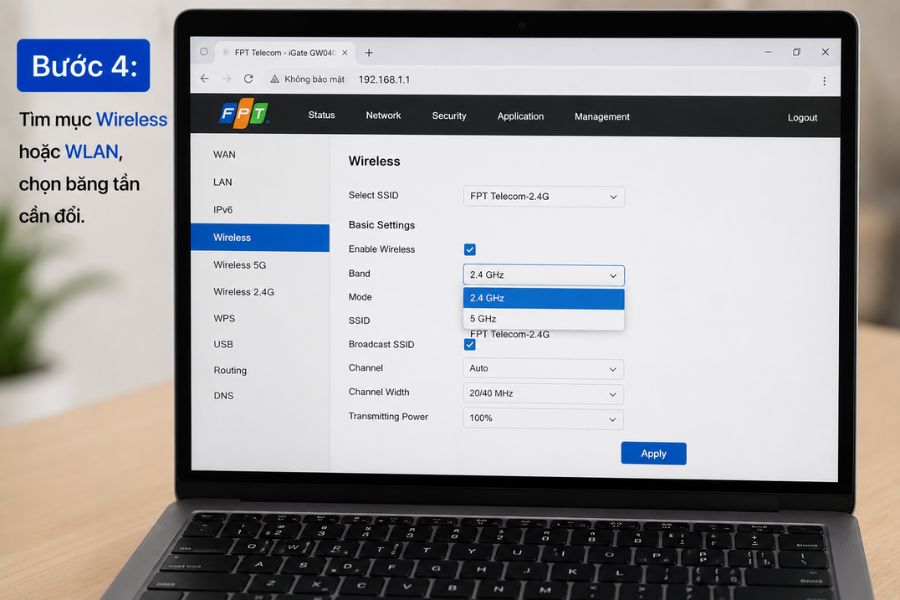
Bước 4: Tìm mục Wireless hoặc WLAN, chọn băng tần cần đổi.
Bước 5: Nhập mật khẩu mới vào ô WPA Key hoặc Password, chọn chuẩn bảo mật WPA2 hoặc WPA3 nếu có, rồi bấm Apply hoặc Save.
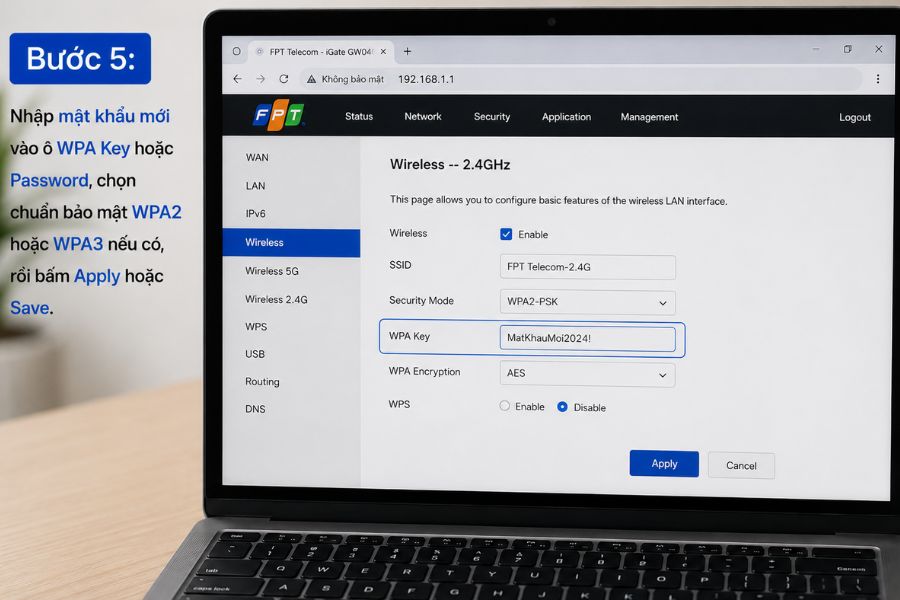
Modem đời mới thường phát cả băng tần 2.4 GHz và 5 GHz. Nếu hai băng tần hiện thành hai tên mạng riêng, bạn nhớ đổi mật khẩu cho cả hai, nếu không sẽ có thiết bị kết nối được còn thiết bị khác thì không. Sau khi lưu, modem có thể khởi động lại trong khoảng một phút và mọi thiết bị sẽ rớt mạng, đây là hiện tượng bình thường.
Khi nào nên reset modem và cái giá phải trả?
Reset modem chỉ nên là lựa chọn cuối cùng, khi bạn mất luôn cả mật khẩu đăng nhập trang quản trị và không liên hệ được nhà mạng. Thao tác này đưa thiết bị về cấu hình gốc của nhà sản xuất, nghĩa là mọi thiết lập riêng đều mất.
| Tiêu chí | Khởi động lại modem | Reset về cài đặt gốc |
|---|---|---|
| Thao tác | Rút điện khoảng 30 giây rồi cắm lại | Giữ nút Reset bằng que nhỏ trong khoảng 10 đến 30 giây |
| Mật khẩu mạng sau đó | Giữ nguyên | Quay về mật khẩu mặc định in trên tem |
| Cấu hình kết nối Internet | Không ảnh hưởng | Có thể mất, cần kỹ thuật viên cấu hình lại |
| Rủi ro mất mạng kéo dài | Thấp | Cao nếu bạn không tự cấu hình được |
| Nên dùng khi | Mạng chập chờn, thiết bị không nhận IP | Mất toàn bộ quyền truy cập và không còn cách nào khác |
Với modem do nhà mạng lắp đặt, chúng tôi khuyên bạn gọi tổng đài trước khi bấm nút Reset. Nhân viên kỹ thuật thường hỗ trợ đặt lại mật khẩu từ xa, nhanh hơn và an toàn hơn nhiều so với việc bạn tự đưa thiết bị về trạng thái trắng rồi loay hoay cấu hình lại thông số kết nối.
Đặt mật khẩu mới vừa an toàn vừa dễ nhớ
Nguyên nhân sâu xa khiến nhiều người liên tục quên mật khẩu wifi là đặt một chuỗi ký tự ngẫu nhiên rồi không lưu lại ở đâu cả. Bạn nên chọn mật khẩu đủ mạnh nhưng vẫn có logic để nhớ.
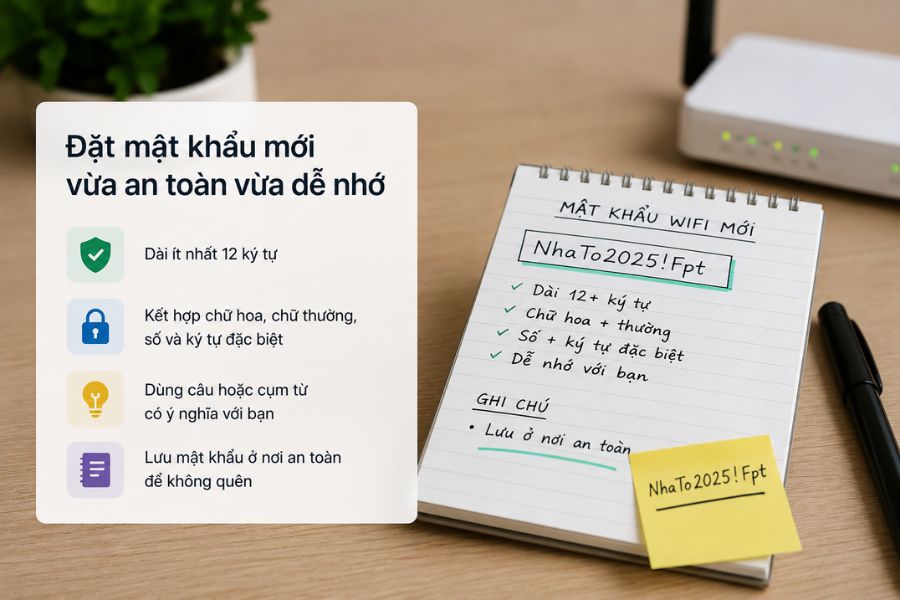
- Độ dài từ 10 ký tự trở lên, kết hợp chữ hoa, chữ thường và số.
- Tránh dùng số điện thoại, ngày sinh, biển số xe hoặc địa chỉ nhà vì đây là những thông tin dễ đoán.
- Không dùng dấu tiếng Việt và hạn chế ký tự đặc biệt lạ vì một số thiết bị cũ như tivi hoặc camera có thể không nhập được.
- Ghép hai từ không liên quan cùng một dãy số quen thuộc sẽ dễ nhớ hơn chuỗi ngẫu nhiên.
- Lưu mật khẩu vào trình quản lý mật khẩu hoặc ghi vào một mẩu giấy dán mặt trong tủ điện.
- Chọn chuẩn bảo mật WPA2 hoặc WPA3, tránh để chế độ WEP hay mở mạng không mật khẩu.
Nếu nhà bạn hay có khách, hãy bật thêm mạng khách trên modem. Bạn cấp mật khẩu riêng cho mạng này, khách vẫn vào mạng bình thường nhưng không chạm được vào camera, ổ cứng mạng hay máy in trong nhà, và bạn cũng không phải đổi mật khẩu chính mỗi lần có người lạ vào nhà.
Những lỗi thường gặp khi lấy lại mật khẩu
Phần lớn trường hợp xử lý quên mật khẩu wifi thất bại đều rơi vào vài tình huống lặp đi lặp lại, và mỗi tình huống có cách gỡ riêng.
- Không mở được trang quản trị modem. Nguyên nhân phổ biến là thiết bị của bạn đang kết nối vào bộ kích sóng chứ không phải modem chính, hoặc bạn gõ địa chỉ vào ô tìm kiếm thay vì thanh địa chỉ. Hãy cắm dây LAN trực tiếp vào modem rồi thử lại.
- Đăng nhập modem báo sai mật khẩu. Tem dán dưới modem có thể đã cũ hoặc mật khẩu đã được kỹ thuật viên đổi lúc lắp đặt. Trường hợp này bạn nên liên hệ nhà mạng thay vì thử liên tục, vì một số dòng modem sẽ khóa tạm thời sau nhiều lần nhập sai.
- Đổi mật khẩu xong nhưng điện thoại vẫn báo sai. Máy vẫn đang lưu mật khẩu cũ. Bạn cần quên mạng đó trong danh sách rồi kết nối lại từ đầu bằng mật khẩu mới.
- Chỉ một số thiết bị vào được mạng. Thường do bạn mới đổi mật khẩu cho một băng tần. Kiểm tra lại cả 2.4 GHz và 5 GHz trong trang quản trị.
Nếu bạn đã thử các cách trên nhưng vẫn quên mật khẩu Wi-Fi, đừng lo. Đội ngũ kỹ thuật của FPT Telecom sẽ hướng dẫn kiểm tra, khôi phục hoặc đổi mật khẩu nhanh chóng, đồng thời hỗ trợ xử lý các sự cố kết nối nếu cần.
Câu hỏi thường gặp
Nếu vẫn còn thắc mắc về việc quên mật khẩu WiFi, hãy tham khảo những câu hỏi thường gặp dưới đây để tìm câu trả lời nhanh nhất.
Quên mật khẩu wifi có lấy lại được mà không cần reset modem không?
Được, miễn là còn ít nhất một thiết bị đang kết nối mạng hoặc bạn còn đăng nhập được trang quản trị modem. Reset chỉ cần thiết khi bạn mất cả mật khẩu mạng lẫn mật khẩu đăng nhập modem và không liên hệ được nhà mạng.
Đổi mật khẩu wifi có làm mạng chậm đi không?
Không. Mật khẩu chỉ liên quan đến quyền truy cập, không ảnh hưởng tới băng thông. Nếu mạng chậm sau khi đổi, nguyên nhân thường là thiết bị đang bám vào bộ kích sóng cũ hoặc chọn nhầm băng tần.
Xem mật khẩu wifi trên iPhone cần điều kiện gì?
Máy cần chạy iOS 16 trở lên, đang kết nối hoặc đã từng lưu mạng đó, và bạn phải xác thực bằng Face ID, Touch ID hoặc mã mở khóa máy.
Ứng dụng Hi FPT có xem được mật khẩu wifi hiện tại không?
Có. Trong mục quản lý modem, bạn chọn mạng Wi-Fi rồi chạm biểu tượng con mắt để hiện mật khẩu, đồng thời có thể đổi tên mạng và đổi mật khẩu ngay trên ứng dụng.
Có nên dùng ứng dụng dò mật khẩu wifi trên điện thoại không?
Chúng tôi không khuyến khích. Nhiều ứng dụng dạng này yêu cầu quyền truy cập sâu vào máy, tiềm ẩn rủi ro lộ dữ liệu cá nhân, và việc truy cập mạng không thuộc quyền quản lý của bạn là hành vi vi phạm.
Bao lâu nên đổi mật khẩu wifi một lần?
Khoảng 6 tháng một lần là hợp lý với hộ gia đình, hoặc đổi ngay khi bạn thấy có thiết bị lạ trong danh sách kết nối, khi vừa chia sẻ mật khẩu cho nhiều người, hoặc khi mạng chậm bất thường mà không rõ nguyên nhân.
Nhìn chung, quên mật khẩu Wi-Fi không phải là vấn đề quá nghiêm trọng nếu bạn vẫn còn thiết bị đang kết nối hoặc còn quyền truy cập modem. Hãy ưu tiên kiểm tra mật khẩu trên điện thoại, chỉ đăng nhập trang quản trị khi cần đổi mật khẩu và chỉ Reset modem trong trường hợp cuối cùng. Sau khi khôi phục thành công, bạn nên lưu lại mật khẩu ở nơi dễ tìm; trong trường hợp cần hỗ trợ thêm, có thể liên hệ FPT Telecom để được hướng dẫn.





