
Bạn vừa lắp mạng xong và thấy tên wifi mặc định kiểu FPT_Telecom_XXXX quá khó nhớ? Cách đổi tên wifi FPT thực tế chỉ mất khoảng hai phút, và bạn có hai lối đi khác nhau: dùng ứng dụng Hi FPT hoặc vào trang quản trị modem bằng trình duyệt. Bài viết này Mạng Internet hướng dẫn từng bước cho cả hai cách, kèm bảng so sánh, quy tắc đặt tên an toàn và cách xử lý các lỗi hay gặp nhất khi thao tác.
Đổi tên wifi FPT bằng ứng dụng Hi FPT
Nếu bạn là chủ hợp đồng và đang cầm điện thoại, đây là cách nhanh nhất vì bạn không cần nhớ địa chỉ IP hay tài khoản admin của modem. Toàn bộ thao tác nằm trong ứng dụng Hi FPT do chúng tôi phát hành, xác thực bằng số điện thoại đăng ký hợp đồng.
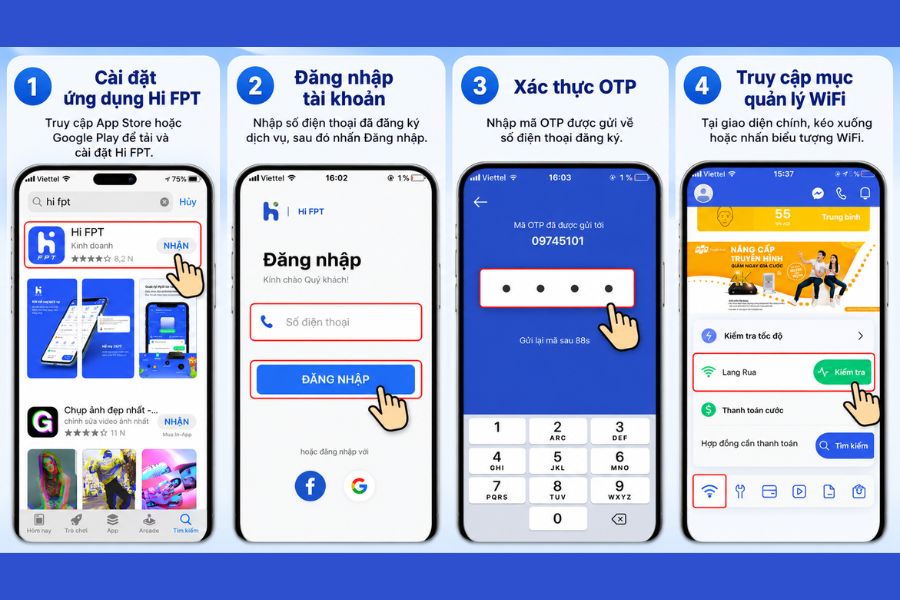
Bước 1: Cài đặt ứng dụng Hi FPT
Truy cập App Store hoặc Google Play để tải và cài đặt ứng dụng Hi FPT trên điện thoại của bạn.
Bước 2: Đăng nhập tài khoản
Mở ứng dụng Hi FPT, nhập số điện thoại đã dùng để đăng ký dịch vụ internet FPT, sau đó nhấn Đăng nhập.
Bước 3: Xác thực OTP
Nhập mã OTP được gửi về số điện thoại đăng ký để hoàn tất quá trình đăng nhập vào ứng dụng.
Bước 4: Truy cập mục quản lý WiFi
Tại giao diện chính của ứng dụng, kéo xuống phần WiFi hoặc nhấn vào biểu tượng WiFi ở thanh menu phía dưới màn hình.
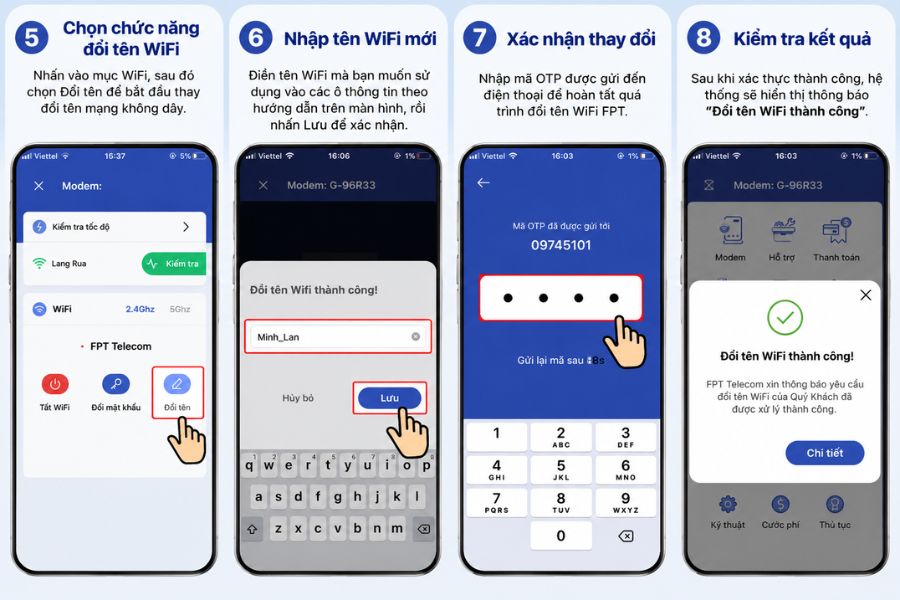
Bước 5: Chọn chức năng đổi tên WiFi
Nhấn vào mục WiFi, sau đó chọn Đổi tên để bắt đầu thay đổi tên mạng không dây.
Bước 6: Nhập tên WiFi mới
Điền tên WiFi mà bạn muốn sử dụng vào các ô thông tin theo hướng dẫn trên màn hình, rồi nhấn Lưu để xác nhận.
Bước 7: Xác nhận thay đổi
Nhập mã OTP được gửi đến điện thoại để hoàn tất quá trình đổi tên WiFi FPT.
Bước 8: Kiểm tra kết quả
Sau khi xác thực thành công, hệ thống sẽ hiển thị thông báo “Đổi tên WiFi thành công”. Lúc này, bạn có thể tìm kiếm và kết nối lại với tên WiFi mới vừa thiết lập.
Điểm cần lưu ý là ứng dụng hoạt động tốt nhất với các dòng modem thế hệ mới. Nếu modem của bạn đã dùng nhiều năm và giao diện app không hiện mục đổi tên, bạn chuyển sang cách thứ hai bên dưới hoặc gọi tổng đài để được kiểm tra khả năng nâng cấp thiết bị. Một lợi thế khác của Hi FPT là bạn đổi được tên mạng ngay cả khi đang ở ngoài, miễn là điện thoại có kết nối Internet.
Cách đổi tên wifi FPT trên trình duyệt qua trang quản trị modem
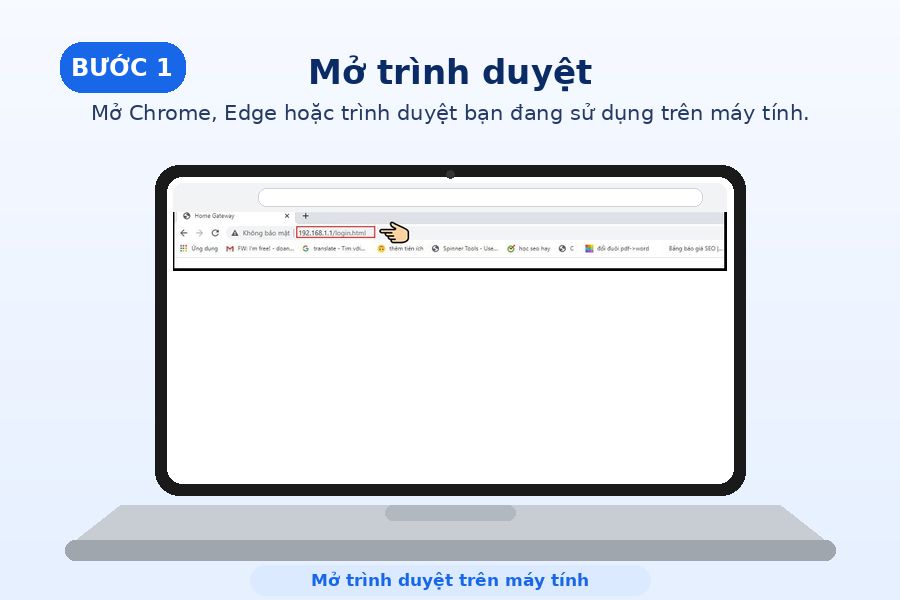
Cách này áp dụng được cho gần như mọi loại modem, kể cả thiết bị đời cũ hoặc router bạn tự mua thêm. Điều kiện bắt buộc là thiết bị bạn đang dùng phải kết nối trực tiếp vào chính mạng wifi cần đổi tên.
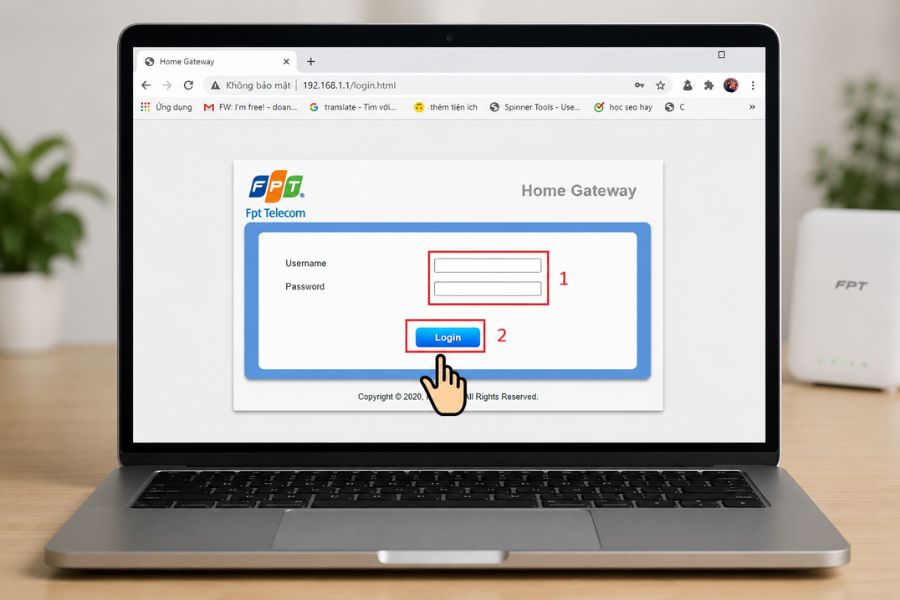
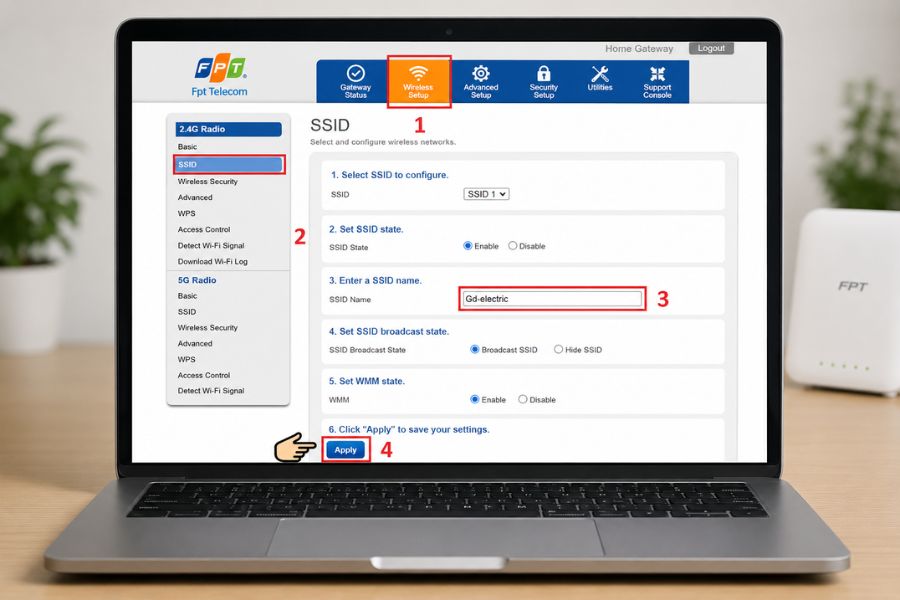
Đặt tên wifi thế nào để không phải sửa lại lần nữa?
Phần lớn người dùng đổi tên xong lại gặp rắc rối vì đặt tên sai chuẩn kỹ thuật. Trước khi bấm lưu, bạn nên kiểm tra bốn điểm sau.
- Không dấu và không ký tự đặc biệt. Camera, smart TV hoặc thiết bị IoT đời cũ thường không nhận diện được tên có dấu tiếng Việt hay các ký tự như @, %, dấu chấm than.
- Độ dài vừa phải. Chuẩn SSID cho phép tới 32 ký tự, nhưng khoảng 8 đến 20 ký tự là dễ nhìn và dễ nhập lại nhất trên mọi thiết bị.
- Không đưa thông tin cá nhân vào tên mạng. Số nhà đầy đủ, số điện thoại, ngày sinh hay họ tên đầy đủ đều là dữ liệu bất kỳ ai đi ngang qua cũng quét được.
- Đặt theo vị trí nếu nhà có nhiều bộ phát. Nhà nhiều tầng dùng thêm Access Point nên tách tên theo tầng hoặc theo phòng để bạn biết chính xác mình đang bắt sóng từ thiết bị nào.
Một mẹo nhỏ thường bị bỏ qua: khi bạn thay modem mới, hãy đặt tên và mật khẩu giống hệt modem cũ. Khi đó điện thoại, laptop, TV trong nhà sẽ tự kết nối lại mà bạn không phải nhập tay từng máy. Ngược lại, nếu mục tiêu là cắt sạch các thiết bị lạ đang dùng ké thì bạn nên đổi cả tên lẫn mật khẩu cùng lúc, vì chỉ đổi tên thôi thì mật khẩu cũ vẫn còn hiệu lực.

Lỗi thường gặp khi đổi tên wifi và hướng xử lý
Không phải lần nào thao tác cũng trót lọt. Dưới đây là các tình huống chúng tôi nhận được nhiều nhất và cách tự khắc phục tại nhà.
| Hiện tượng | Nguyên nhân thường gặp | Cách xử lý |
|---|---|---|
| Không mở được 192.168.1.1 | Máy vẫn đang chạy 4G hoặc bắt nhầm mạng khác | Tắt dữ liệu di động, rút dây LAN, kết nối lại đúng wifi cần sửa |
| Sai Username hoặc Password | Tài khoản quản trị đã bị đổi trước đó | Xem nhãn dán sau modem, hoặc nhấn giữ Reset khoảng mười giây |
| Không thấy mục cài đặt không dây | Mỗi đời modem đặt tên menu khác nhau | Tìm các từ Wireless, WLAN, Wifi Setup, Interface Setup hoặc Advanced |
| Mất mạng ngay sau khi lưu | Modem đang khởi động lại sóng theo cấu hình mới | Chờ một đến hai phút rồi chọn tên mới trong danh sách và kết nối lại |
| Vẫn thấy tên cũ trong danh sách | Mới sửa một băng tần hoặc còn Access Point chưa đổi | Sửa nốt SSID còn lại và kiểm tra từng bộ phát trong nhà |
| Camera hoặc TV không vào lại mạng | Thiết bị còn nhớ tên cũ, hoặc tên mới có dấu và ký tự lạ | Xóa mạng cũ trên thiết bị, đặt lại tên không dấu rồi kết nối lại |
Nếu đã thử hết các bước trên mà vẫn không đổi được tên, khả năng cao là modem gặp lỗi phần cứng hoặc firmware đã quá cũ. Lúc này bạn nên liên hệ hỗ trợ kỹ thuật thay vì reset đi reset lại nhiều lần.
Câu hỏi thường gặp về cách đổi tên wifi FPT
Dưới đây là những câu hỏi phổ biến nhất cùng phần giải đáp chi tiết giúp bạn thực hiện dễ dàng và nhanh chóng.
Sau khi đổi tên có phải nhập lại mật khẩu không?
Có. Điện thoại và máy tính xem tên mới như một mạng hoàn toàn khác, nên bạn cần chọn tên mới và nhập lại mật khẩu dù mật khẩu không thay đổi.
Không phải chủ hợp đồng thì đổi tên wifi FPT được không?
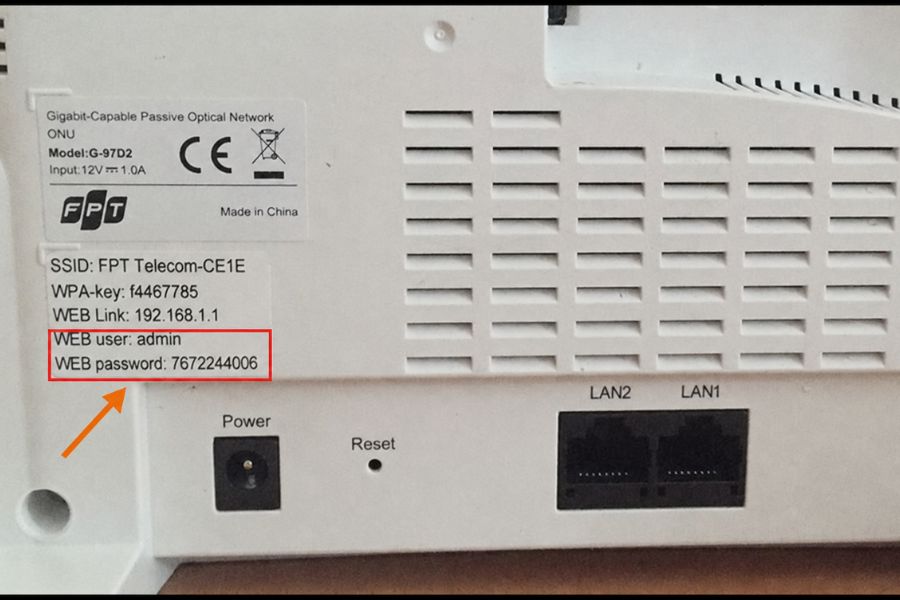
Bạn không đăng nhập được Hi FPT vì mã OTP gửi về số điện thoại của chủ hợp đồng. Tuy nhiên bạn vẫn có thể vào trang quản trị modem bằng trình duyệt nếu biết tài khoản đăng nhập in trên thiết bị.
Vì sao nhà tôi có hai mạng wifi tên gần giống nhau?
Đó là do modem phát hai băng tần 2.4GHz và 5GHz. Băng 2.4GHz đi xa và xuyên tường tốt hơn, băng 5GHz cho tốc độ cao hơn ở khoảng cách gần. Bạn có thể để chung tên cho thiết bị tự chọn, hoặc tách tên để chủ động kết nối.
Có nên đổi tên wifi định kỳ không?
Không cần thiết. Bạn chỉ nên đổi khi vừa lắp mạng, khi thay modem, khi nghi ngờ có người dùng trái phép hoặc khi muốn sắp xếp lại tên các bộ phát trong nhà. Việc đổi mật khẩu định kỳ có ý nghĩa bảo mật rõ hơn so với đổi tên.
Đổi tên wifi có ảnh hưởng tốc độ mạng không?
Bản thân tên mạng không tác động tới tốc độ. Tốc độ thực tế phụ thuộc vào gói cước, chuẩn wifi của modem, số thiết bị dùng chung và vị trí đặt thiết bị phát sóng.
Việc đổi tên wifi FPT chỉ là bước đầu để bạn làm chủ mạng nhà mình. Nếu sau khi đổi tên mà sóng vẫn chập chờn ở phòng xa hoặc mạng chậm vào giờ cao điểm, nguyên nhân nằm ở vùng phủ sóng và băng thông chứ không phải ở cấu hình. Khi đó, ưu tiên đúng thứ tự sẽ là kiểm tra vị trí đặt modem, cân nhắc bổ sung Access Point cho nhà nhiều tầng, rồi mới tính đến việc nâng gói cước. Bạn cứ liên hệ với chúng tôi để được kiểm tra miễn phí trước khi quyết định thay đổi bất cứ thứ gì.





