
Muốn tăng tốc Internet Win 10, bạn nên đo tốc độ trước để xác định nguyên nhân đến từ đường truyền, WiFi hay hệ điều hành. Sau đó mới cập nhật driver, đổi DNS, tắt ứng dụng ngốn băng thông và tối ưu router. Với người dùng FPT Telecom, việc kiểm tra đúng điểm nghẽn sẽ giúp cải thiện tốc độ hiệu quả hơn.
Cách xác định nguyên nhân khiến mạng chậm nằm ở đâu?
Đa số trường hợp mạng chậm trên Windows 10 đến từ một trong ba nguồn: đường truyền yếu, WiFi bị nhiễu hoặc chính máy tính đang ngốn băng thông. Chẩn đoán đúng chỗ giúp bạn tránh mất thời gian với những mẹo không liên quan.
Bạn nên kiểm tra nhanh theo thứ tự sau:
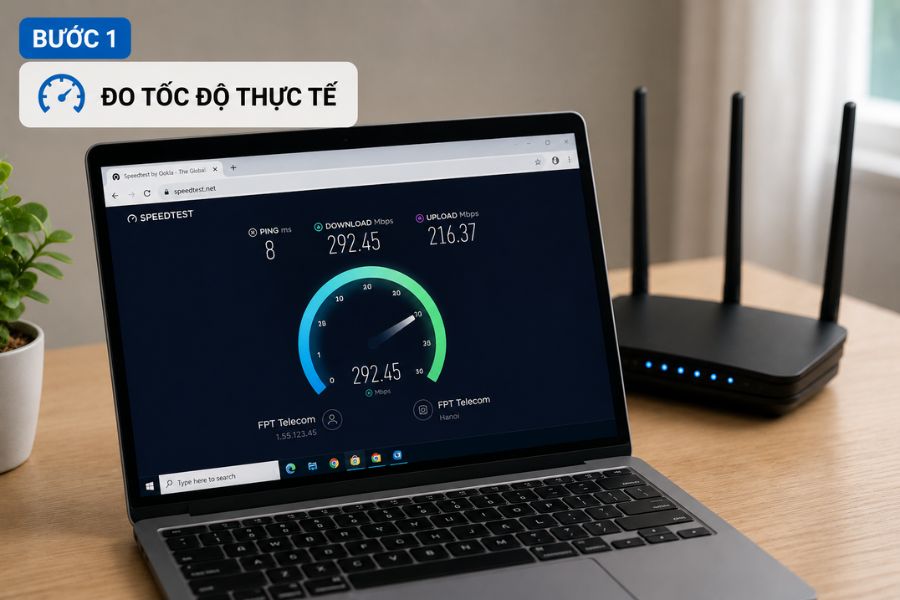
Bước 1: Đo tốc độ thực tế
Vào một công cụ speed test và so với tốc độ gói cước đang dùng. Nếu gói 300 Mbps mà đo cắm dây chỉ được vài chục Mbps, vấn đề nằm ở đường truyền hoặc thiết bị, không phải phần mềm.
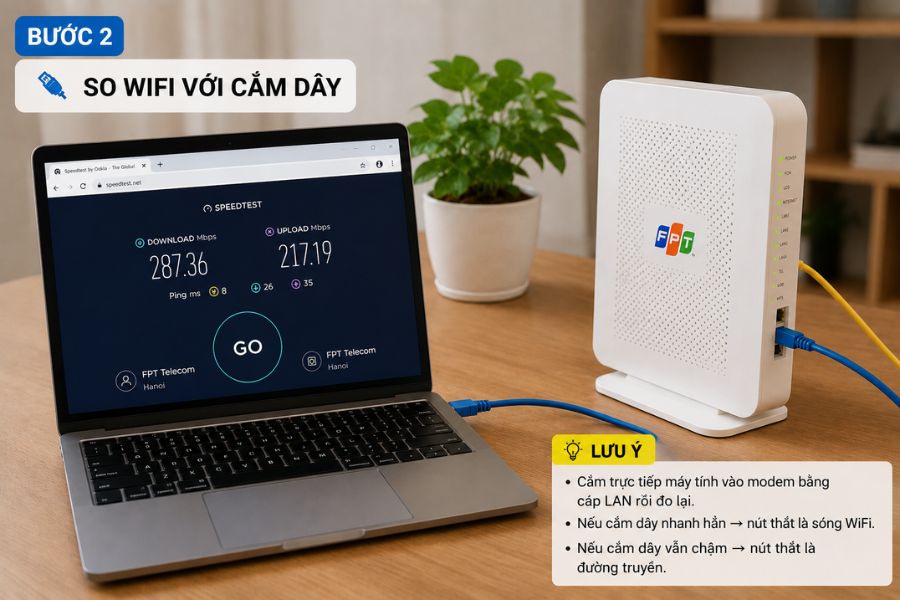
Bước 2: So WiFi với cắm dây
Cắm trực tiếp máy tính vào modem bằng cáp LAN rồi đo lại. Nếu cắm dây nhanh hẳn, nút thắt là sóng WiFi. Nếu cắm dây vẫn chậm, nút thắt là đường truyền.
Bước 3: Kiểm tra một máy hay cả nhà chậm
Nếu chỉ riêng máy Win 10 của bạn chậm còn điện thoại vẫn mượt, hãy tập trung tối ưu trên máy. Nếu cả nhà cùng chậm, vấn đề nằm ở modem hoặc gói cước.

Bước 4: Phân biệt băng thông và độ trễ
Tải phim chậm là do băng thông thấp, còn chơi game giật lag dù tải nhanh thường là do ping cao. Hai vấn đề này cần cách xử lý khác nhau.

Các cách tăng tốc Internet trên Windows 10
Nếu máy tính truy cập mạng chậm, thường xuyên giật lag, hãy thử áp dụng những mẹo đơn giản dưới đây:
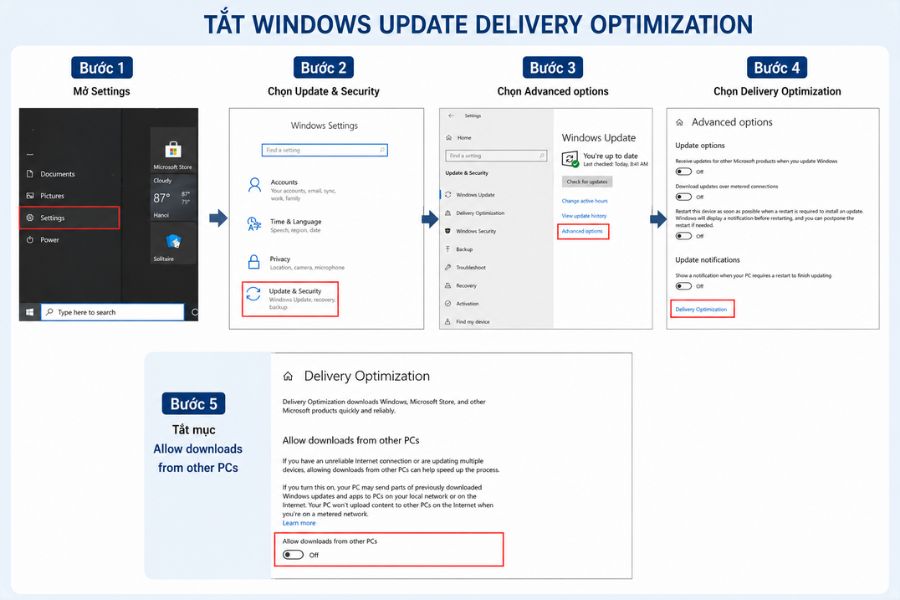
Tắt chức năng Windows Update Delivery Optimization
Windows Update Delivery Optimization là một tính năng có sẵn trên Windows 10 và thường được kích hoạt mặc định. Tính năng này cho phép máy tính nhận dữ liệu cập nhật từ các thiết bị khác, thay vì chỉ tải trực tiếp từ máy chủ Microsoft. Tuy nhiên, khi hoạt động, nó có thể sử dụng một phần băng thông mạng và tài nguyên hệ thống, khiến tốc độ Internet cũng như hiệu suất máy tính bị ảnh hưởng.
Tắt Windows Update Delivery Optimization có thể giúp hạn chế việc hệ thống tự động chia sẻ hoặc tải dữ liệu cập nhật trong nền, từ đó cải thiện độ ổn định của kết nối mạng trên máy tính, laptop.
Để tắt Windows Update Delivery Optimization, bạn thực hiện theo các bước sau
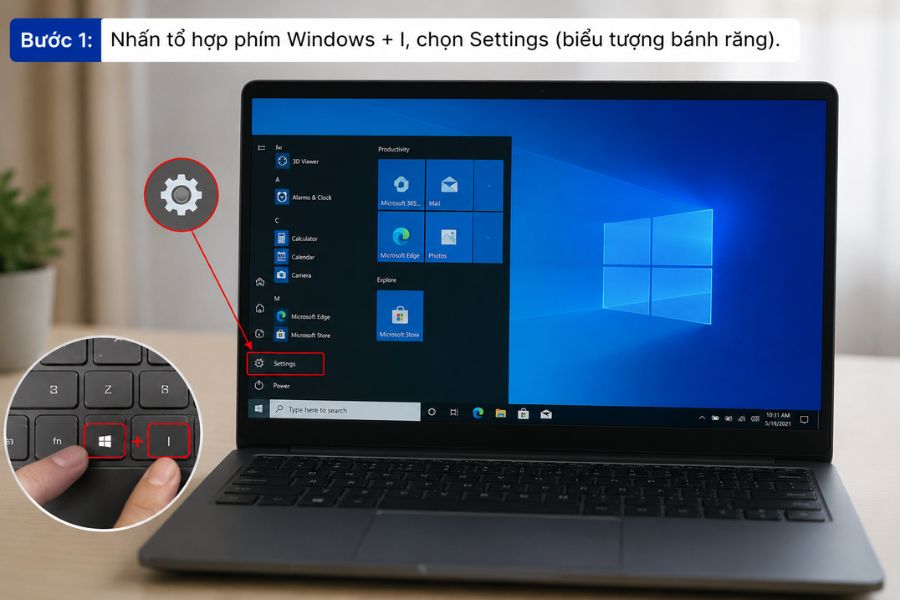
Bước 1: Nhấn tổ hợp phím Windows+I, chọn Settings (biểu tượng bánh răng).
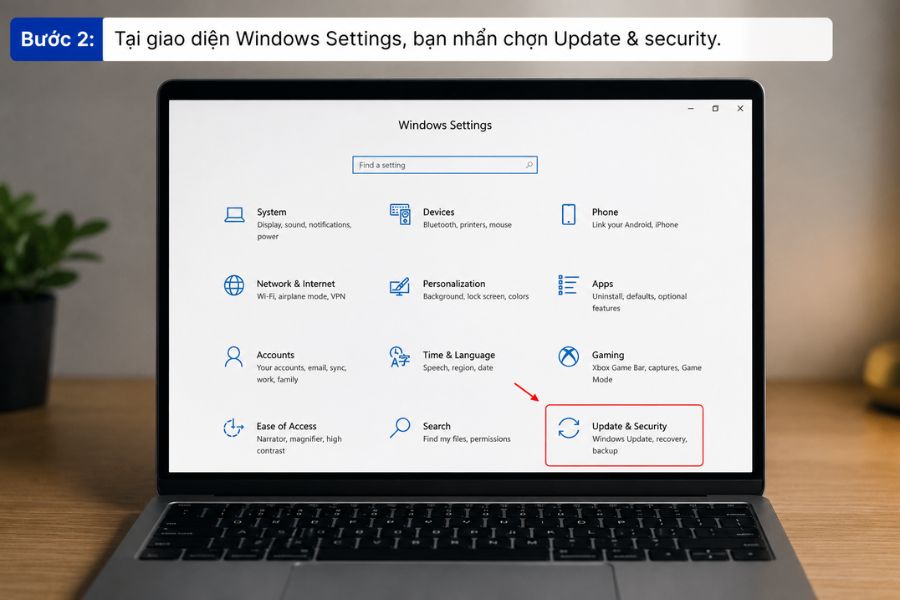
Bước 2: Tại giao diện Windows Settings, bạn nhấn chọn Update & security.
Bước 3: Trong phần Windows update, click vào Advanced options.
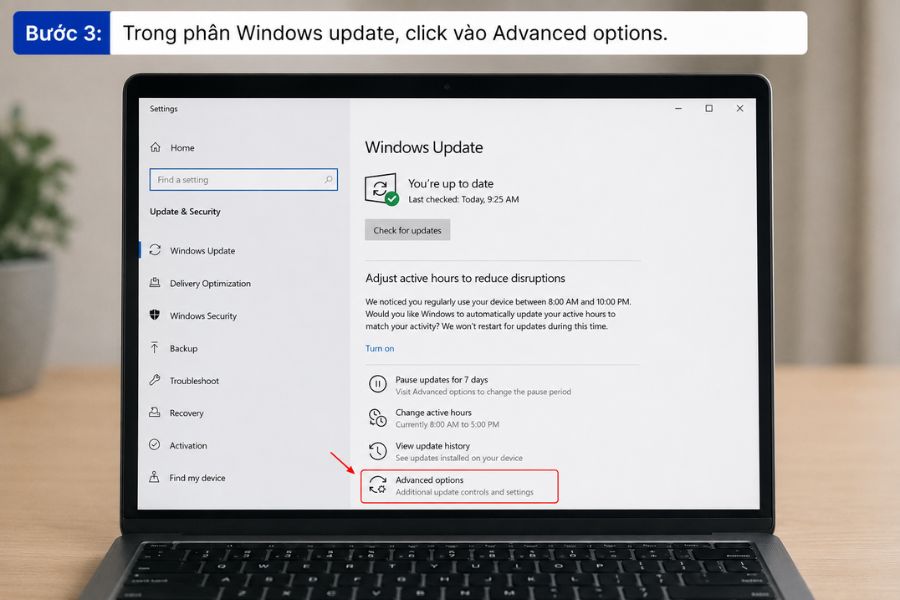
Bước 4: Tiếp tục click chuột vào phần Delivery Optimization.
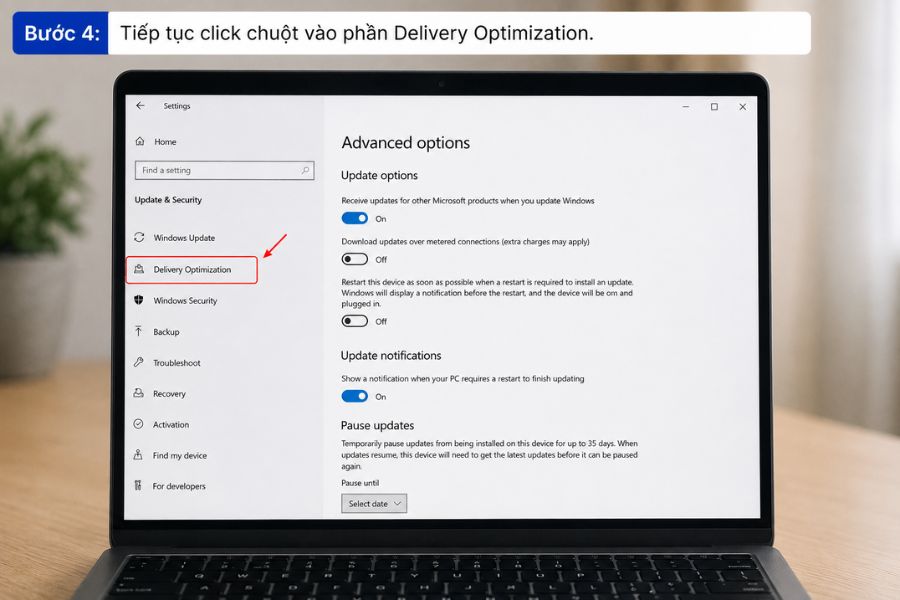
Bước 5: Tại đây, bạn chỉ cần chuyển sang chế độ OFF tại mục Allow downloads from other PCs là chúng ta đã góp phần tăng tốc độ mạng win 10 thành công.
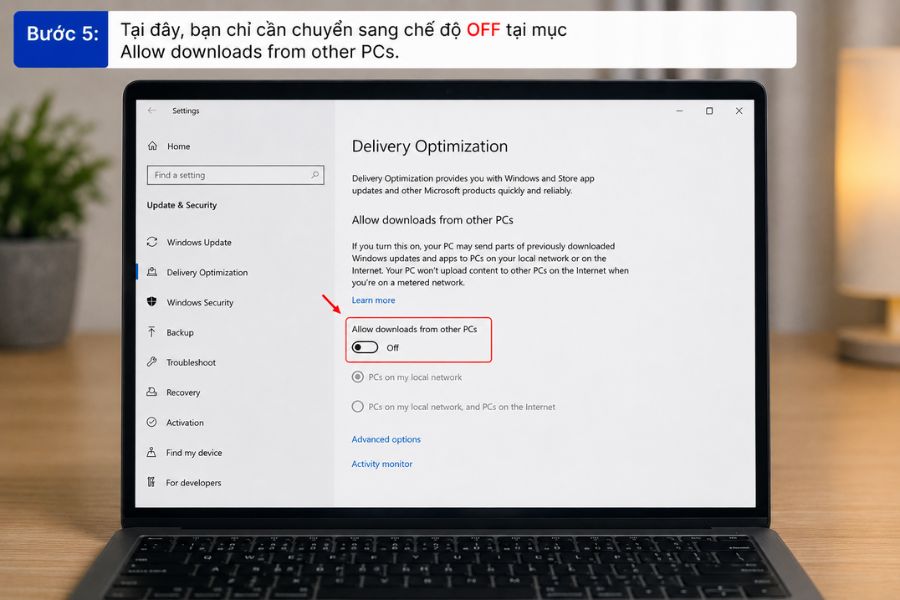
Tắt các ứng dụng nền Trên Windows 10
Các ứng dụng chạy ngầm trên Windows chính là một trong những nguyên nhân gây tốn băng thông, làm cho tốc độ mạng bị chậm. Để tăng tốc độ mạng internet, bạn nên tắt các ứng dụng ngâm này đi, cách thực hiện như sau:
Bước 1: Nhấn tổ hợp phím Windows+I, chọn Settings sau đó chọn mục Privacy.
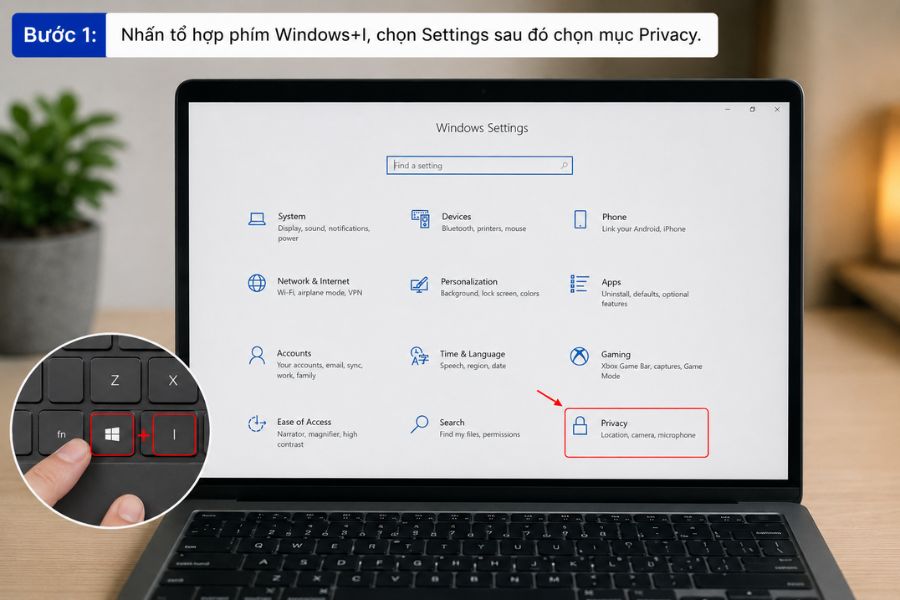
Bước 2: Tại mục Backgound apps, bạn bật OFF để tắt toàn bộ ứng dụng ngầm tại phần Let apps run in the back ground.
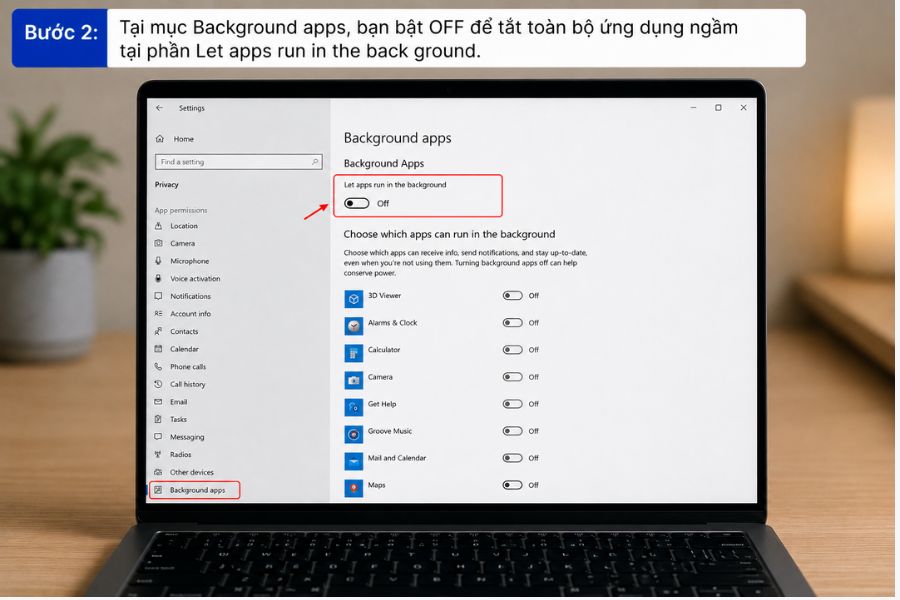
Nếu muốn bật ứng dụng nào đó, bạn có thể chỉnh On cho từng ứng dụng ở phần bên dưới.
Dùng DNS để tăng tốc mạng
Thêm một cách tăng tốc độ mạng win 10 là dùng DNS. Hiện nay có khá nhiều DNS cho người dùng lựa chọn, tuy nhiên phần lớn người dùng hiện nay đang sử dụng DNS Google.
Cách dùng DNS để tăng tốc độ mạng wifi như sau:
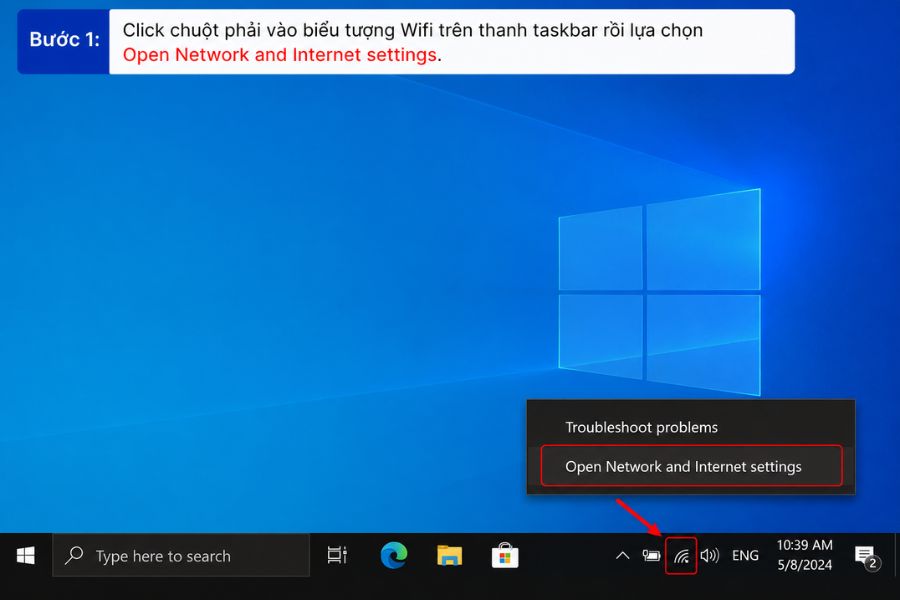
Bước 1: Click chuột phải vào biểu tượng Wifi trên thanh taskbar rồi lựa chọn Open Network and Internet settings.
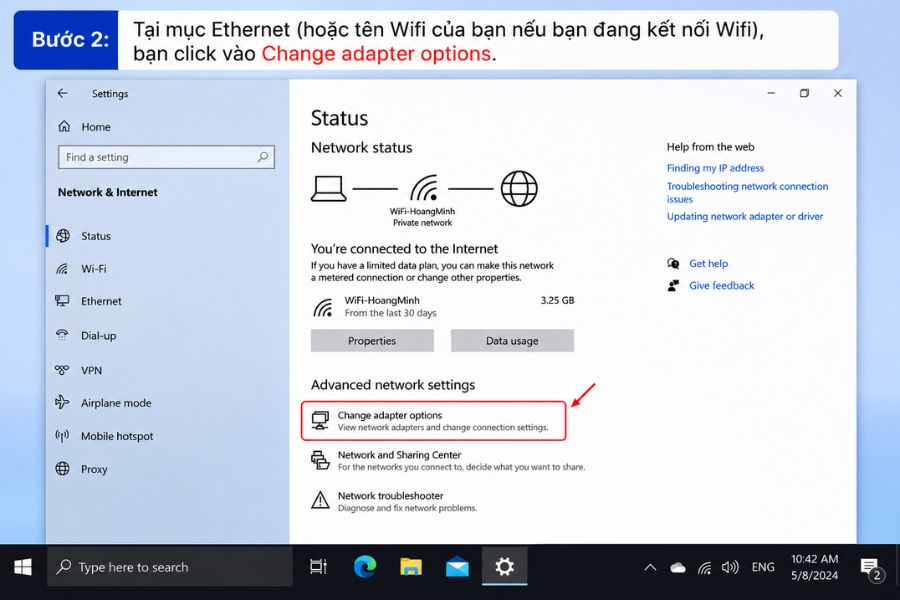
Bước 2: Tại mục Ethernet (hoặc tên Wifi của bạn nếu bạn đang kết nối Wifi), bạn click vào Change adapter options.
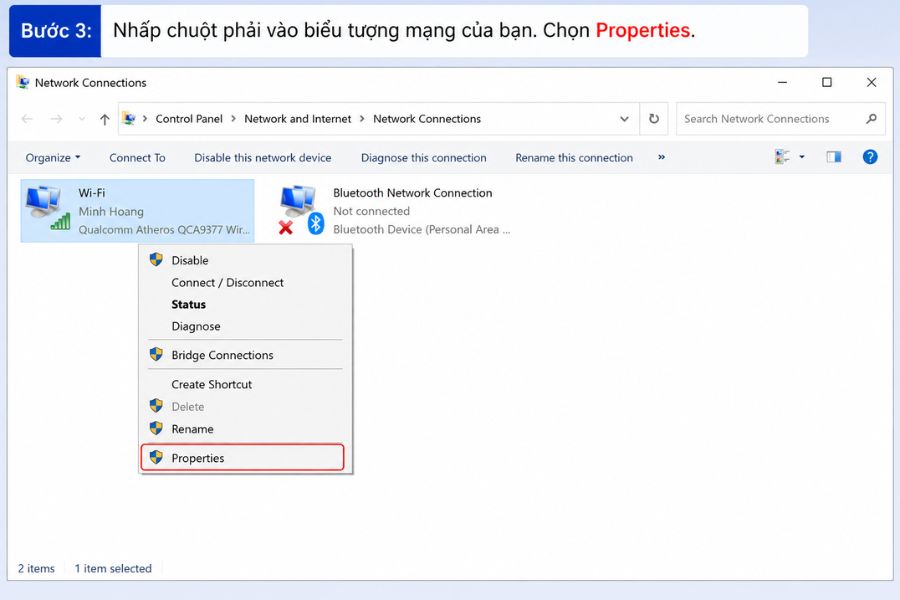
Bước 3: Nhấp chuột phải vào biểu tượng mạng của bạn. Chọn Properties.
Bước 4: Bạn tìm đến mục Internet Protocol Version 4 và click đúp vào nó.
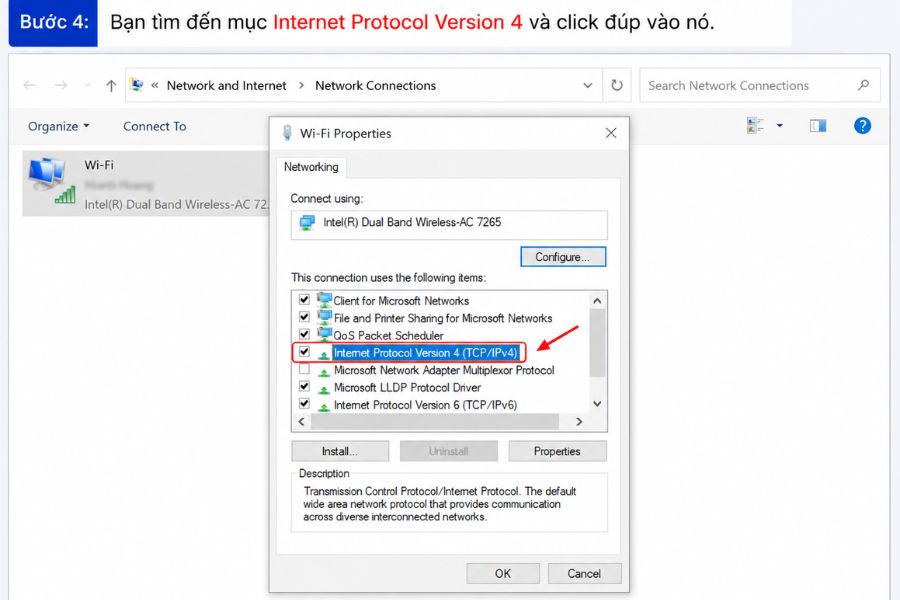
Cuối cùng bạn lựa chọn Use the following DNS server addresses và nhập vào DNS của Google. Cụ thể trong khung màu đỏ bên dưới, hàng trên bạn nhập dãy số 8.8.8.8, hàng dưới nhập 8.8.4.4. Sau đó nhấn OK để hoàn tất việc tăng tốc độ mạng win 10.
Ngoài DNS Google ra thì cách làm tăng tốc độ mạng khác bạn có thể dùng là sử dụng DNS khác như:
1.1.1.1
1.0.0.1
Hoặc:
208.67.222.222
208.67.220.220
Khởi Động Lại Modem, Router.
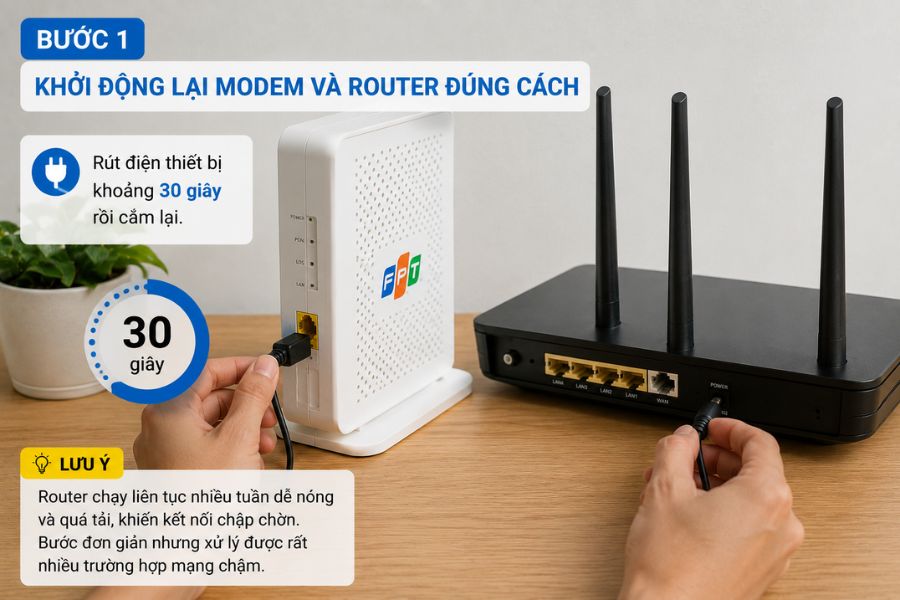
Bước 1: Khởi động lại modem và router đúng cách
Rút điện thiết bị khoảng 30 giây rồi cắm lại. Router chạy liên tục nhiều tuần dễ nóng và quá tải, khiến kết nối chập chờn. Đây là bước đơn giản nhưng xử lý được rất nhiều trường hợp mạng tự dưng chậm.
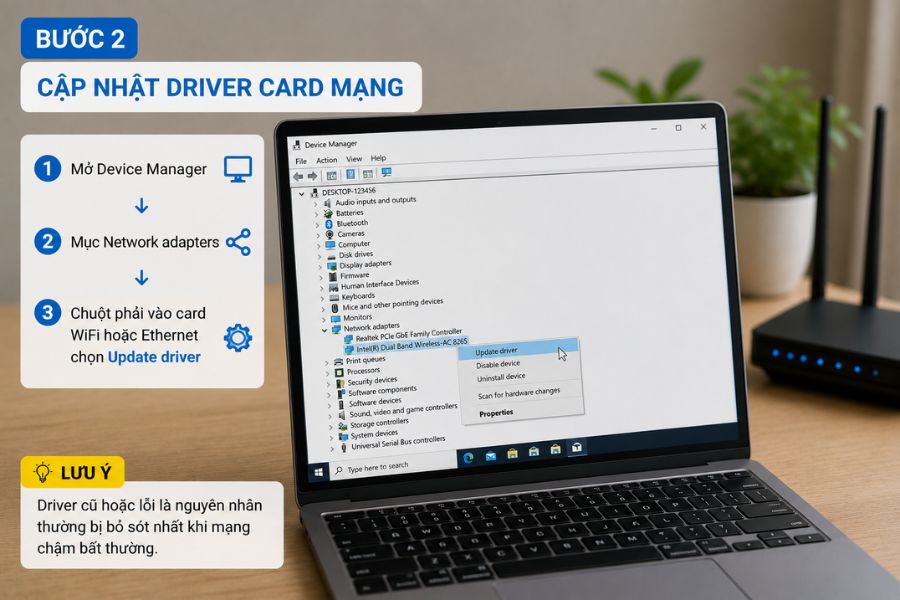
Bước 2: Cập nhật driver card mạng
Mở Device Manager, tìm mục Network adapters, chuột phải vào card WiFi hoặc Ethernet rồi chọn Update driver. Driver cũ hoặc lỗi là nguyên nhân thường bị bỏ sót nhất khi mạng chậm bất thường.
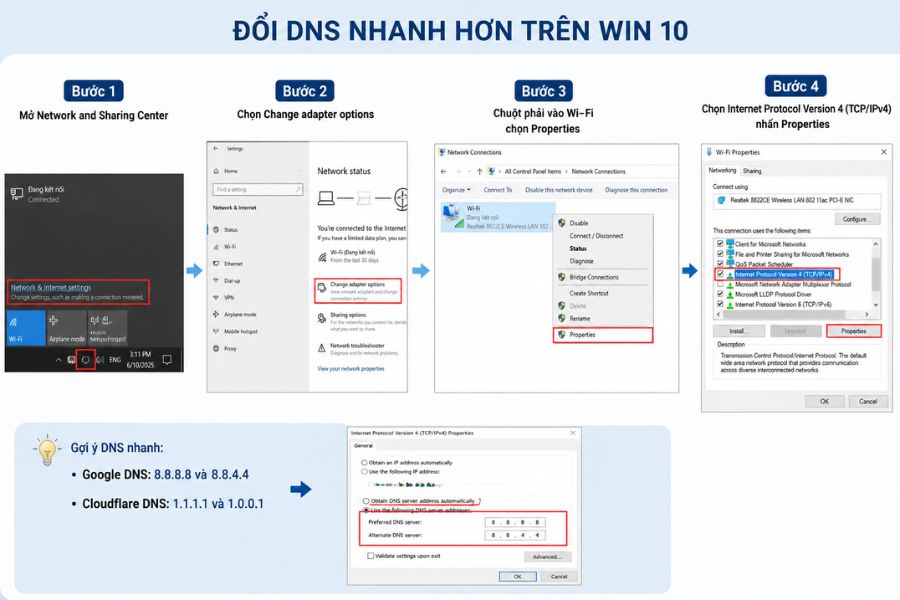
Bước 3: Đổi sang DNS nhanh hơn
DNS quyết định thời gian phân giải tên miền, nên đổi DNS giúp trang web mở nhanh hơn dù không làm tăng băng thông tải xuống. Bạn có thể dùng DNS của Google là 8.8.8.8 và 8.8.4.4, hoặc Cloudflare là 1.1.1.1 và 1.0.0.1, thiết lập trong phần Internet Protocol Version 4 của card mạng.
Bước 4: Tắt Windows Update Delivery Optimization
Tính năng này chia sẻ file cập nhật với các máy khác và có thể âm thầm chiếm băng thông. Vào Settings, chọn Update and Security, mở Advanced options rồi Delivery Optimization và tắt mục Allow downloads from other PCs.
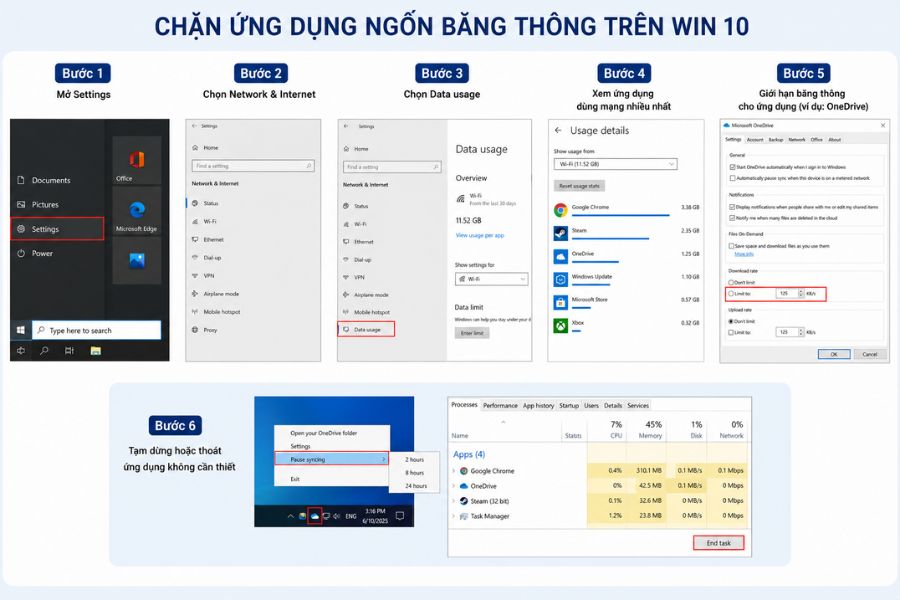
Bước 5: Chặn ứng dụng ngốn băng thông:
Mở Settings, chọn Network and Internet rồi Data usage để xem ứng dụng nào dùng mạng nhiều nhất. Các phần mềm đồng bộ đám mây, tải torrent hay cập nhật game nền thường là thủ phạm. Tạm dừng hoặc giới hạn băng thông cho chúng.
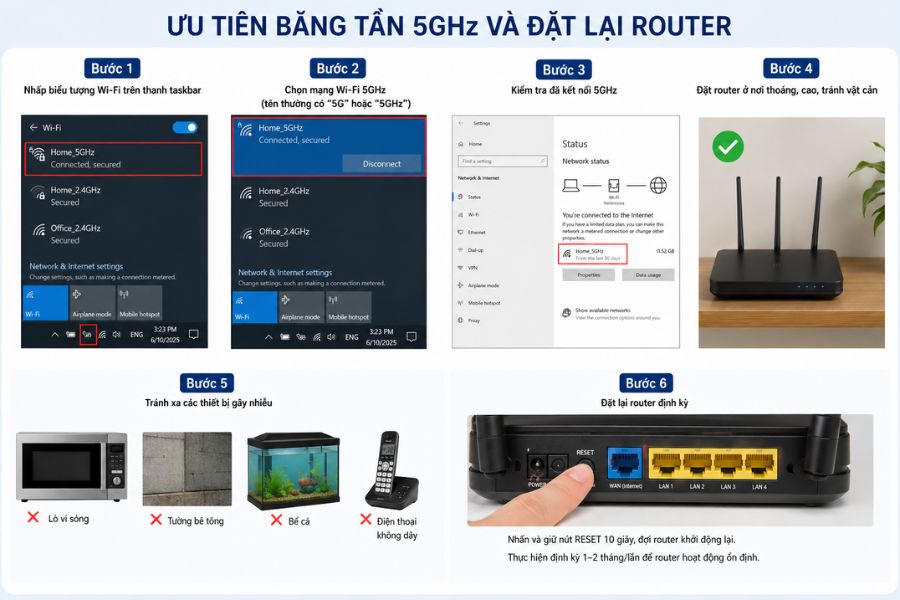
Bước 6: Ưu tiên băng tần 5GHz và đặt lại router
Nếu modem hỗ trợ hai băng tần, hãy kết nối máy tính vào mạng 5GHz để có tốc độ cao hơn ở khoảng cách gần. Đặt router ở nơi thoáng, cao và tránh xa lò vi sóng, tường bê tông hay bể cá.
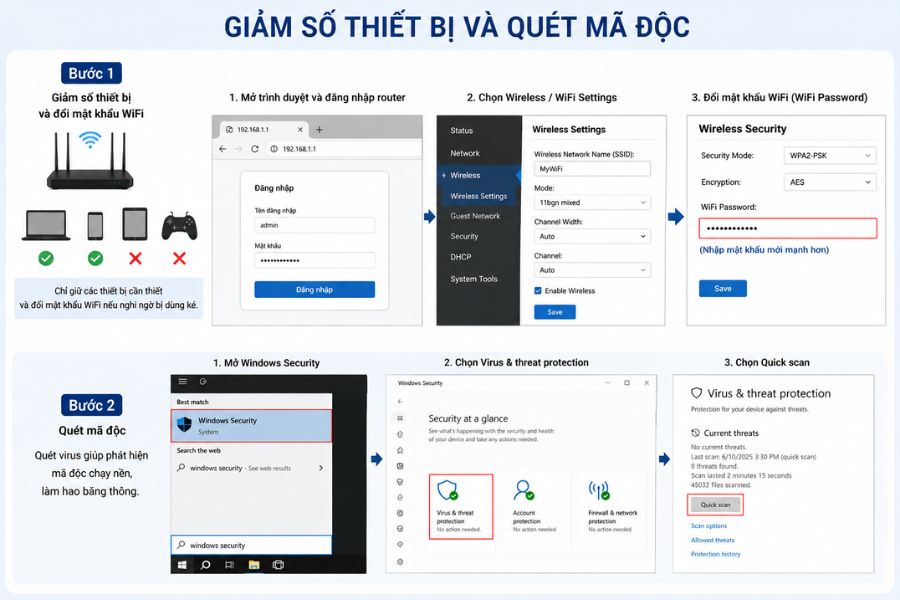
Bước 7: Giảm số thiết bị và quét mã độc
Quá nhiều thiết bị cùng truy cập sẽ chia nhỏ băng thông, nên đổi mật khẩu WiFi nếu nghi ngờ bị dùng ké. Đồng thời quét virus, vì một số mã độc chạy nền cũng làm hao băng thông.
Mẹo “bỏ 20% băng thông trong gpedit” có đáng làm không?
Nhiều người cho rằng: Windows luôn giữ lại 20% băng thông cần mở gpedit và chỉnh Limit reservable bandwidth về 0 để lấy lại phần băng thông đó.
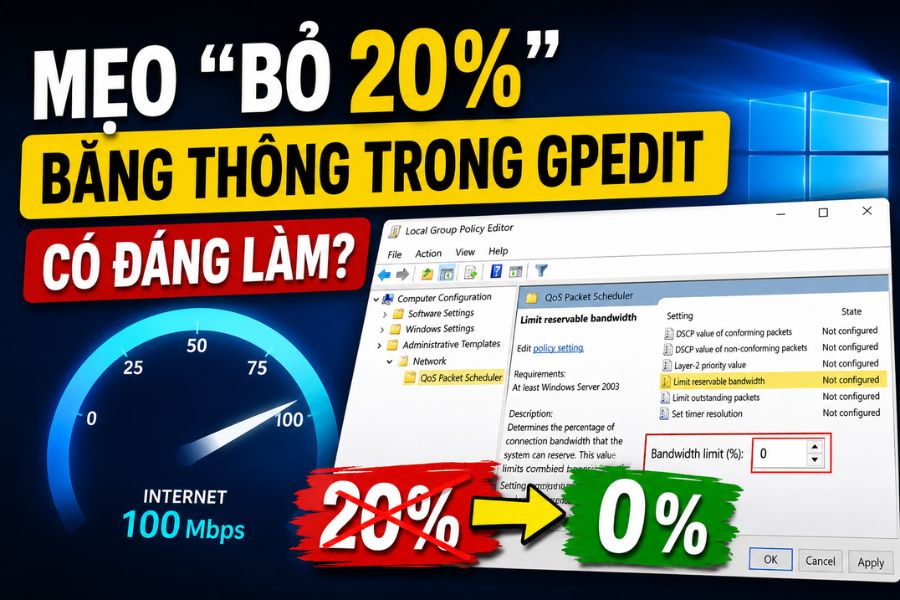
Thực tế không hoàn toàn như vậy:
- Phần băng thông này chỉ dành cho lưu lượng được gắn mức ưu tiên QoS.
- Khi không có ứng dụng nào yêu cầu QoS, băng thông sẽ được trả lại cho các ứng dụng khác.
- Vì vậy, trong điều kiện sử dụng thông thường, toàn bộ băng thông vẫn có thể được khai thác.
Kết luận
- Chỉnh giá trị này về 0 thường không giúp mạng nhanh hơn đáng kể.
- Bạn vẫn có thể thử vì thao tác tương đối ít rủi ro.
- Tuy nhiên, không nên kỳ vọng tốc độ tăng mạnh.
Khi phần mềm không cứu nổi tốc độ: nút thắt là đường truyền, không phải Windows
Nếu bạn đã cắm dây, cập nhật driver, đổi DNS mà speed test vẫn thấp hơn nhiều so với gói cước đăng ký, thì vấn đề không nằm ở Windows mà ở đường truyền. Lúc này, mọi thao tác tối ưu trên máy chỉ vắt thêm được vài phần trăm, còn giới hạn thật đến từ hạ tầng mạng bạn đang dùng.
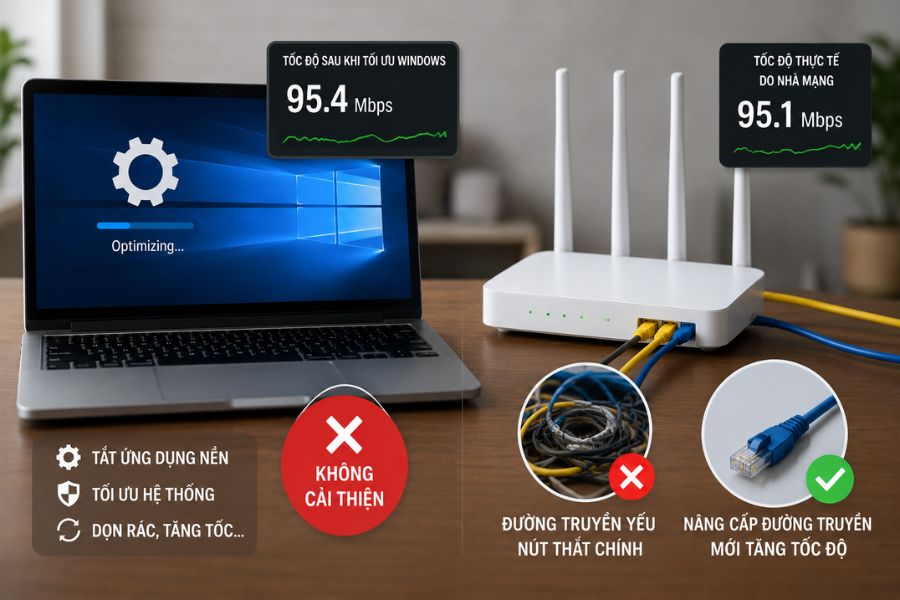
Có hai tình huống thường gặp.
- Một là đường truyền cũ, gói cước tốc độ thấp không còn theo kịp nhu cầu nhiều thiết bị, xem 4K hay họp trực tuyến.
- Hai là modem đời cũ không hỗ trợ chuẩn WiFi mới nên dù gói cước cao thì sóng WiFi vẫn là điểm nghẽn. Trong cả hai trường hợp, nâng cấp lên đường truyền cáp quang tốc độ cao đi kèm modem WiFi 6 là cách xử lý gốc rễ.
Các gói Internet cá nhân của FPT Telecom hiện dùng công nghệ XGS-PON với modem WiFi 6, băng thông không giới hạn, phù hợp cho gia đình cần đường truyền ổn định để làm việc và giải trí.
Bạn có thể tham khảo mức khởi điểm dưới đây để so với gói đang dùng.
| Gói cước | Tốc độ | Thiết bị, dịch vụ đi kèm | Phù hợp | Giá cước (chỉ từ) |
|---|---|---|---|---|
| Giga | 300 Mbps / 300 Mbps | Modem Wi-Fi 6 | Người ở một mình, gia đình nhỏ, căn hộ chung cư | 195,000 ₫ |
| Sky | 1 Gbps / 300 Mbps | Modem Wi-Fi 6 | Người ở một mình, gia đình nhỏ, căn hộ chung cư | 195,000 ₫ |
| Giga F1 | 300 Mbps / 300 Mbps | Modem Wi-Fi 6, Access Point | Phủ sóng ổn định cho nhà ít tầng, diện tích nhỏ | 205,000 ₫ |
| Sky F1 | 1 Gbps / 300 Mbps | Modem Wi-Fi 6, Access Point | Phủ sóng mạnh cho nhà nhiều tầng, không gian rộng | 210,000 ₫ |
| Sky F2 | 1 Gbps / 300 Mbps | Modem Wi-Fi 6, 2 Access Point | Phủ sóng mạnh cho nhà nhiều tầng, không gian rộng | 230,000 ₫ |
Nếu bạn giật lag khi chơi game dù mạng vẫn tải nhanh
Với game thủ, thủ phạm thường là ping cao chứ không phải băng thông thấp, nên tối ưu Windows gần như không giải quyết được. Dòng gói F-Game của FPT tích hợp tính năng Ultra Fast nhằm tối ưu đường truyền và giảm độ trễ khi chơi các tựa game quốc tế.
| Tên gói | Tốc độ | Thiết bị đi kèm | Phù hợp | Giá cước |
|---|---|---|---|---|
| F-Game | 1 Gbps / 300 Mbps | Modem Wi-Fi 6, Ultra Fast | Game thủ chơi thường xuyên, ping thấp | 225.000đ |
| F-Game F1 | 1 Gbps / 300 Mbps | Modem Wi-Fi 6, Access Point, Ultra Fast | Game thủ, nhà nhiều tầng, tối ưu thêm cho livestream mượt mà | 245.000đ |
| Combo F-Game | 1 Gbps / 1 Gbps | Modem Wi-Fi 6, Ultra Fast, FPT Play Box | Game thủ, tối ưu thêm cho live stream, kèm xem phim, truyền hình | 270.000đ |
| Combo F-GAME F1 | 1 Gbps / 1 Gbps | Modem Wi-Fi 6, Access Point, Ultra Fast, FPT Play Box | Tối ưu toàn diện cho gaming, streaming, kèm xem phim, truyền hình | 290.000đ |
Windows 10 đã hết hỗ trợ: Điều này ảnh hưởng gì tới tốc độ và bảo mật?
Các phiên bản Windows 10 Home và Pro không còn nhận:
- Bản cập nhật tính năng.
- Bản vá bảo mật định kỳ.
- Hỗ trợ kỹ thuật chính thức từ Microsoft.
- Một số driver mới được phân phối qua Windows Update.
Việc hết hỗ trợ có thể ảnh hưởng đến tốc độ và độ ổn định mạng theo hai hướng chính:
- Driver mạng dần lỗi thời
- Nguy cơ mã độc tăng cao
Người dùng Windows 10 có thể cân nhắc:
- Nâng cấp lên Windows 11 nếu thiết bị đáp ứng yêu cầu.
- Đăng ký chương trình Extended Security Updates để tiếp tục nhận bản vá bảo mật tới ngày 13/10/2026.
- Tiếp tục dùng Windows 10 nhưng cần tăng cường bảo vệ hệ thống.
Khi vẫn sử dụng Windows 10, nên:
- Cập nhật driver mạng trực tiếp từ nhà sản xuất.
- Quét virus và mã độc định kỳ.
- Hạn chế cài đặt phần mềm không rõ nguồn gốc.
- Theo dõi các ứng dụng chạy nền và mức sử dụng băng thông.
Câu hỏi thường gặp về tăng tốc internet Win 10
Trong quá trình tối ưu kết nối mạng, người dùng thường gặp một số thắc mắc về cách thiết lập và hiệu quả thực tế.
Đổi DNS có làm tăng tốc độ tải xuống không?
Không trực tiếp. Đổi DNS như 8.8.8.8 hay 1.1.1.1 giúp phân giải tên miền nhanh hơn nên trang web mở nhanh hơn, nhưng nó không làm tăng băng thông tải xuống mà gói cước của bạn cho phép.
Chỉnh gpedit để lấy lại 20% băng thông có hiệu quả thật không?
Hiếm khi. Phần băng thông đó chỉ được giữ cho lưu lượng ưu tiên QoS và trả lại khi không dùng, nên thao tác này thường không đổi tốc độ thực tế. Bạn nên ưu tiên cập nhật driver và kiểm tra đường truyền.
Vì sao tôi không tìm thấy mục tắt ứng dụng nền như hướng dẫn?
Từ Windows 10 phiên bản 2004 trở đi, công tắc tắt toàn bộ ứng dụng nền kiểu cũ đã bị gỡ, và việc quản lý chuyển sang từng ứng dụng trong phần Apps and features, mục Advanced options. Gõ winver để kiểm tra phiên bản Windows của bạn.
Cắm dây LAN mà vẫn chậm thì phải làm sao?
Khi cắm dây trực tiếp vào modem vẫn chậm hơn nhiều so với tốc độ gói cước, nút thắt nằm ở đường truyền hoặc thiết bị, không phải Windows. Lúc này nên kiểm tra gói cước, modem hoặc liên hệ nhà cung cấp để được hỗ trợ.
Nên nâng cấp gói cước hay chỉ cần tối ưu máy tính?
Nếu chỉ một máy chậm còn thiết bị khác vẫn mượt, hãy tối ưu trên máy trước. Nếu cả nhà cùng chậm hoặc speed test cắm dây thấp hơn nhiều gói cước, nâng cấp đường truyền là hướng xử lý đúng.
Để Tăng Tốc Internet Win 10 hiệu quả, bạn nên xác định đúng nguyên nhân gây chậm trước khi tối ưu driver, DNS, ứng dụng nền hoặc router. Với người dùng FPT Telecom, nếu đã thử các cách trên mà tốc độ vẫn không cải thiện, hãy kiểm tra lại đường truyền và thiết bị mạng.





