
Wifi không có quyền truy cập internet là lỗi thiết bị đã kết nối được với mạng WiFi nhưng không thể truy cập website, ứng dụng hoặc dịch vụ online. Trước khi reset modem hay đổi cài đặt phức tạp, bạn nên xác định lỗi nằm ở một thiết bị, router hay đường truyền Internet để xử lý đúng hướng. Hãy cùng FPT Telecom tìm hiểu ngay!
Wifi không có quyền truy cập internet là lỗi gì?
Wifi không có quyền truy cập internet là tình trạng điện thoại, laptop hoặc máy tính bảng vẫn bắt được sóng WiFi nhưng không thể vào mạng. Biểu tượng WiFi có thể vẫn hiện đầy vạch, nhưng trình duyệt không tải được website, ứng dụng báo mất kết nối hoặc máy tính hiển thị thông báo như “No Internet” hay “No Internet, secured”.
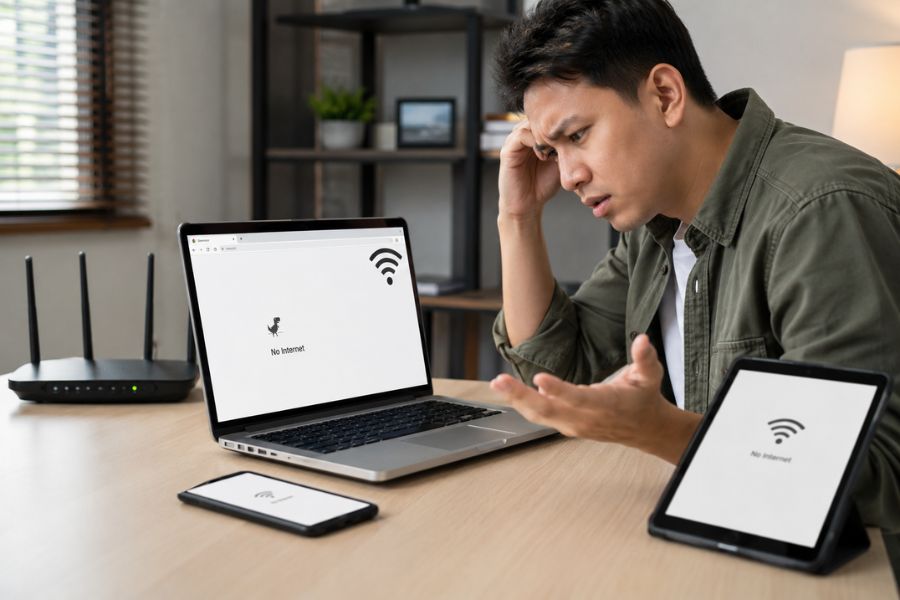
Điểm quan trọng là WiFi và Internet không hoàn toàn giống nhau. WiFi chỉ là kết nối không dây giữa thiết bị và router. Internet là đường truyền từ router ra bên ngoài. Vì vậy, thiết bị có thể kết nối WiFi thành công nhưng vẫn không có Internet nếu router bị lỗi, modem mất tín hiệu, DNS sai, DHCP không cấp IP hoặc nhà mạng đang gặp sự cố.
Lỗi này thường gặp trong các trường hợp sau:
- Thiết bị đã lưu cấu hình WiFi cũ và bị xung đột.
- Modem hoặc router hoạt động lâu ngày bị treo.
- Đường truyền Internet tạm thời gián đoạn.
- DNS hoặc địa chỉ IP trên thiết bị bị lỗi.
- Mạng WiFi công cộng yêu cầu đăng nhập nhưng trang xác thực chưa hiện ra.
- VPN, proxy hoặc phần mềm bảo mật chặn kết nối.
Cách xác định lỗi nằm ở thiết bị hay modem
Cách nhanh nhất là thử cùng một mạng WiFi trên nhiều thiết bị. Nếu chỉ một máy không vào được Internet, lỗi thường nằm ở thiết bị đó. Nếu tất cả thiết bị đều không vào mạng, khả năng cao nằm ở modem, router hoặc đường truyền Internet.
Bạn có thể kiểm tra nhanh theo các dấu hiệu sau:
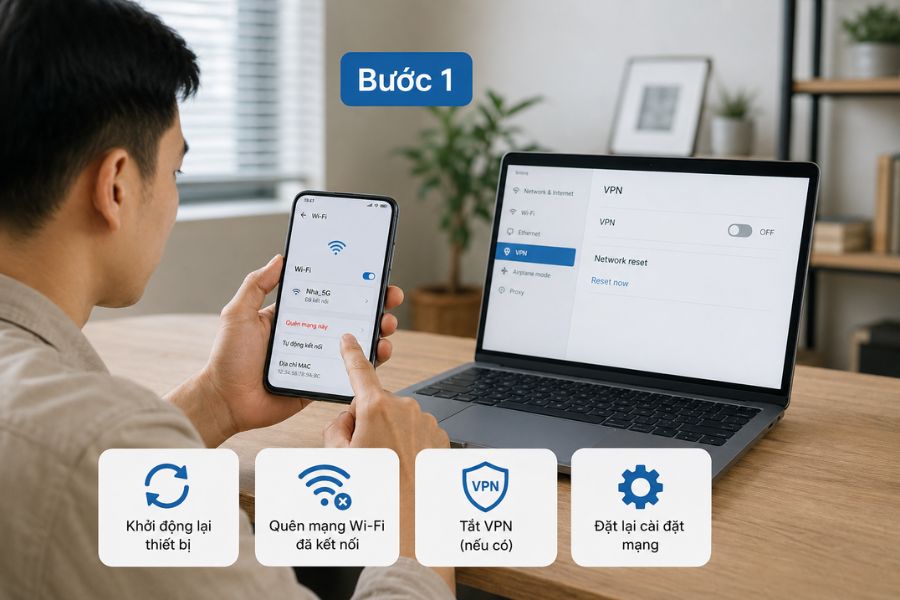
Bước 1 Chỉ một điện thoại hoặc laptop mất mạng: lỗi thường nằm ở thiết bị, IP, DNS, VPN hoặc ứng dụng. Bạn nên khởi động lại thiết bị, quên mạng WiFi, tắt VPN hoặc đặt lại cài đặt mạng nếu cần.
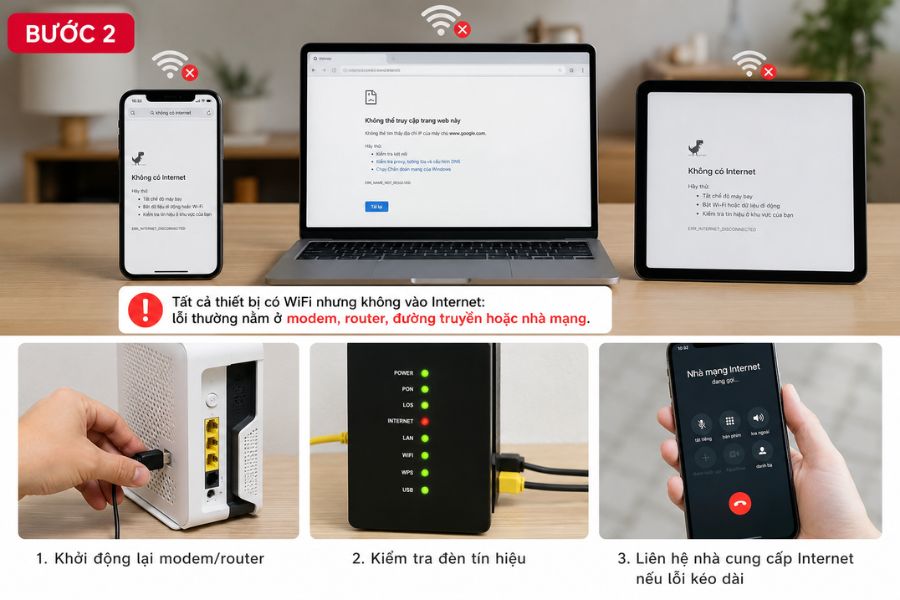
Bước 2: Tất cả thiết bị có WiFi nhưng không vào Internet: lỗi thường nằm ở modem, router, đường truyền hoặc nhà mạng. Bạn nên khởi động lại modem/router, kiểm tra đèn tín hiệu và liên hệ nhà cung cấp Internet nếu lỗi kéo dài.
Bước 3: WiFi công cộng kết nối được nhưng không mở web: khả năng cao là chưa đăng nhập cổng xác thực. Bạn nên mở trình duyệt và truy cập một trang bất kỳ để trang đăng nhập hiện ra.

Bước 4: Chỉ một số website không truy cập được: có thể do DNS, trình duyệt, VPN hoặc cấu hình chặn truy cập. Bạn nên đổi trình duyệt, tắt VPN hoặc kiểm tra lại thiết lập mạng.

Việc phân loại này giúp bạn tránh xử lý sai. Nếu cả nhà đều mất mạng thì reset điện thoại không giải quyết được vấn đề. Ngược lại, nếu chỉ một laptop bị lỗi thì reset modem nhiều lần cũng không phải cách tối ưu.
Cách sửa lỗi wifi không có quyền truy cập internet trên điện thoại
Trên điện thoại, nên bắt đầu từ các thao tác đơn giản trước. Các bước như bật tắt WiFi, quên mạng hoặc khởi động lại máy thường đủ để xử lý lỗi cấu hình tạm thời.
Bước 1: Khởi động lại điện thoại
Khởi động lại điện thoại là bước đầu tiên nên thử. Thao tác này giúp làm mới kết nối mạng, đóng các tiến trình nền bị treo và khôi phục lại trạng thái kết nối bình thường.
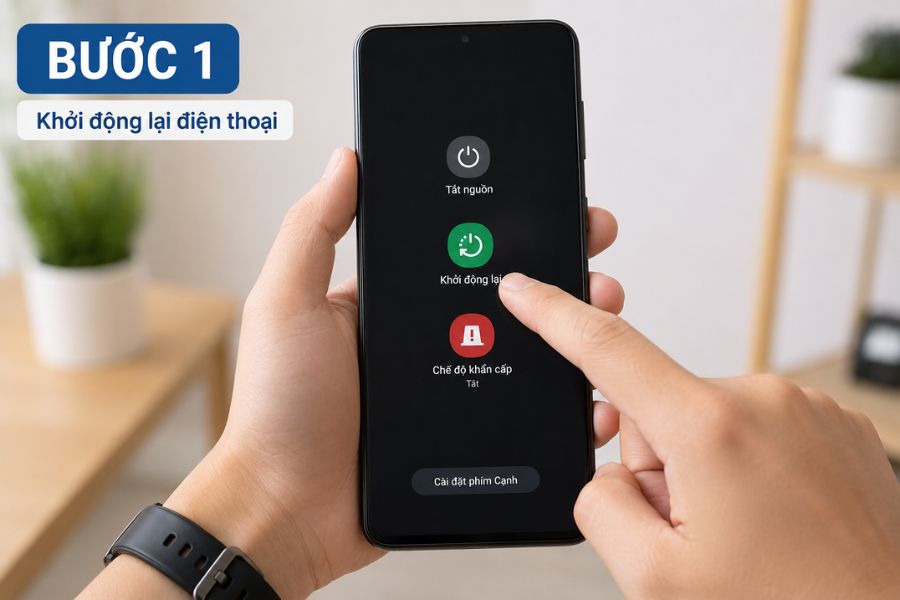
Sau khi khởi động lại, hãy bật WiFi và kết nối lại mạng đang dùng. Nếu Internet hoạt động trở lại, lỗi có thể chỉ là xung đột tạm thời trên thiết bị.
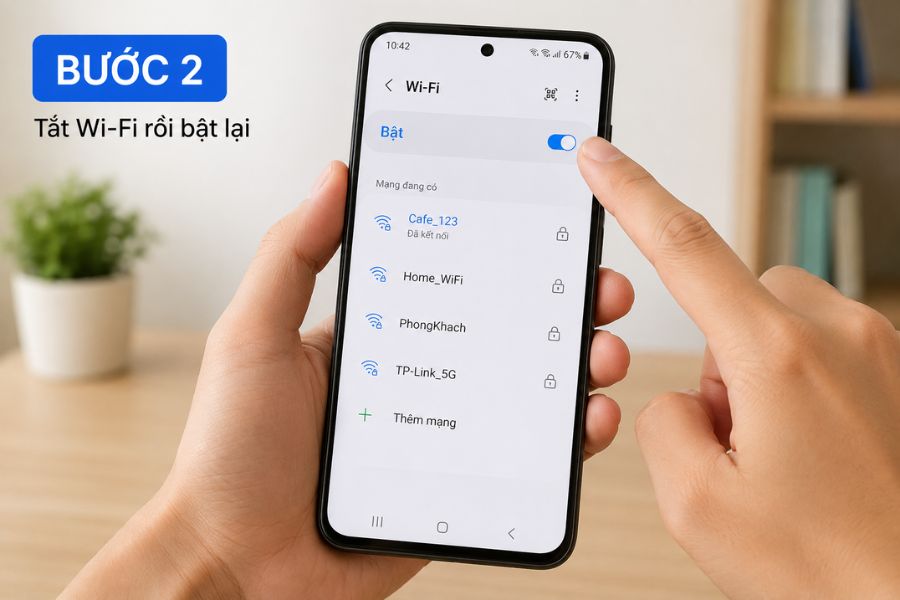
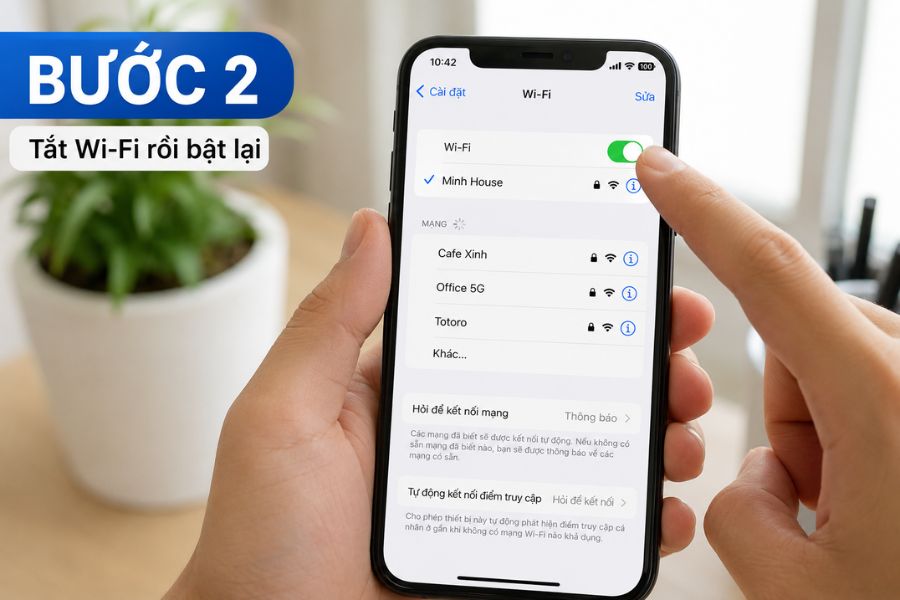
Bước 2: Tắt WiFi rồi bật lại
Bạn hãy tắt WiFi trong phần cài đặt, chờ vài giây rồi bật lại. Cách này giúp điện thoại tìm và kết nối lại router từ đầu.
Với Android, vào Cài đặt, chọn mục Mạng và Internet hoặc Kết nối, sau đó tắt và bật lại WiFi.
Với iPhone, vào Cài đặt, chọn WiFi, tắt rồi bật lại kết nối.
Tắt VPN, proxy hoặc ứng dụng bảo mật
VPN, proxy hoặc một số ứng dụng bảo mật có thể làm thay đổi đường đi của kết nối Internet. Nếu WiFi chỉ bị lỗi khi bật VPN, bạn nên tắt VPN rồi kiểm tra lại.
Trên iPhone, hãy kiểm tra mục VPN & Quản lý thiết bị. Trên Android, kiểm tra phần VPN trong cài đặt mạng hoặc các ứng dụng đang chạy nền. Sau khi tắt, hãy thử mở lại trình duyệt hoặc ứng dụng online.
Cách sửa lỗi wifi không có quyền truy cập internet trên laptop Windows
Trên laptop Windows, lỗi thường xuất hiện dưới dạng “No Internet”, “No Internet, secured” hoặc WiFi có biểu tượng cảnh báo. Bạn nên dùng công cụ chẩn đoán của Windows trước khi chỉnh thủ công DNS, IP hoặc driver.
Chạy trình khắc phục sự cố mạng
Windows có công cụ Network Troubleshooter giúp phát hiện và sửa một số lỗi phổ biến.
Cách thực hiện:
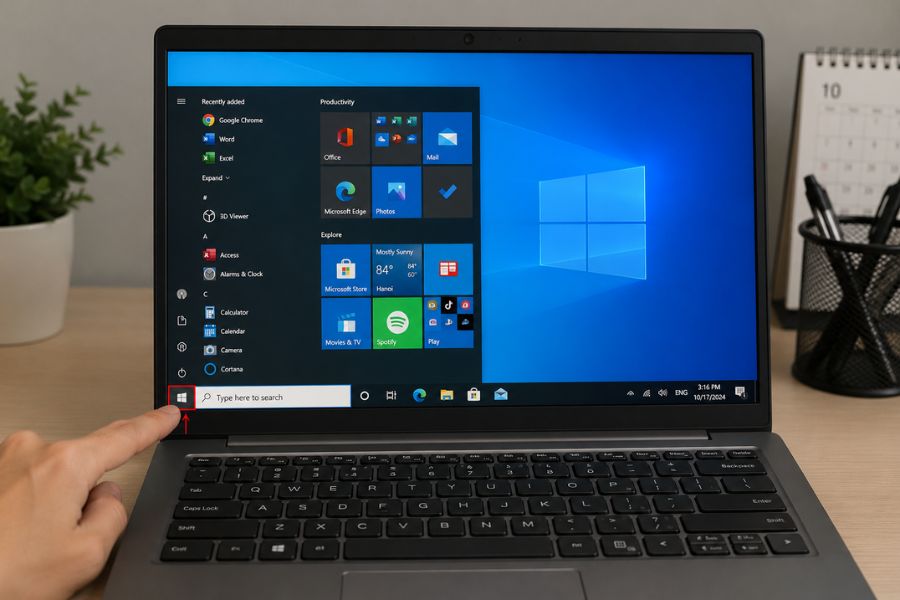
Bước 1: Mở Start.
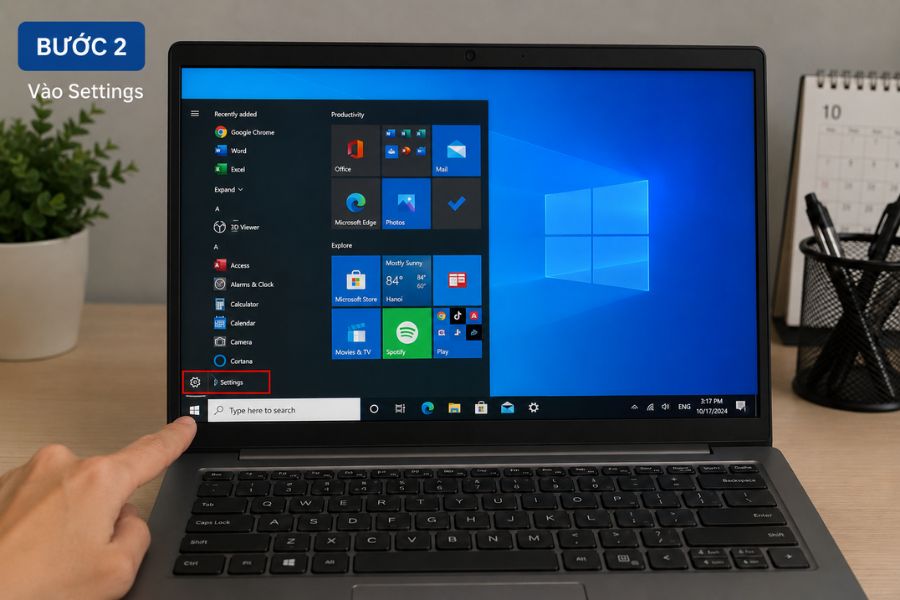
Bước 2: Vào Settings.
Bước 3: Chọn Network & Internet.
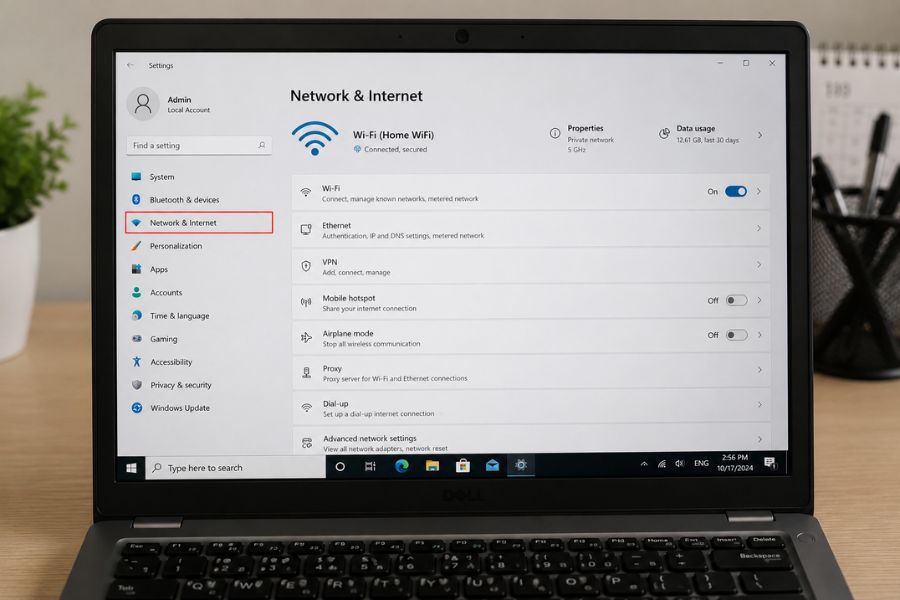
Bước 4: Chọn Status hoặc Advanced network settings.
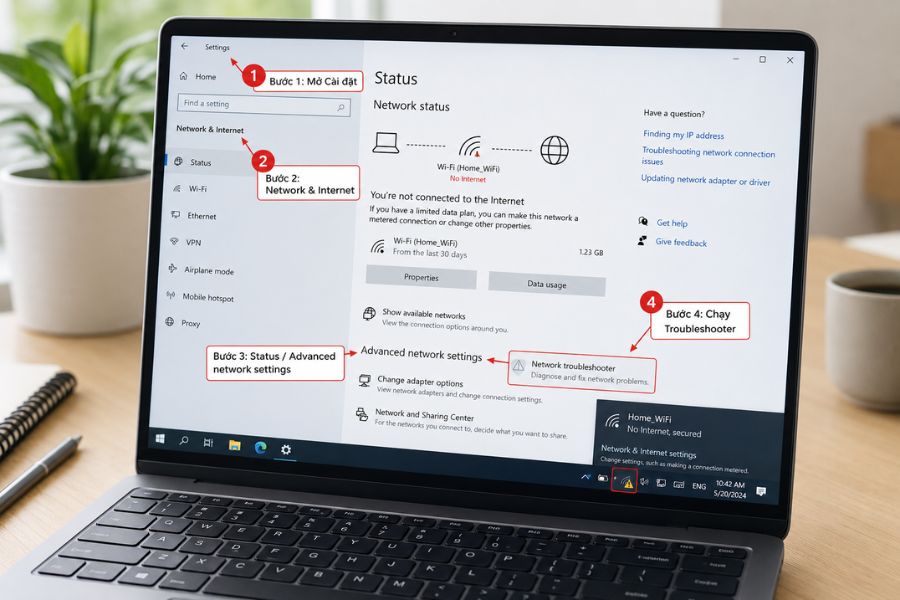
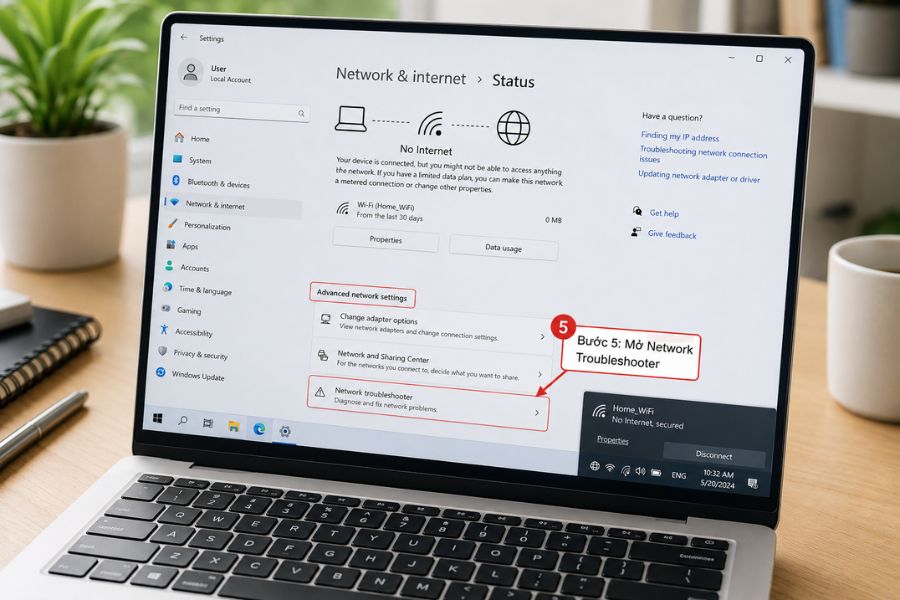
Bước 5: Mở Network Troubleshooter.
Bước 6: Làm theo hướng dẫn trên màn hình.
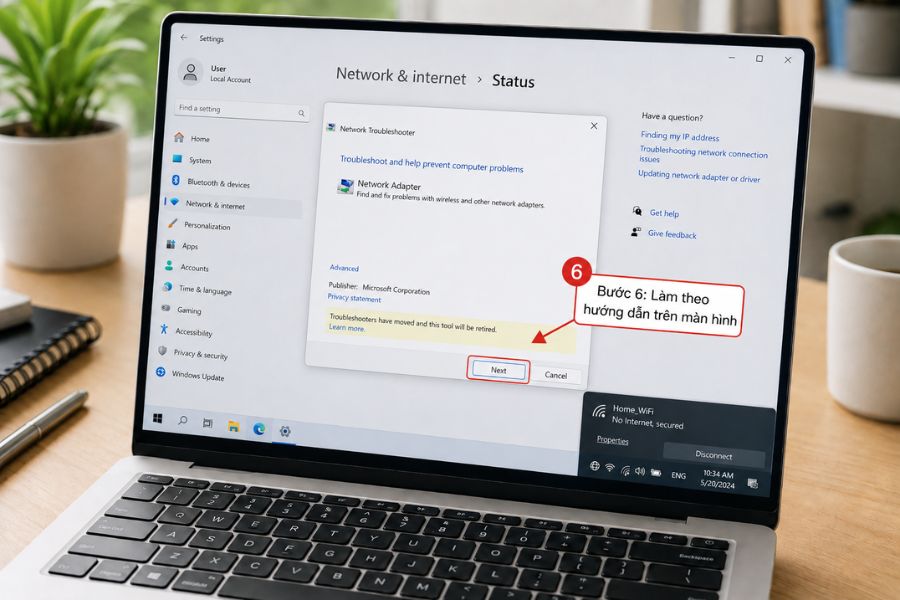
Công cụ này có thể kiểm tra card WiFi, gateway, DNS và một số cấu hình mạng cơ bản.
Tắt VPN, proxy hoặc phần mềm chặn mạng
Nếu laptop vẫn kết nối WiFi nhưng không vào được Internet, hãy kiểm tra VPN, proxy, firewall hoặc phần mềm diệt virus. Một số cấu hình có thể chặn trình duyệt hoặc làm DNS hoạt động sai.
Bạn có thể thử tắt VPN tạm thời, đổi trình duyệt hoặc kiểm tra phần Proxy trong cài đặt Windows. Không nên tắt toàn bộ bảo mật trong thời gian dài, chỉ nên tắt để kiểm tra nguyên nhân.
Cập nhật hoặc cài lại driver WiFi
Nếu lỗi chỉ xảy ra trên laptop, đặc biệt sau khi cập nhật Windows, driver WiFi có thể là nguyên nhân. Bạn có thể kiểm tra driver trong Device Manager hoặc dùng Windows Update để cập nhật.
Khi không chắc nên chọn driver nào, hãy ưu tiên nguồn chính thức từ hãng laptop hoặc Windows Update thay vì tải file không rõ nguồn.
Kiểm tra modem, router và đường truyền Internet
Nếu nhiều thiết bị cùng báo lỗi wifi không có quyền truy cập internet, nguyên nhân thường không nằm ở từng thiết bị mà nằm ở modem, router hoặc đường truyền Internet. Lúc này, bạn nên kiểm tra hệ thống mạng tại nhà.
Bạn có thể khởi động lại modem hoặc router theo cách sau:
Bước 1: Tắt nguồn modem/router.
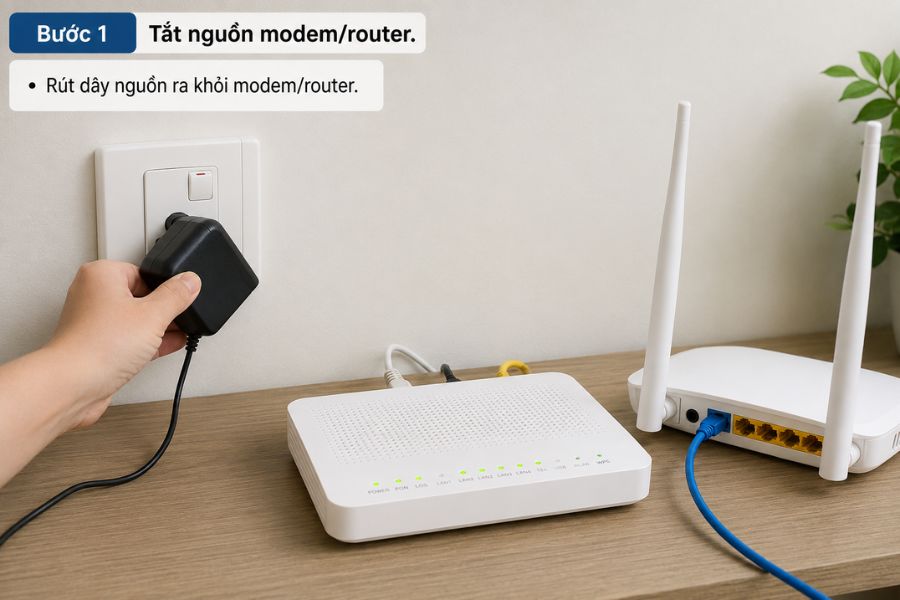
Bước 2: Chờ khoảng 30 giây.
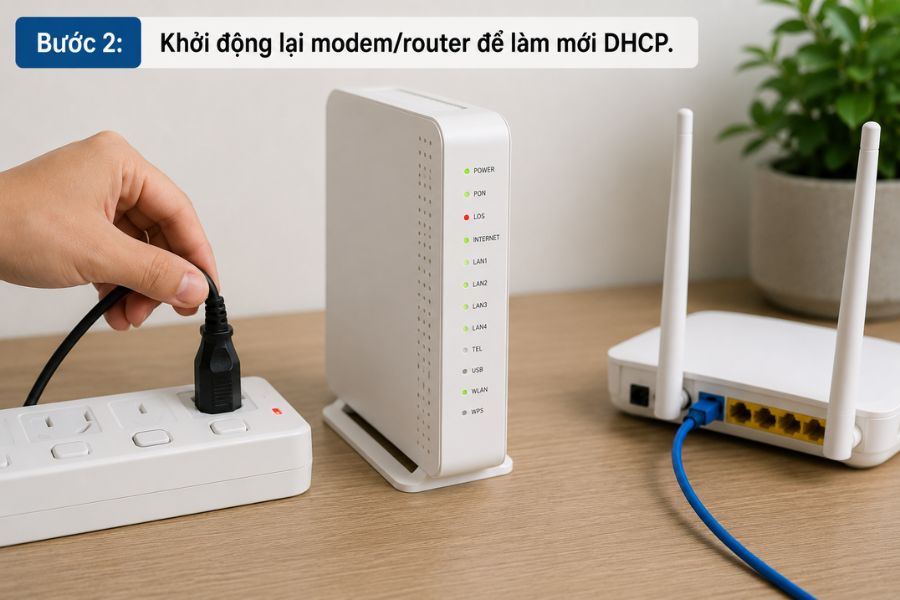
Bước 3: Cắm nguồn lại.
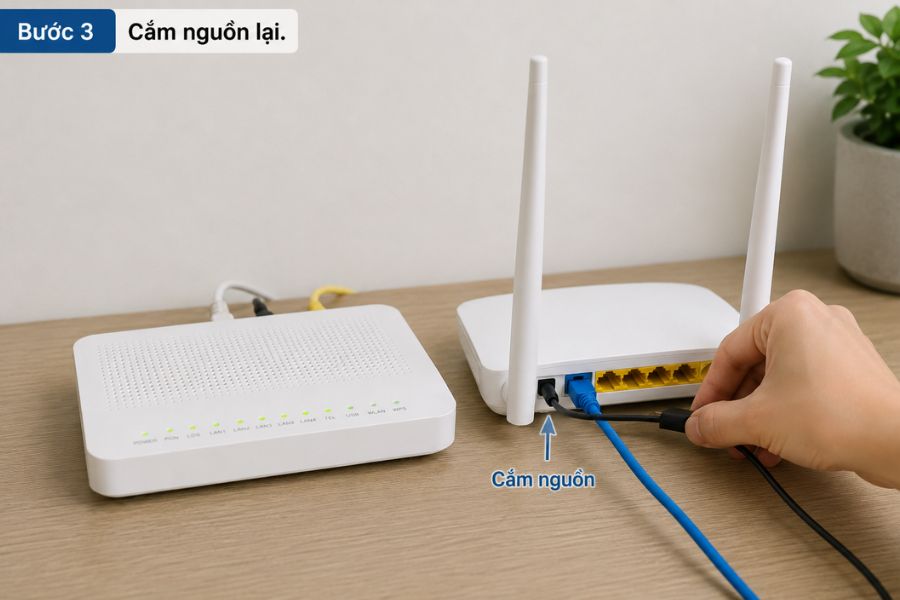
Bước 4: Chờ thiết bị khởi động hoàn toàn.
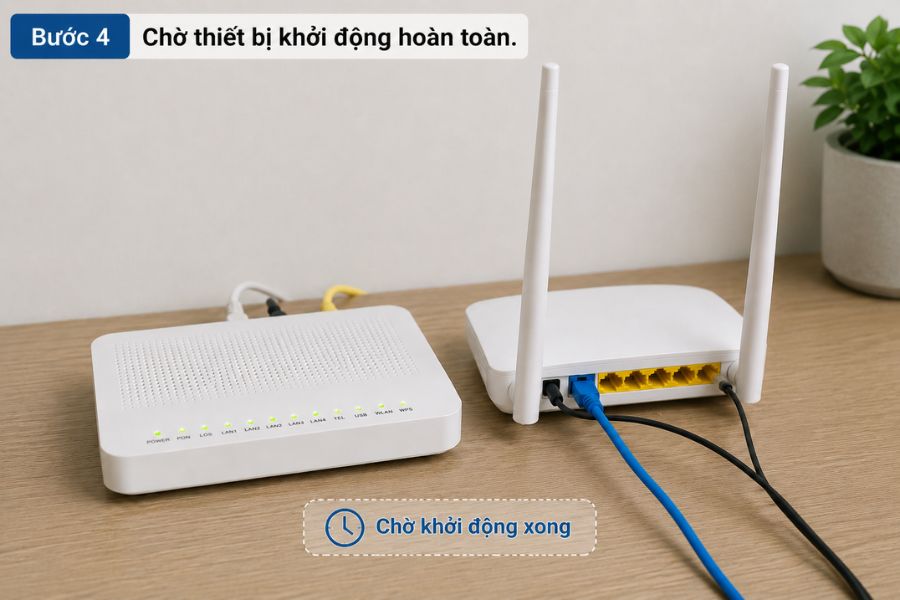
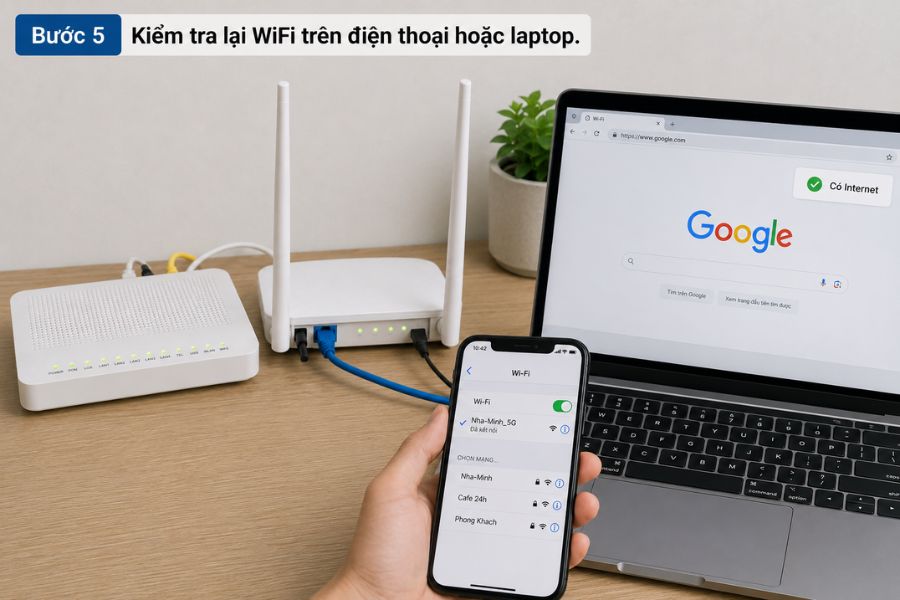
Bước 5: Kiểm tra lại WiFi trên điện thoại hoặc laptop.
Không nên bấm nút reset cứng ngay từ đầu, vì reset về mặc định có thể làm mất cấu hình mạng, tên WiFi, mật khẩu hoặc thông số nhà mạng.
Kiểm tra đèn tín hiệu trên modem
Đèn tín hiệu giúp nhận biết tình trạng kết nối. Tên đèn có thể khác nhau tùy thiết bị, nhưng bạn nên chú ý các dấu hiệu như:
- Đèn nguồn không sáng: modem có thể chưa được cấp điện.
- Đèn Internet tắt hoặc đỏ: đường truyền có thể đang lỗi.
- Đèn LOS đỏ hoặc nhấp nháy: có thể liên quan đến tín hiệu cáp quang.
- Đèn WiFi tắt: chức năng phát WiFi có thể đang bị tắt.
Nếu đèn báo lỗi bất thường và tất cả thiết bị đều không vào mạng, bạn nên liên hệ nhà cung cấp Internet để được kiểm tra tín hiệu.
Kiểm tra dây mạng và vị trí router
Dây mạng lỏng, dây nguồn chập chờn hoặc router đặt ở vị trí quá kín cũng có thể gây kết nối không ổn định. Hãy kiểm tra lại dây nguồn, dây LAN, dây quang và vị trí đặt modem.
Router nên đặt ở nơi thoáng, cao vừa phải, tránh bị che bởi tường dày, tủ kim loại hoặc thiết bị điện tử gây nhiễu.
Kiểm tra DNS, DHCP và địa chỉ IP
DNS, DHCP và địa chỉ IP là các nguyên nhân kỹ thuật thường gặp khi thiết bị có WiFi nhưng không vào được Internet. Bạn không cần hiểu quá sâu, nhưng nên biết dấu hiệu cơ bản để xử lý đúng.
DNS giúp thiết bị chuyển tên website thành địa chỉ máy chủ. Nếu DNS lỗi, bạn có thể thấy một số website không mở được dù WiFi vẫn kết nối. DHCP là cơ chế router cấp địa chỉ IP tự động cho thiết bị. Nếu DHCP lỗi, điện thoại hoặc laptop có thể không nhận được IP hợp lệ và không truy cập Internet.
Địa chỉ IP là “địa chỉ mạng” của thiết bị trong hệ thống WiFi. Nếu hai thiết bị bị trùng IP hoặc thiết bị nhận IP sai, kết nối có thể bị gián đoạn.
Bạn có thể xử lý bằng các cách an toàn sau:
Bước 1: Quên mạng WiFi rồi kết nối lại để thiết bị nhận IP mới.
Bước 2: Khởi động lại modem/router để làm mới DHCP.
Bước 3: Tắt VPN hoặc proxy nếu đang bật.
Bước 4: Đổi DNS chỉ khi đã thử các bước cơ bản mà vẫn lỗi.
Không nên tự chỉnh IP tĩnh nếu bạn không rõ thông số mạng, vì nhập sai gateway hoặc DNS có thể làm thiết bị mất kết nối hoàn toàn.
Lỗi WiFi công cộng kết nối được nhưng không vào Internet
Với WiFi công cộng ở quán cà phê, sân bay, khách sạn, trường học hoặc trung tâm thương mại, nguyên nhân thường là bạn chưa hoàn tất trang đăng nhập. Thiết bị có thể đã kết nối WiFi nhưng Internet vẫn bị chặn cho đến khi bạn đồng ý điều khoản hoặc nhập mã truy cập.
Cách xử lý:
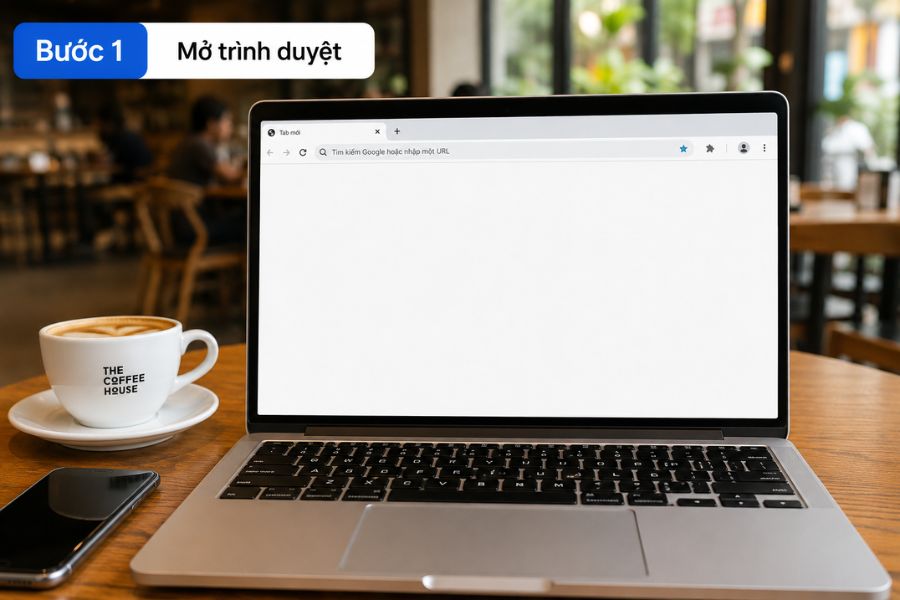
Bước 1: Mở trình duyệt như Chrome, Safari hoặc Edge.
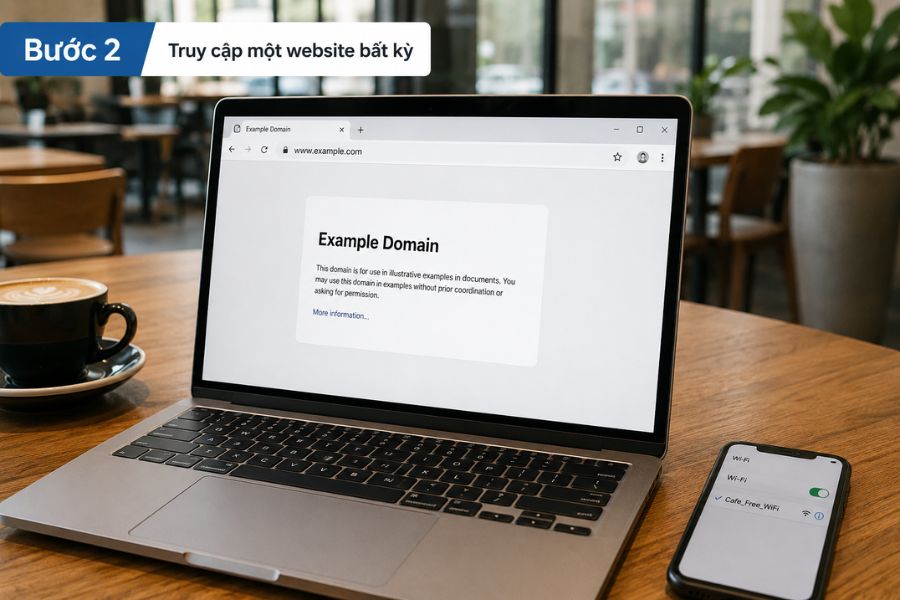
Bước 2: Truy cập một website bất kỳ.
Bước 3: Chờ trang đăng nhập WiFi hiện ra.
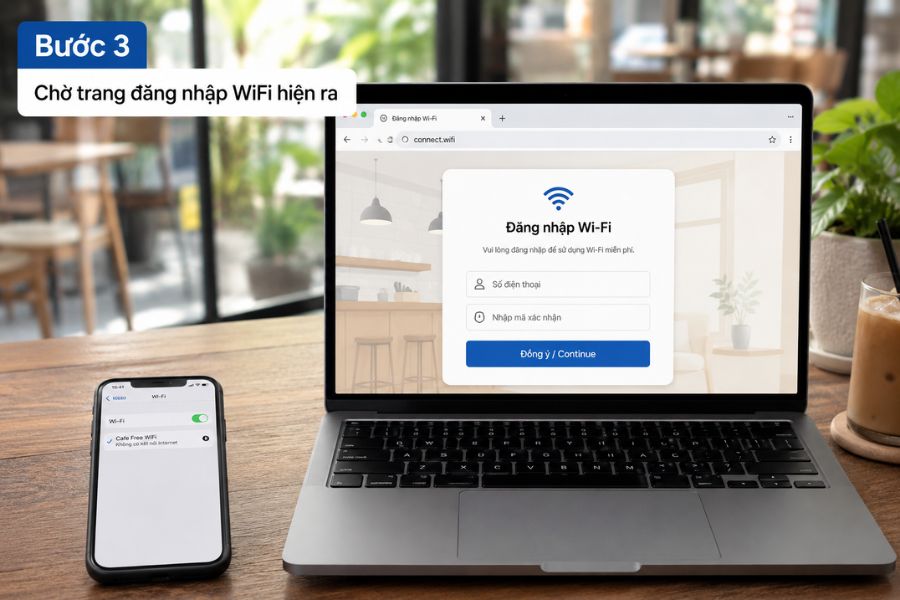
Bước 4: Đăng nhập, nhập mã hoặc bấm đồng ý điều khoản.
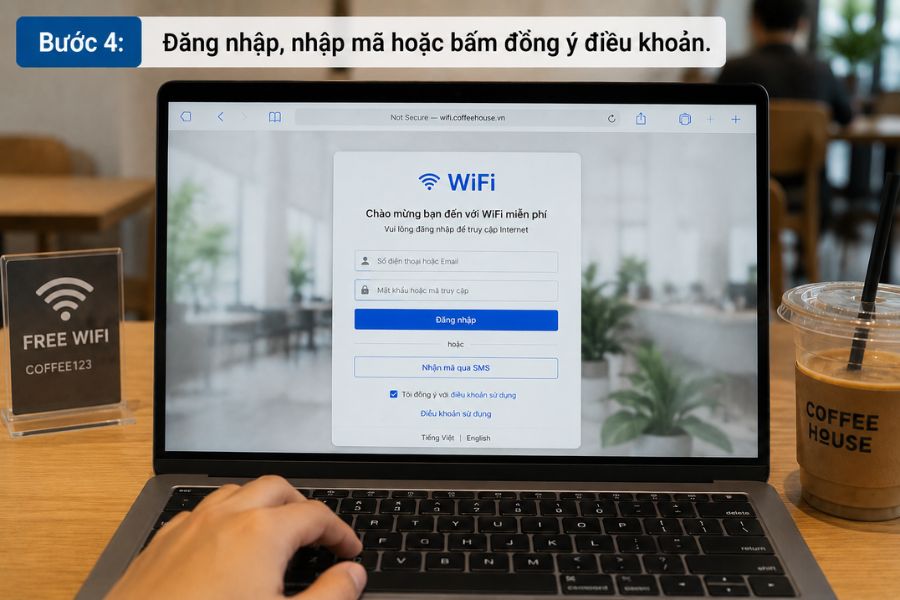
Bước 5: Thử truy cập lại Internet.

Nếu trang đăng nhập không hiện ra, hãy quên mạng WiFi rồi kết nối lại. Bạn cũng có thể tắt VPN tạm thời vì VPN đôi khi khiến trang xác thực WiFi công cộng không tải được.
Khi nào nên reset mạng hoặc gọi nhà cung cấp Internet?
Bạn chỉ nên reset cài đặt mạng sau khi đã thử các bước cơ bản. Reset quá sớm có thể làm mất mật khẩu WiFi đã lưu, cấu hình VPN hoặc các thiết lập mạng đang dùng.
Nên reset cài đặt mạng khi:
- Chỉ một thiết bị bị lỗi trong khi các thiết bị khác vẫn dùng bình thường.
- Đã khởi động lại thiết bị nhưng không hiệu quả.
- Đã quên mạng WiFi và kết nối lại nhưng vẫn lỗi.
- Không có dấu hiệu modem hoặc đường truyền bị sự cố.
- Nên gọi nhà cung cấp Internet khi:
- Tất cả thiết bị trong nhà đều không vào mạng.
- Modem có đèn đỏ, đèn LOS hoặc đèn Internet bất thường.
- Đã khởi động lại modem/router nhưng lỗi vẫn không hết.
- Bạn không có quyền truy cập cấu hình modem.
- Lỗi xuất hiện sau khi lắp đặt, đổi gói hoặc thay thiết bị mạng.
Nếu bạn đang dùng Internet FPT, có thể liên hệ kênh hỗ trợ chính thức để kiểm tra modem, tín hiệu và cấu hình theo địa chỉ sử dụng. Với các nhà mạng khác, hãy gọi đúng tổng đài hoặc kênh chăm sóc khách hàng của đơn vị cung cấp dịch vụ.
Câu hỏi thường gặp về lỗi wifi không có quyền truy cập internet
Dưới đây là những câu hỏi và giải đáp phổ biến giúp bạn xác định nguyên nhân cũng như cách khắc phục nhanh lỗi WiFi kết nối nhưng không có quyền truy cập Internet.
Vì sao WiFi đầy vạch nhưng vẫn không vào được mạng?
Vì vạch WiFi chỉ cho biết thiết bị đang bắt sóng router mạnh hay yếu. Internet vẫn có thể lỗi nếu modem mất đường truyền, router bị treo, DNS sai hoặc mạng chưa cấp IP hợp lệ.
Điện thoại kết nối WiFi nhưng không vào mạng thì làm gì trước?
Bạn nên khởi động lại điện thoại, tắt bật WiFi, quên mạng rồi kết nối lại. Sau đó kiểm tra VPN, proxy và thử thiết bị khác để biết lỗi nằm ở điện thoại hay mạng WiFi.
Laptop báo No Internet, secured có nghiêm trọng không?
Không hẳn. Thông báo này thường nghĩa là laptop đã kết nối với WiFi nhưng chưa truy cập Internet được. Nguyên nhân có thể nằm ở laptop, DNS, IP, router hoặc đường truyền Internet.
Có nên đổi DNS khi WiFi không có Internet?
Có thể thử đổi DNS nếu nghi ngờ lỗi phân giải tên miền, nhưng không nên làm đầu tiên. Trước đó, hãy thử khởi động lại thiết bị, quên mạng WiFi và kiểm tra modem/router.
Reset modem có làm mất mật khẩu WiFi không?
Khởi động lại modem bằng cách rút nguồn rồi cắm lại thường không làm mất mật khẩu WiFi. Tuy nhiên, bấm nút reset về mặc định có thể xóa tên mạng, mật khẩu và cấu hình nhà mạng.
Khi nào cần gọi kỹ thuật viên?
Bạn nên gọi kỹ thuật viên khi tất cả thiết bị đều mất Internet, modem báo lỗi, đã khởi động lại router nhưng không hiệu quả hoặc bạn không có quyền chỉnh cấu hình mạng.
Với lỗi wifi không có quyền truy cập internet, thứ tự xử lý an toàn là kiểm tra thiết bị khác, khởi động lại thiết bị đang lỗi, quên mạng WiFi, kiểm tra modem/router, sau đó mới reset mạng hoặc gọi nhà cung cấp Internet. Làm theo thứ tự này giúp bạn tránh mất cấu hình không cần thiết và xác định đúng điểm lỗi nhanh hơn.





