
Bạn quên mật khẩu WiFi FPT và chưa biết lấy lại bằng cách nào? Với khách hàng của FPT Telecom, cách nhanh nhất là kiểm tra hoặc đổi mật khẩu ngay trên ứng dụng Hi FPT. Trường hợp không sử dụng được ứng dụng, bạn vẫn có thể đăng nhập vào trang quản trị modem để đặt mật khẩu mới mà không cần vội reset thiết bị.
Quên mật khẩu WiFi FPT nên làm gì trước?
Bạn nên kiểm tra lại thiết bị đang lưu mật khẩu, sau đó mới đổi mật khẩu mới nếu không thể xem lại mật khẩu cũ.
Trước khi thao tác trên modem, hãy thử kiểm tra điện thoại, laptop hoặc TV đã từng kết nối WiFi. Một số thiết bị có thể cho xem lại mật khẩu đã lưu nếu bạn có quyền mở khóa thiết bị. Cách này phù hợp khi bạn chỉ quên mật khẩu nhưng mạng vẫn hoạt động bình thường.
Nếu không xem lại được mật khẩu cũ, đổi mật khẩu mới là cách an toàn hơn. Khi đổi xong, các thiết bị đang kết nối sẽ cần nhập lại mật khẩu mới. Vì vậy, bạn nên báo trước cho người trong nhà, nhất là khi có camera, TV thông minh, máy in WiFi hoặc thiết bị nhà thông minh đang dùng chung mạng.
Không nên bấm reset modem ngay từ đầu. Reset có thể đưa thiết bị về cấu hình mặc định và trong một số trường hợp bạn phải cấu hình lại Internet, tên WiFi, mật khẩu WiFi hoặc nhờ kỹ thuật viên hỗ trợ.
Cách đổi mật khẩu WiFi FPT bằng Hi FPT
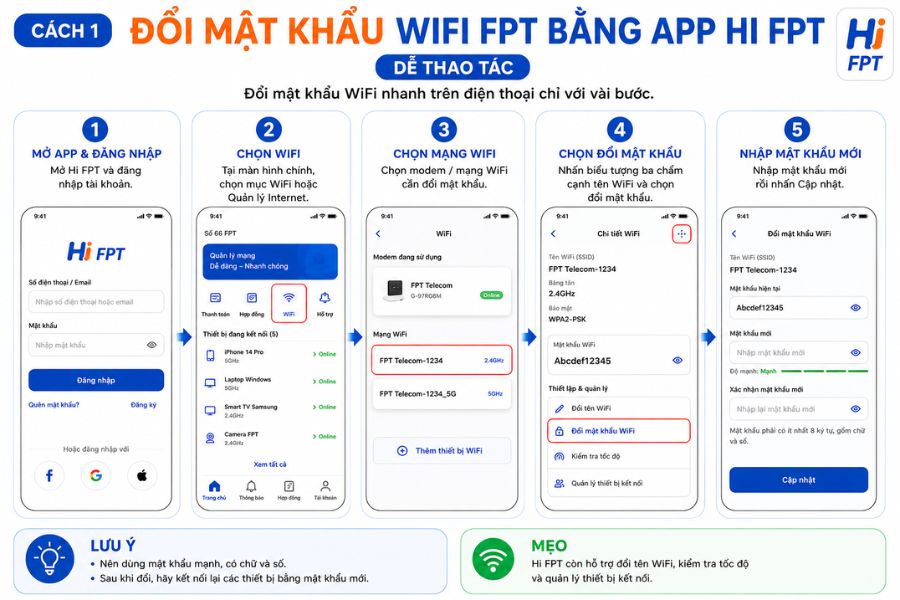
Hi FPT là cách dễ nhất để đổi mật khẩu WiFi FPT vì thao tác trực tiếp trên điện thoại và ít cần can thiệp vào cấu hình modem.
Theo hướng dẫn trên Hi FPT, người dùng có thể đổi mật khẩu WiFi bằng cách nhấn biểu tượng ba chấm cạnh tên WiFi trên màn hình chính, chọn “Thay đổi mật khẩu WiFi”, nhập mật khẩu mới rồi nhấn “Cập nhật”. Một cách khác là vào mục “Quản lý Internet”, nhấn biểu tượng ba chấm cạnh tên WiFi cần đổi, chọn “Đổi mật khẩu WiFi” và cập nhật mật khẩu mới. Trường hợp không phải chính chủ có thể cần xác thực OTP gửi về số điện thoại chính chủ.
- Mở ứng dụng Hi FPT trên điện thoại.
- Đăng nhập bằng số điện thoại liên kết với hợp đồng Internet FPT.
- Chọn tên WiFi cần đổi mật khẩu.
- Nhấn biểu tượng ba chấm hoặc vào mục Quản lý Internet.
- Chọn đổi mật khẩu WiFi.
- Nhập mật khẩu mới và xác nhận cập nhật.
- Kết nối lại điện thoại, laptop, TV, camera và các thiết bị khác bằng mật khẩu mới.
Hi FPT cũng hỗ trợ đổi tên, mật khẩu WiFi của modem và Access Point, kiểm tra tốc độ, kiểm tra sức khỏe mạng, quản lý thiết bị truy cập và điều khiển modem WiFi từ xa. Đây là lý do người dùng nên ưu tiên app khi chỉ cần đổi mật khẩu hoặc quản lý mạng gia đình cơ bản.
Cách đổi mật khẩu WiFi FPT qua trang quản trị modem
Trang quản trị modem là cách dự phòng khi bạn không dùng được Hi FPT hoặc cần chỉnh trực tiếp trên thiết bị mạng.
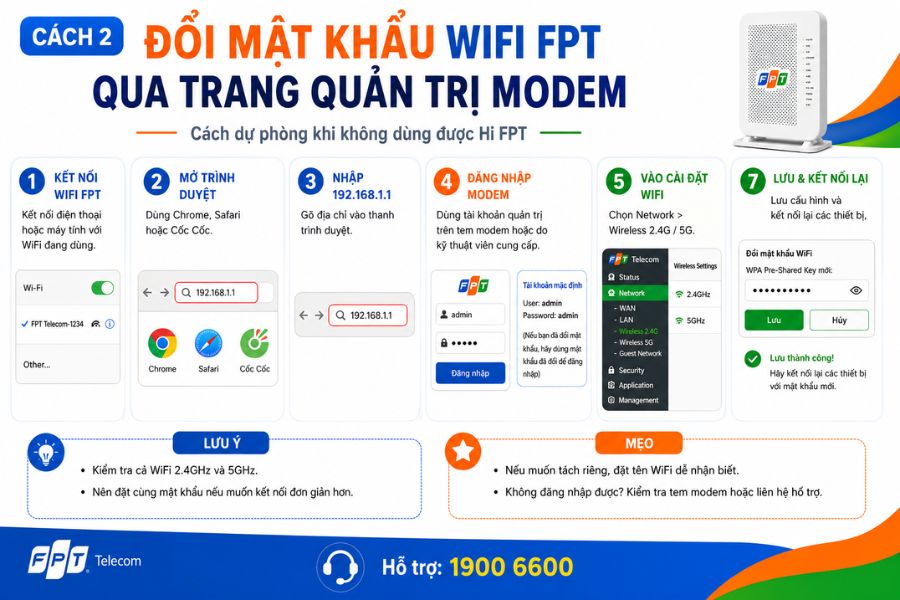
Theo hướng dẫn của FPT, người dùng có thể truy cập địa chỉ 192.168.1.1 trong trình duyệt khi đang kết nối với mạng WiFi FPT, sau đó đăng nhập bằng tài khoản quản trị modem, vào mục Network, chọn Wireless 2.4G hoặc Wireless 5G, nhập mật khẩu mới tại trường WPA Key hoặc Security Passphrase rồi lưu lại.
- Kết nối điện thoại hoặc máy tính với WiFi FPT đang sử dụng.
- Mở trình duyệt như Chrome, Safari hoặc Cốc Cốc.
- Nhập 192.168.1.1 vào thanh địa chỉ.
- Đăng nhập bằng tài khoản quản trị modem, thường được in trên tem thiết bị hoặc do kỹ thuật viên cấu hình.
- Vào mục cài đặt WiFi, thường là Network, Wireless 2.4G hoặc Wireless 5G tùy modem.
- Tìm trường mật khẩu như WPA Key, Security Passphrase hoặc WPA Passphrase.
- Nhập mật khẩu mới, lưu cấu hình và kết nối lại các thiết bị.
Với modem hai băng tần, bạn nên kiểm tra cả WiFi 2.4GHz và 5GHz. Nếu nhà có nhiều người dùng, đặt cùng một mật khẩu cho hai băng tần sẽ giúp việc kết nối đơn giản hơn. Nếu muốn tách riêng, hãy đặt tên WiFi dễ nhận biết, ví dụ một tên cho sóng xa và một tên cho tốc độ cao trong phạm vi gần.
Không vào được 192.168.1.1 thì xử lý thế nào?
Không vào được 192.168.1.1 thường do thiết bị chưa kết nối đúng mạng, nhập sai địa chỉ hoặc modem dùng địa chỉ quản trị khác.
FPT lưu ý rằng địa chỉ 192.168.1.1 chỉ dùng trong mạng nội bộ, không thể truy cập trực tiếp từ Internet bên ngoài. Nếu không vào được, người dùng nên kiểm tra lại kết nối mạng, nhập đúng địa chỉ, thử địa chỉ IP khác như 192.168.0.1 hoặc 192.168.100.1, đồng thời kiểm tra thông tin in dưới đáy modem.
- Hãy tắt 4G hoặc 5G trên điện thoại để chắc chắn thiết bị đang dùng WiFi cần đổi mật khẩu.
- Kiểm tra lại địa chỉ nhập vào trình duyệt, tránh nhầm số 1 với chữ l.
- Thử dùng máy tính cắm dây LAN trực tiếp vào modem nếu WiFi không kết nối được.
- Kiểm tra tem modem để xem địa chỉ đăng nhập, username và password quản trị.
- Nếu đã từng đổi tài khoản quản trị modem nhưng không nhớ, nên liên hệ kênh hỗ trợ FPT thay vì đoán nhiều lần.
Có nên reset modem khi quên mật khẩu WiFi FPT?
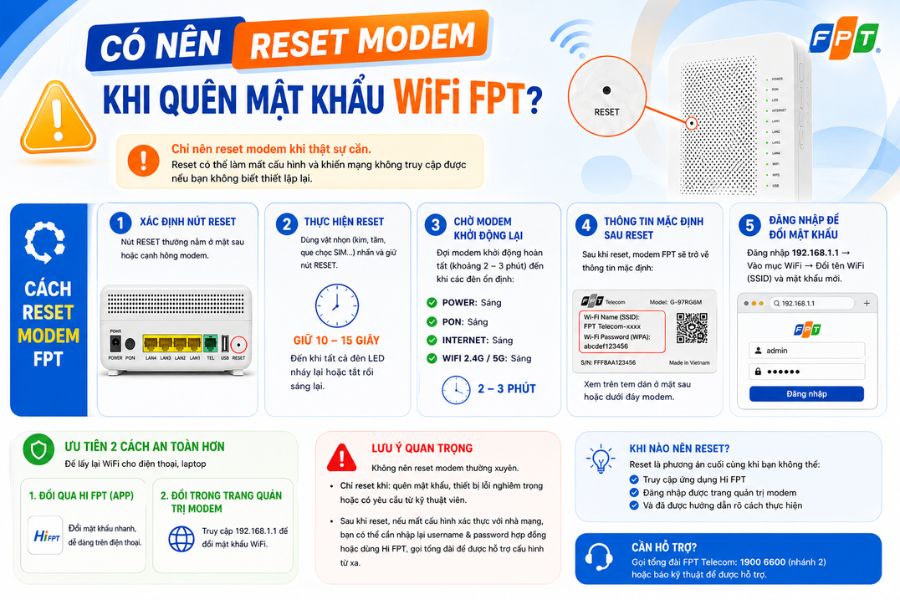
Chỉ nên reset modem khi thật sự cần, vì thao tác này có thể xóa cấu hình đã thiết lập và khiến mạng tạm thời không truy cập được nếu bạn không biết cách cài đặt lại.
FPT khuyên khách hàng không nên reset modem thường xuyên. Việc reset chỉ nên thực hiện khi thiết bị gặp lỗi nghiêm trọng, bạn quên mật khẩu hoặc được kỹ thuật viên hướng dẫn. Sau khi reset, nếu modem mất cấu hình xác thực với nhà mạng, người dùng có thể cần nhập lại thông tin hợp đồng hoặc liên hệ FPT để được hỗ trợ cấu hình từ xa.
Nếu đã thử đổi mật khẩu qua Hi FPT và trang quản trị modem nhưng không thành công, bạn có thể reset cứng modem theo các bước sau:
- Cắm điện cho modem và chờ đến khi các đèn báo hoạt động ổn định.
- Tìm nút Reset ở mặt sau hoặc mặt đáy modem. Nút này thường nằm trong một lỗ nhỏ, bạn có thể dùng tăm, que chọc SIM hoặc đầu bút nhỏ để nhấn giữ khoảng 10 đến 15 giây.
- Khi thấy đèn nguồn nhấp nháy, tắt rồi sáng lại, hãy thả tay khỏi nút Reset.
- Chờ khoảng 2 phút để modem khởi động lại hoàn toàn.
- Kết nối lại WiFi bằng tên mạng và mật khẩu mặc định được in trên tem dưới đáy modem.
Nếu mục tiêu của bạn chỉ là lấy lại WiFi cho điện thoại hoặc laptop, hãy ưu tiên hai cách an toàn hơn: đổi mật khẩu qua Hi FPT hoặc đổi trong trang quản trị modem. Reset nên là phương án cuối cùng khi bạn không thể truy cập app, không đăng nhập được modem và đã hiểu rõ rủi ro mất cấu hình.
Đặt mật khẩu WiFi mới thế nào để dễ nhớ nhưng an toàn?
Mật khẩu mới nên đủ dễ nhớ với gia đình nhưng khó đoán với người ngoài.
Theo hướng dẫn của FPT về đổi mật khẩu qua trang quản trị modem, mật khẩu nên có tối thiểu 8 ký tự và kết hợp chữ với số để tăng bảo mật. FPT cũng khuyến nghị tránh dùng thông tin dễ đoán như ngày sinh, số điện thoại hoặc tên cá nhân.
- Nên dùng tối thiểu 8 ký tự, tốt hơn là 10 đến 12 ký tự.
- Kết hợp chữ thường, chữ hoa, số và ký tự đặc biệt nếu thiết bị hỗ trợ.
- Không dùng số điện thoại, ngày sinh, biển số xe hoặc tên riêng dễ đoán.
- Không đặt mật khẩu quá khó nhập nếu nhà có TV, camera hoặc thiết bị IoT cần nhập thủ công.
- Sau khi đổi, nên ghi lại mật khẩu ở nơi an toàn cho người trong nhà cần dùng.
Một lỗi thường gặp là đặt mật khẩu rất phức tạp nhưng lại chia sẻ bằng ảnh chụp màn hình trong nhóm chat đông người. Nếu cần chia sẻ cho khách, bạn có thể cân nhắc tạo mạng WiFi khách nếu modem hoặc router hỗ trợ, thay vì đưa mật khẩu mạng chính.
Lưu ý quan trọng sau khi đổi mật khẩu WiFi FPT
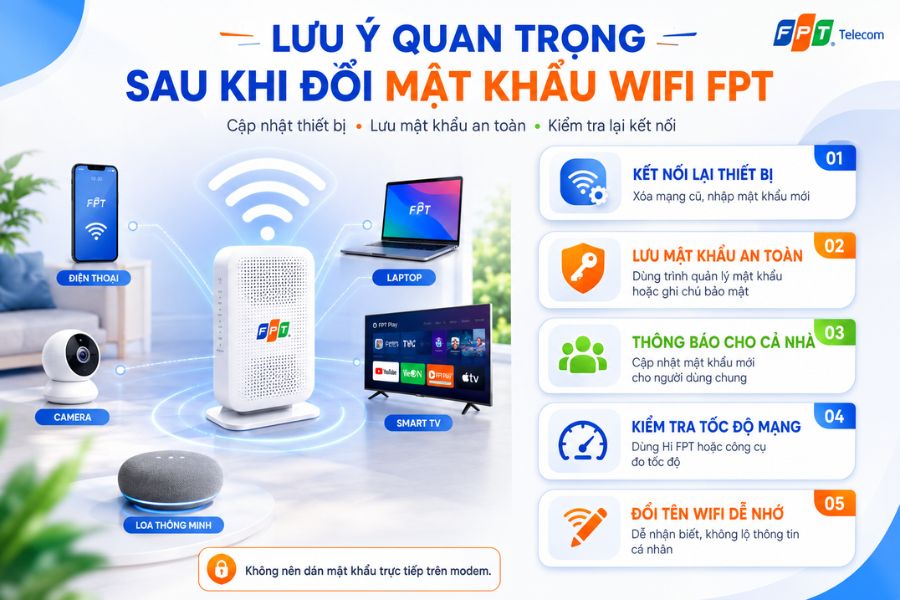
Sau khi xử lý xong tình huống quên mật khẩu WiFi FPT, bạn nên cập nhật lại các thiết bị trong nhà để tránh lỗi kết nối lặp lại. Điện thoại, laptop, smart TV, camera, loa thông minh hoặc máy in WiFi có thể vẫn đang lưu mật khẩu cũ, vì vậy hãy xóa mạng cũ rồi kết nối lại bằng mật khẩu mới.
Bạn cũng nên lưu mật khẩu ở nơi an toàn, chẳng hạn trình quản lý mật khẩu, ghi chú bảo mật trên điện thoại hoặc ứng dụng hỗ trợ quản lý dịch vụ. Không nên dán mật khẩu trực tiếp trên modem vì người ngoài có thể nhìn thấy và truy cập mạng.
Nếu trong nhà có nhiều người dùng chung WiFi, hãy thông báo mật khẩu mới để mọi người cập nhật kịp thời. Sau khi đổi xong, bạn có thể kiểm tra lại tốc độ mạng bằng Hi FPT hoặc công cụ đo tốc độ đáng tin cậy để chắc chắn đường truyền vẫn hoạt động ổn định.
Ngoài ra, nên cân nhắc đổi tên WiFi sang tên dễ nhận biết nhưng không quá lộ thông tin cá nhân. Tránh giữ tên mặc định kiểu FPT_xxxx quá lâu, nhất là khi bạn muốn quản lý mạng gia đình chặt chẽ hơn và hạn chế người lạ dò đoán thông tin kết nối.
Khi nào nên liên hệ FPT để được hỗ trợ?
Bạn nên liên hệ FPT khi không đăng nhập được app, không truy cập được modem, lỡ reset modem hoặc mạng mất kết nối sau khi đổi mật khẩu.
Trang Hi FPT giới thiệu khả năng báo cáo sự cố 24/7, ưu tiên tiếp nhận, theo dõi tiến trình xử lý và quản lý modem WiFi từ xa.
Nếu bạn không chắc thao tác nào đúng với modem đang dùng, gửi yêu cầu hỗ trợ sẽ an toàn hơn so với tự chỉnh nhiều mục trong trang cấu hình.
Câu hỏi thường gặp khi quên mật khẩu WiFi FPT
Quên mật khẩu WiFi FPT có xem lại được không?
Có thể xem lại nếu thiết bị của bạn đang lưu mật khẩu và hệ điều hành cho phép hiển thị mật khẩu đã lưu. Nếu không xem được, đổi mật khẩu mới qua Hi FPT là cách đơn giản hơn.
Đổi mật khẩu WiFi FPT có làm mất Internet không?
Không làm mất Internet đường truyền, nhưng các thiết bị đang kết nối WiFi sẽ bị ngắt và cần nhập lại mật khẩu mới để dùng tiếp.
Không phải chính chủ hợp đồng có đổi mật khẩu WiFi FPT được không?
Theo hướng dẫn Hi FPT, trường hợp không phải chính chủ có thể cần nhập OTP gửi về số điện thoại chính chủ để hoàn tất đổi mật khẩu WiFi.
Quên cả mật khẩu modem FPT thì làm sao?
Bạn nên kiểm tra tem modem trước. Nếu thông tin đăng nhập đã bị đổi và bạn không nhớ, nên dùng Hi FPT hoặc liên hệ hỗ trợ FPT thay vì tự reset ngay.
Sau khi đổi mật khẩu, camera hoặc TV không kết nối được thì xử lý thế nào?
Hãy mở phần cài đặt WiFi trên từng thiết bị, quên mạng cũ nếu cần, sau đó kết nối lại bằng mật khẩu mới. Với camera hoặc thiết bị thông minh, có thể cần thao tác lại trong ứng dụng quản lý của thiết bị đó.
Khi gặp tình huống quên mật khẩu WiFi FPT, bạn nên ưu tiên kiểm tra thiết bị đã từng kết nối, sau đó đổi mật khẩu qua Hi FPT hoặc trang quản trị modem trước khi nghĩ đến việc reset thiết bị. Cách làm này giúp lấy lại quyền truy cập nhanh hơn, hạn chế gián đoạn mạng và tránh làm mất cấu hình không cần thiết. Nếu không đăng nhập được ứng dụng, không vào được modem hoặc mạng gặp lỗi sau khi đổi mật khẩu, FPT Telecom có thể hỗ trợ kiểm tra và hướng dẫn xử lý an toàn hơn.





