
Nhà nhiều tầng nhưng góc phòng nào cũng yếu sóng, có nên lắp wifi mesh? Wifi mesh dùng nhiều Access Point chung một tên sóng để phủ đều toàn nhà, không ngắt kết nối khi di chuyển. FPT Telecom cung cấp các gói wifi mesh phù hợp với từng vị trí nhà ở, mức phí tăng thêm mỗi tháng thấp hơn nhiều so với tự mua bộ phát rời riêng.
Wifi mesh là gì?
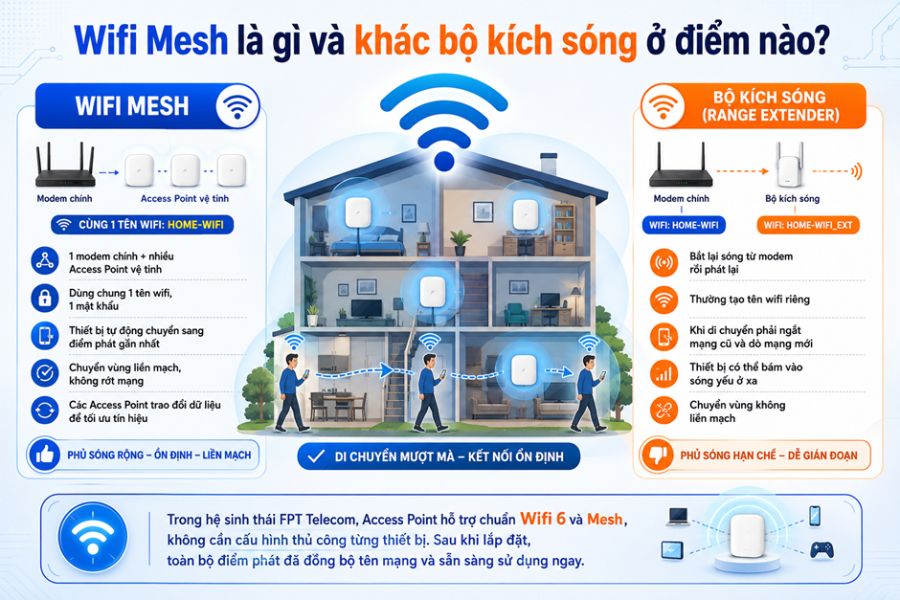
Wifi mesh là hệ thống gồm một modem chính và nhiều Access Point vệ tinh, tất cả dùng chung một tên wifi và một mật khẩu, thiết bị của bạn tự động chuyển sang điểm phát gần nhất mà không bị rớt mạng giữa chừng. Đây là điểm khác biệt lớn nhất so với bộ kích sóng thông thường.
Bộ kích sóng (range extender) hoạt động theo kiểu bắt lại sóng từ modem rồi phát ra một tên wifi riêng. Khi bạn di chuyển từ phòng này sang phòng khác, điện thoại hoặc laptop phải tự ngắt kết nối cũ và dò tìm mạng mới, nhiều trường hợp vẫn bám vào sóng yếu ở xa thay vì chuyển sang điểm phát gần hơn. Wifi mesh xử lý được vấn đề này nhờ cơ chế chuyển vùng liền mạch, các Access Point liên tục trao đổi dữ liệu với nhau để tự động đẩy thiết bị của bạn sang điểm phát có tín hiệu tốt nhất.
Access Point trong hệ sinh thái FPT Telecom sử dụng chuẩn Wifi 6, hỗ trợ sẵn giao thức Mesh nên không cần bạn tự cấu hình từng thiết bị. Khi kỹ thuật viên lắp đặt xong, toàn bộ điểm phát đã đồng bộ tên mạng, sẵn sàng sử dụng ngay.
WiFi Mesh hoạt động như thế nào?
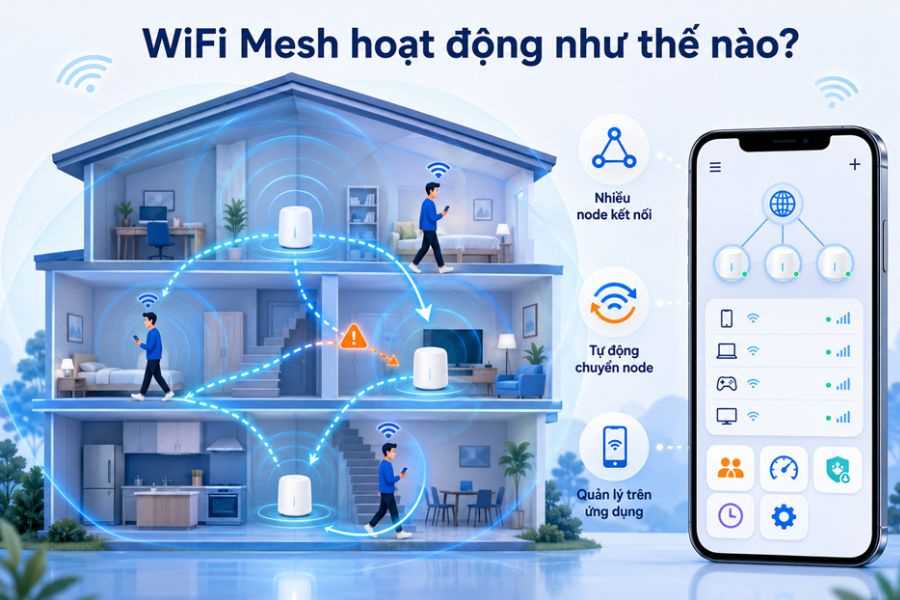
WiFi Mesh vận hành bằng cách liên kết nhiều thiết bị phát sóng, hay còn gọi là node, thành một hệ thống thống nhất. Thay vì chỉ dựa vào một điểm phát trung tâm, các node có thể trao đổi dữ liệu và hỗ trợ truyền tín hiệu cho nhau. Khi một node hoạt động không ổn định, hệ thống có thể lựa chọn đường truyền khác để duy trì kết nối.
Tự động kết nối theo vị trí
Khi người dùng di chuyển từ phòng này sang phòng khác hoặc giữa các tầng, điện thoại và máy tính sẽ tự chuyển sang node có tín hiệu phù hợp hơn. Quá trình này diễn ra tự động, giúp hạn chế tình trạng gián đoạn mạng hoặc phải kết nối lại WiFi thủ công.
Quản lý mạng trên một ứng dụng
Hệ thống WiFi Mesh thường được điều khiển thông qua ứng dụng trên điện thoại. Người dùng có thể kiểm tra các thiết bị đang truy cập, quản lý băng thông, thiết lập quyền sử dụng internet cho trẻ em, hẹn giờ truy cập và điều chỉnh nhiều cài đặt khác chỉ với vài thao tác.
Ưu và nhược điểm của hệ thống WiFi Mesh
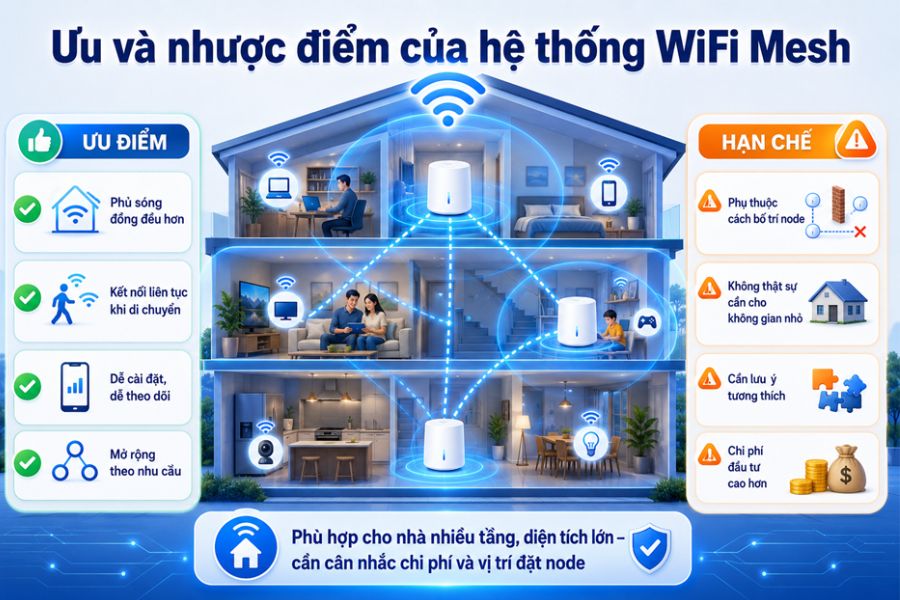
WiFi Mesh được nhiều người lựa chọn nhờ khả năng mở rộng vùng phủ sóng và duy trì kết nối ổn định trong không gian lớn. Tuy nhiên, trước khi lắp đặt, người dùng cũng nên cân nhắc cả những điểm mạnh và hạn chế của giải pháp này.
Ưu điểm của WiFi Mesh
- Phủ sóng đồng đều hơn: Nhiều node phối hợp phát sóng giúp WiFi tiếp cận tốt hơn đến các phòng xa, tầng trên hoặc khu vực thường bị yếu tín hiệu.
- Kết nối liên tục khi di chuyển: Điện thoại, laptop hoặc thiết bị thông minh có thể tự chuyển sang node có tín hiệu tốt hơn mà không cần người dùng đổi mạng thủ công.
- Dễ cài đặt và theo dõi: Phần lớn hệ thống Mesh hiện nay có ứng dụng quản lý trên điện thoại, cho phép kiểm tra thiết bị đang truy cập, điều chỉnh mạng, giới hạn người dùng hoặc thiết lập lịch hoạt động.
- Có thể mở rộng theo nhu cầu: Khi cần tăng vùng phủ sóng, người dùng chỉ cần bổ sung thêm node tương thích thay vì thay toàn bộ hệ thống mạng.
Hạn chế của WiFi Mesh
- Phụ thuộc vào cách bố trí node: Khoảng cách quá xa, tường bê tông dày hoặc vật cản lớn có thể làm giảm chất lượng truyền tín hiệu giữa các node.
- Chưa thực sự cần thiết với không gian nhỏ: Với căn hộ có diện tích hạn chế, một router WiFi tốt có thể đã đáp ứng đủ nhu cầu sử dụng.
- Cần lưu ý khả năng tương thích: Một số bộ Mesh yêu cầu các node thuộc cùng dòng sản phẩm hoặc cùng hệ sinh thái để hoạt động ổn định.
- Chi phí đầu tư cao hơn: So với router đơn hoặc thiết bị kích sóng, hệ thống Mesh thường có mức giá cao hơn, nhất là khi cần sử dụng nhiều node.
WiFi Mesh phù hợp với đối tượng nào?
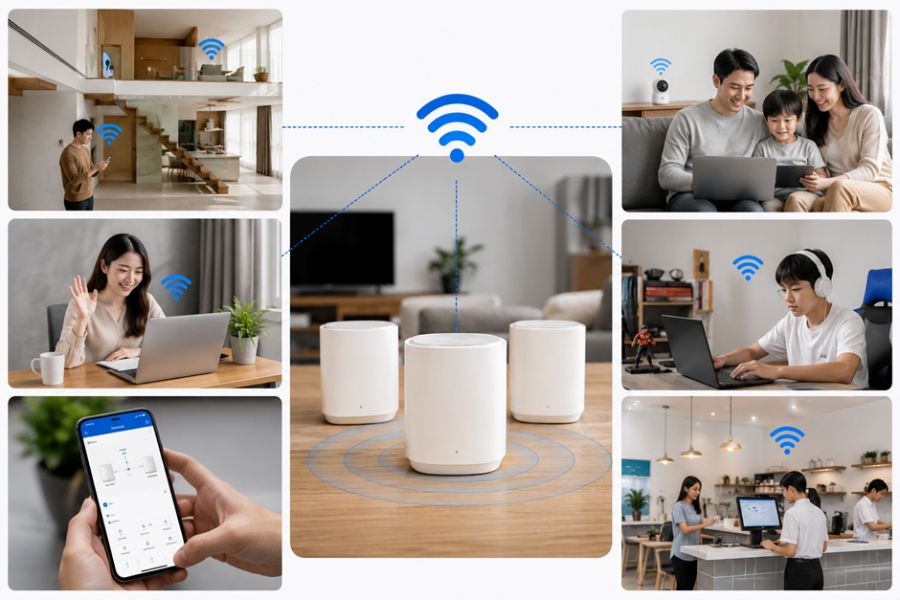
WiFi Mesh là lựa chọn phù hợp cho gia đình, cửa hàng hoặc doanh nghiệp nhỏ cần sử dụng mạng ổn định ở nhiều vị trí khác nhau. Hệ thống này nên được cân nhắc trong các trường hợp sau:
- Nhà rộng, nhiều tầng hoặc có nhiều phòng ngăn cách: Mesh giúp cải thiện tín hiệu tại các khu vực xa router và giảm tình trạng mất sóng.
- Có nhiều thiết bị truy cập internet cùng lúc: TV thông minh, điện thoại, máy tính, camera hay thiết bị gia dụng kết nối mạng có thể hoạt động ổn định hơn khi hệ thống phân phối băng thông hợp lý.
- Thường xuyên học tập, làm việc hoặc gọi video trong nhiều khu vực: Khả năng chuyển vùng tự động giúp kết nối ít bị gián đoạn khi người dùng di chuyển giữa các phòng.
- Đường truyền internet mạnh nhưng WiFi trong nhà chưa hiệu quả: Nếu gói cước có tốc độ cao nhưng nhiều khu vực vẫn mạng yếu, Mesh có thể giúp khai thác tốt hơn chất lượng đường truyền.
- Muốn đầu tư hệ thống mạng lâu dài: WiFi Mesh phù hợp với người dùng cần một giải pháp dễ nâng cấp, có thể bổ sung node khi diện tích sử dụng hoặc số lượng thiết bị tăng lên.
Bảng giá các gói wifi mesh FPT theo số Access Point
FPT Telecom tích hợp sẵn Access Point vào các gói Internet Giga và Sky, chi phí tăng thêm theo số điểm phát chứ không tính tách riêng như khi mua thiết bị ngoài.
| Gói cước | Tốc độ | Thiết bị đi kèm | Giá cước |
|---|---|---|---|
| Internet Giga F1 | 300 Mbps / 300 Mbps | Modem Wi-Fi 6, 1 Access Point | 205.000đ |
| Internet Sky F1 | 1 Gbps / 300 Mbps | Modem Wi-Fi 6, 1 Access Point | 210.000đ |
| Internet Giga F2 | 300 Mbps / 300 Mbps | Modem Wi-Fi 6, 2 Access Point | 225.000đ |
| Internet Sky F2 | 1 Gbps / 300 Mbps | Modem Wi-Fi 6, 2 Access Point | 230.000đ |
| Internet Giga F3 | 300 Mbps / 300 Mbps | Modem Wi-Fi 6, 3 Access Point | 245.000đ |
| Internet Sky F3 | 1 Gbps / 300 Mbps | Modem Wi-Fi 6, 3 Access Point | 255.000đ |
| Combo Thể Thao Meta (Internet + Truyền hình) |
1Gbps / 1Gbps | Modem Wi-Fi 6 & FPT Play Box | 399.000đ |
| Combo Thể Thao Meta F1 (Internet + Truyền hình) |
1Gbps / 1Gbps | Modem Wi-Fi 6, FPT Play Box & 1 Access Point | 419.000đ |
| FPT SpeedX2 (Wifi 7 XGSPON, 2Gbps) |
2Gbps | 01 Internet Hub BE6500C + 01 Mesh BE6500C | 999.000₫ |
| FPT SpeedX2 Pro (Wifi 7 XGSPON, 2Gbps) |
2Gbps | 01 Internet Hub BE6500C + 01 Mesh BE6500C | 1.099.000₫ |
| FPT SpeedX10 (Wifi 7 XGSPON, 10Gbps) |
10Gbps | 01 Internet Hub BE12000Z + 01 Mesh BE15000Z | 1.599.000₫ |
| FPT SpeedX10 Pro (Wifi 7 XGSPON, 10Gbps) |
10Gbps | 01 Internet Hub BE12000Z + 01 Mesh BE15000Z | 1.690.000₫ |
| F-Game (Chuyên biệt cho Game) |
1Gbps / 300Mbps | Modem Wi-Fi 6 | 270.000đ |
| Combo F-Game (Internet Game + Truyền hình) |
1Gbps / Upload 300Mbps | Modem Wi-Fi 6 + FPT Play Box | 285.000đ |
Nên mua bộ phát wifi mesh rời hay lắp qua gói cước FPT?
Mua bộ phát mesh rời phù hợp nếu bạn muốn tự chủ hoàn toàn về thiết bị, còn lắp Access Point qua gói FPT phù hợp nếu bạn muốn thiết bị đồng bộ sẵn với modem và có hỗ trợ kỹ thuật khi cần. Mỗi hướng đều có điểm được và điểm phải đánh đổi.
| Tiêu chí | Mua bộ phát Mesh rời | Lắp Access Point qua gói FPT |
|---|---|---|
| Chi phí ban đầu | Trả trọn gói vài triệu đồng cho một bộ nhiều node | Không cần trả trước, cộng dồn vào cước hằng tháng |
| Tương thích hạ tầng | Phải tự cấu hình chế độ bridge với modem nhà mạng | Đồng bộ sẵn với modem, không cần tự bắc cầu |
| Hỗ trợ kỹ thuật | Tự xử lý hoặc liên hệ trực tiếp hãng thiết bị | FPT hỗ trợ trực tiếp khi có sự cố đường truyền |
| Mở rộng thêm điểm phát | Mua thêm node rời, tự thêm vào hệ thống cũ | Chuyển đổi lên gói F2, F3 khi cần thêm điểm phát |
Nếu bạn đã quen tự cấu hình thiết bị mạng và muốn toàn quyền chọn thương hiệu, mua bộ phát rời vẫn là lựa chọn hợp lý. Còn nếu bạn muốn mọi thứ hoạt động ngay sau khi kỹ thuật viên rời đi, không phải tự mò cấu hình hay lo tương thích, lắp Access Point trực tiếp qua gói FPT sẽ đỡ mất thời gian hơn.
Quy trình lắp đặt wifi mesh FPT diễn ra như thế nào?
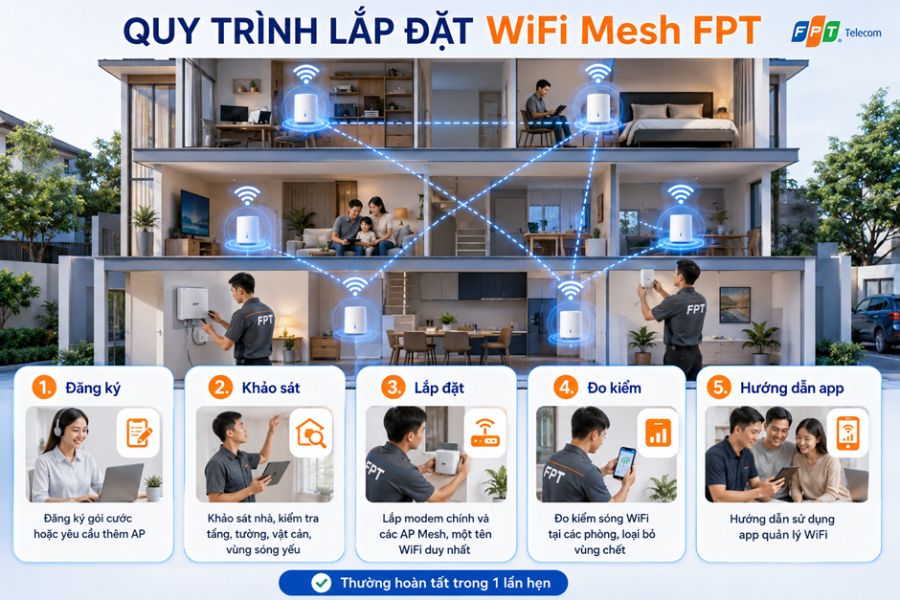
Quy trình lắp Access Point của FPT diễn ra qua khảo sát, thi công và kiểm tra tín hiệu, thường hoàn tất trong một lần hẹn với kỹ thuật viên.
- Đăng ký gói có sẵn Access Point hoặc yêu cầu lắp thêm cho gói đang sử dụng.
- Nhân viên kỹ thuật khảo sát thực tế số tầng, vật cản và khu vực đang bị yếu sóng.
- Lắp đặt modem chính và các Access Point tại vị trí đã khảo sát, đấu nối chung một tên wifi.
- Đo kiểm tín hiệu tại từng phòng để đảm bảo không còn điểm chết sóng.
- Hướng dẫn bạn cách theo dõi tình trạng mạng qua ứng dụng quản lý wifi.
Hướng dẫn kết nối và cấu hình hệ thống Mesh WiFi 6 hiệu quả
Trước khi bắt đầu cài đặt Mesh WiFi 6, cần phân biệt vai trò của các thiết bị trong hệ thống:
- Node chính là thiết bị trung tâm, chịu trách nhiệm kết nối Internet, quản lý mạng và phân phối tín hiệu đến các node còn lại. Một hệ thống Mesh WiFi luôn cần ít nhất một node chính.
- Node chính có thể là modem, router hoặc thiết bị modem-router tích hợp, miễn là thiết bị hỗ trợ Mesh WiFi và có khả năng quản lý mạng.
- Modem có nhiệm vụ nhận kết nối Internet từ nhà cung cấp dịch vụ. Nếu đang sử dụng router riêng, modem sẽ kết nối với router để đưa Internet vào toàn bộ hệ thống Mesh.
- Node phụ là các thiết bị mở rộng vùng phủ sóng. Chúng nhận tín hiệu từ node chính rồi phát lại WiFi đến những khu vực xa, có sóng yếu hoặc thường xuyên xảy ra điểm chết WiFi.
- Các node phụ có thể kết nối với node chính bằng sóng không dây hoặc bằng dây mạng Ethernet. Trong đó, kết nối có dây thường cho tốc độ và độ ổn định tốt hơn.
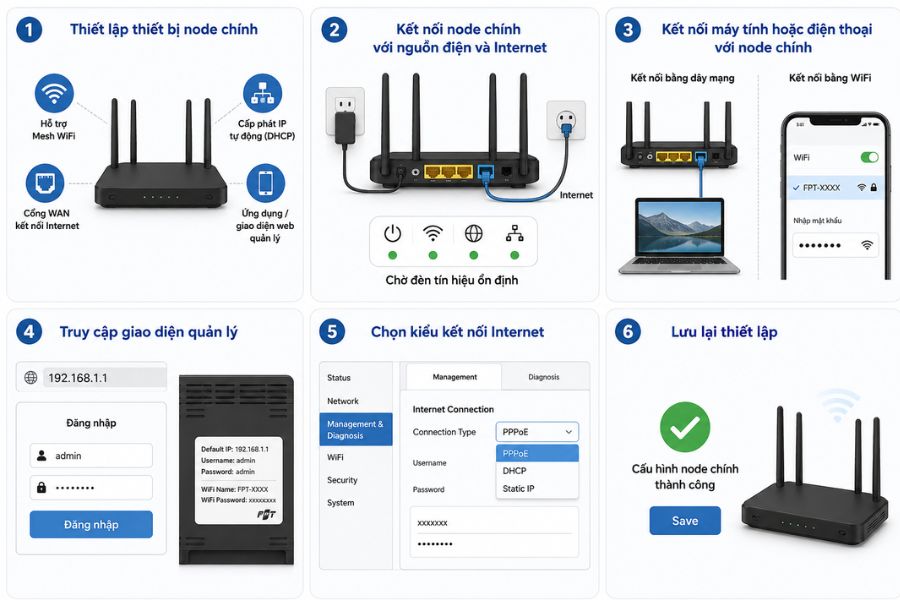
Bước 1: Thiết lập thiết bị node chính
Trước tiên, hãy chọn thiết bị hỗ trợ Mesh WiFi 6 để làm node chính. Thiết bị này nên có khả năng cấp phát địa chỉ IP (DHCP), cổng WAN để kết nối Internet và giao diện quản trị hoặc ứng dụng quản lý.
Các bước thực hiện:
- Cắm nguồn và khởi động modem hoặc router.
- Kết nối thiết bị với đường truyền Internet của nhà mạng.
- Dùng máy tính hoặc điện thoại kết nối vào WiFi hoặc cắm cáp LAN.
- Truy cập địa chỉ quản trị của thiết bị (thường là 192.168.1.1 hoặc địa chỉ ghi trên tem).
- Đăng nhập bằng tài khoản mặc định hoặc thông tin được cung cấp.
- Chọn chế độ kết nối phù hợp (PPPoE, DHCP hoặc Static IP) theo hướng dẫn của nhà mạng, sau đó lưu cấu hình.
Bước 2: Lựa chọn vị trí đặt các node Mesh
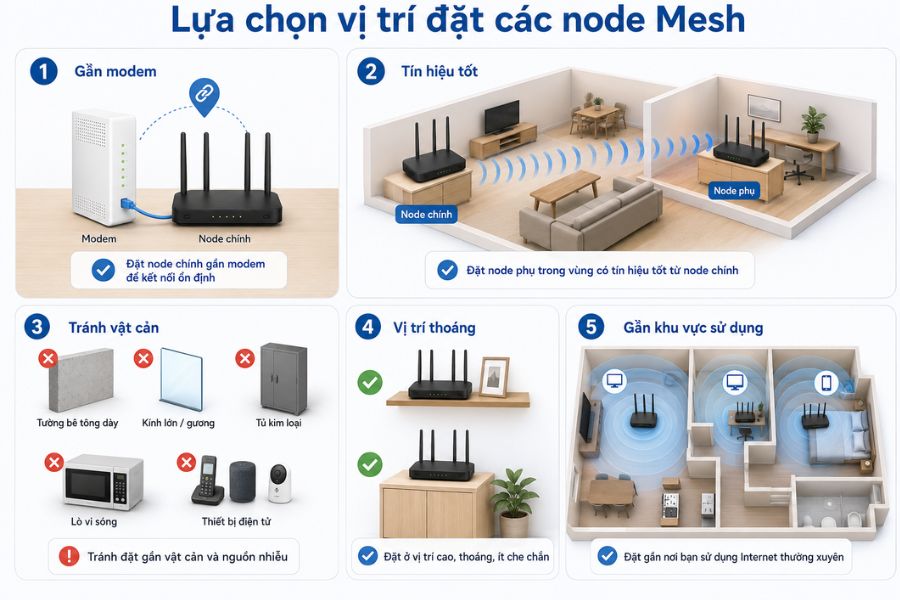
Vị trí đặt thiết bị ảnh hưởng trực tiếp đến chất lượng phủ sóng.
Một số lưu ý:
- Đặt node chính gần modem hoặc điểm cấp Internet.
- Các node phụ nên nằm trong vùng vẫn còn tín hiệu tốt từ node chính.
- Hạn chế đặt thiết bị sau tường bê tông dày, gần đồ kim loại, lò vi sóng hoặc các nguồn gây nhiễu sóng.
- Nếu không gian nhiều tầng hoặc diện tích lớn, nên phân bố các node tương đối đều để tạo vùng phủ liên tục.
Bước 3: Kết nối node chính với modem
Bước này áp dụng khi modem và router là hai thiết bị riêng biệt.
- Dùng dây Ethernet kết nối cổng LAN của modem với cổng WAN trên router.
- Cắm nguồn cho router và chờ đèn báo kết nối hoạt động ổn định.
- Sau khi router nhận được Internet từ modem, thiết bị này sẽ trở thành node chính của hệ thống Mesh.
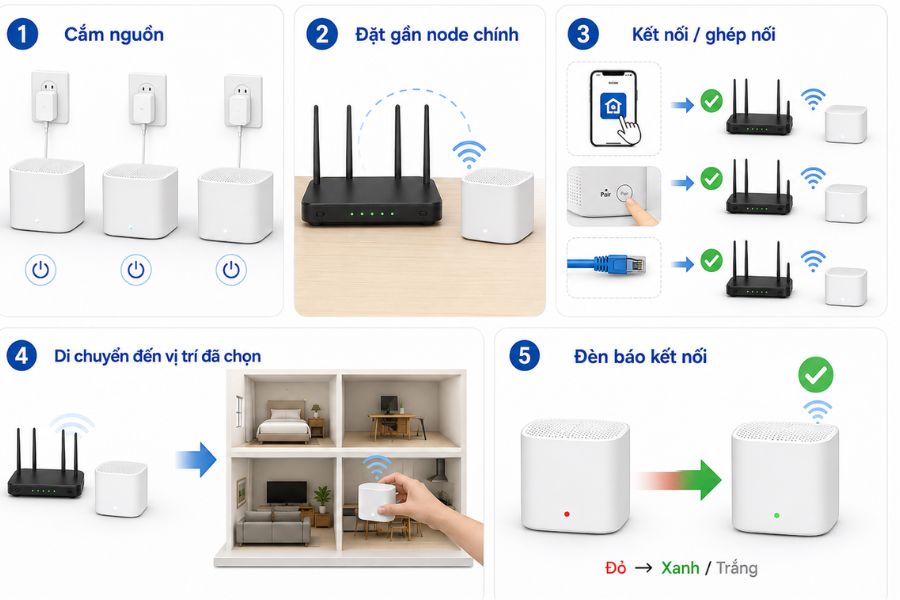
Bước 4: Thêm và đồng bộ các node phụ
Sau khi node chính hoạt động ổn định:
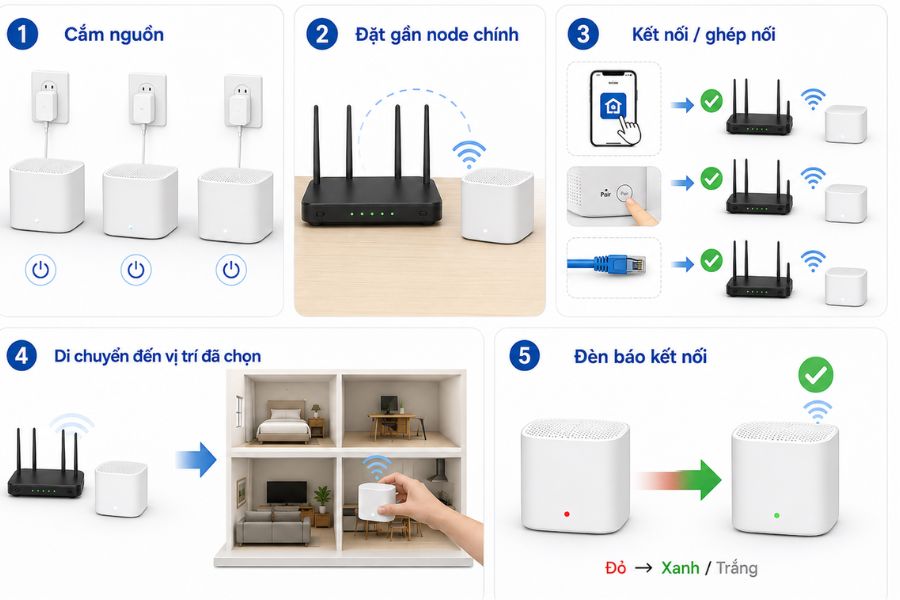
- Cắm nguồn cho từng node phụ.
- Đặt node phụ ở vị trí đã xác định.
- Thực hiện ghép nối theo hướng dẫn trên ứng dụng hoặc giao diện quản lý của thiết bị.
- Nếu hỗ trợ Ethernet Backhaul, bạn có thể kết nối các node bằng cáp mạng để tăng độ ổn định và tốc độ truyền dữ liệu.
Khi đèn báo trên node phụ chuyển sang trạng thái kết nối ổn định (thường là màu xanh hoặc trắng tùy từng hãng), quá trình đồng bộ đã hoàn tất.
Bước 5: Kiểm tra và tối ưu chất lượng mạng
Sau khi hoàn tất cài đặt, cần kiểm tra hoạt động thực tế của mạng WiFi:
- Kết nối điện thoại hoặc máy tính với mạng WiFi Mesh.
- Di chuyển đến các khu vực khác nhau trong nhà để kiểm tra khả năng chuyển vùng giữa các node.
- Truy cập các trang kiểm tra tốc độ Internet như speedtest.vn hoặc fast.com để đo tốc độ tải xuống, tải lên và độ trễ mạng.
- Nếu tốc độ yếu hoặc tín hiệu chập chờn, hãy điều chỉnh vị trí node phụ gần node chính hơn hoặc sử dụng kết nối Ethernet Backhaul để tăng độ ổn định.
Câu Hỏi Thường Gặp Về Lắp Wifi Mesh
Dưới đây là một câu hỏi khách hàng thường gặp khi sử dụng dịch vụ lắp wifi mesh tại FPT:
Nhà cấp 4 một tầng có cần lắp wifi mesh không?
Với nhà một tầng, diện tích dưới bảy mươi mét vuông và không nhiều vách ngăn, một modem Wifi 6 tiêu chuẩn thường đã đủ phủ sóng, chưa cần thêm Access Point.
Đang dùng mạng FPT rồi, lắp thêm Access Point có tốn phí lắp đặt riêng không?
Mức phí cụ thể khi nâng cấp thêm Access Point cho gói đang dùng tùy theo từng thời điểm và khu vực, bạn nên liên hệ FPT Telecom để được báo giá chính xác cho trường hợp của mình.
Access Point wifi mesh của FPT dùng chuẩn Wifi 6 hay Wifi 7?
Các gói Access Point hiện tại của FPT sử dụng chuẩn Wifi 6 hỗ trợ giao thức Mesh. Bên cạnh đó, FPT cũng đang mở rộng hạ tầng Wifi 7 XGS-PON, bạn có thể liên hệ để biết khu vực mình đã triển khai hay chưa.
Một Access Point phát được cùng lúc bao nhiêu thiết bị?
Theo thông số kỹ thuật, mỗi Access Point Wifi 6 của FPT hỗ trợ hàng chục thiết bị kết nối đồng thời, đủ cho nhu cầu điện thoại, laptop, TV và thiết bị smarthome trong một tầng nhà.
Lắp wifi mesh có cần đi dây mạng giữa các Access Point không?
Không bắt buộc. Các Access Point của FPT kết nối không dây với modem chính theo giao thức Mesh, tuy nhiên nếu nhà có sẵn dây mạng LAN thì kết nối có dây sẽ cho tín hiệu ổn định hơn.
Nhà từ hai tầng hoặc thường xuyên có khu vực sóng yếu nên cân nhắc lắp wifi Mesh để cải thiện kết nối. Với nhà nhỏ, một tầng, hãy kiểm tra vị trí modem trước khi nâng cấp. Dựa vào diện tích và khu vực mất sóng, bạn có thể chọn gói Giga hoặc Sky cùng số lượng Access Point phù hợp.
Cần tư vấn lắp đặt, liên hệ FPT Telecom qua tổng đài 1900.6600.





