
Bạn muốn kiểm tra mạng nhà mình có thiết bị lạ truy cập hay không và xử lý nhanh để tránh chậm mạng, giật lag? Bài viết này sẽ hướng dẫn cách chặn thiết bị kết nối wifi FPT bằng các thao tác đơn giản, giúp bạn quản lý thiết bị đang dùng mạng, bảo vệ đường truyền gia đình và sử dụng Internet FPT Telecom ổn định hơn.
Cách xác định chính xác thiết bị “dùng chùa” Wifi FPT nhà bạn
Hiện nay có rất nhiều thiết bị lạ cố tình truy cập lén vào wifi nhà bạn. Để chặn đúng thiết bị mà không vô tình ngắt kết nối điện thoại của người nhà, bạn cần xác định chính xác địa chỉ MAC, tức mã định danh phần cứng của thiết bị đó.
Phương pháp hiệu quả nhất là dùng phép loại trừ. Bạn hãy thu thập địa chỉ MAC của tất cả điện thoại, máy tính trong nhà, sau đó đối chiếu với danh sách các máy đang kết nối trên mạng. Địa chỉ MAC nào không khớp thì chắc chắn đó là khách không mời.
Nếu bạn chưa rành về kỹ thuật, đây là cách kiểm tra địa chỉ MAC trên các thiết bị thông dụng của gia đình:
- Đối với điện thoại Android: Bạn truy cập vào mục Cài đặt > Giới thiệu về điện thoại > Tìm dòng Địa chỉ MAC của Wifi.
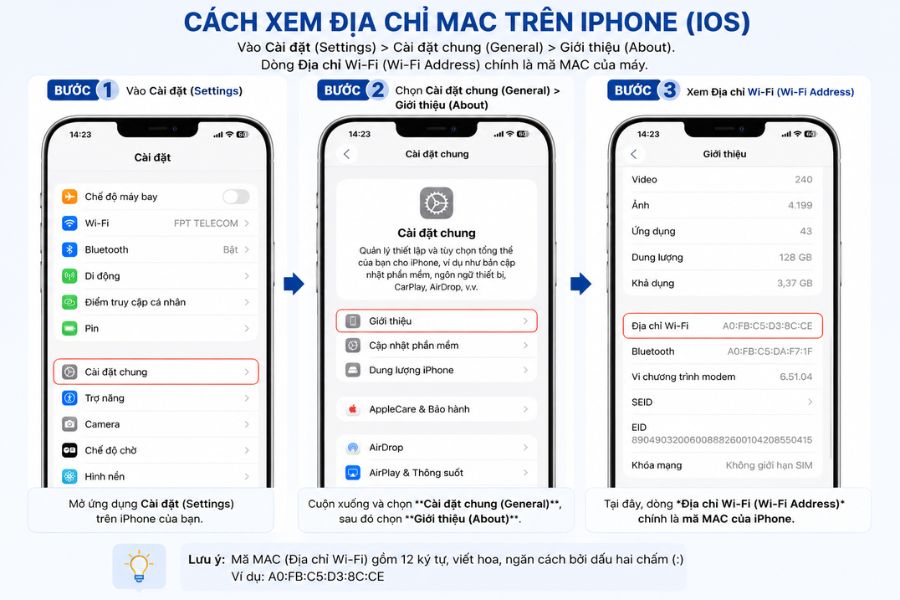
- Đối với điện thoại iPhone (iOS): Bạn vào Cài đặt (Settings) > Cài đặt chung (General) > Giới thiệu (About). Dòng Địa chỉ Wi-Fi (Wi-Fi Address) chính là mã MAC của máy.
- Đối với máy tính Windows: Nhấn tổ hợp phím Windows + R để mở hộp thoại Run > Gõ cmd rồi nhấn Enter > Gõ tiếp lệnh ipconfig/all và ấn Enter. Mã số ở dòng Physical Address chính là địa chỉ MAC của máy tính đó.
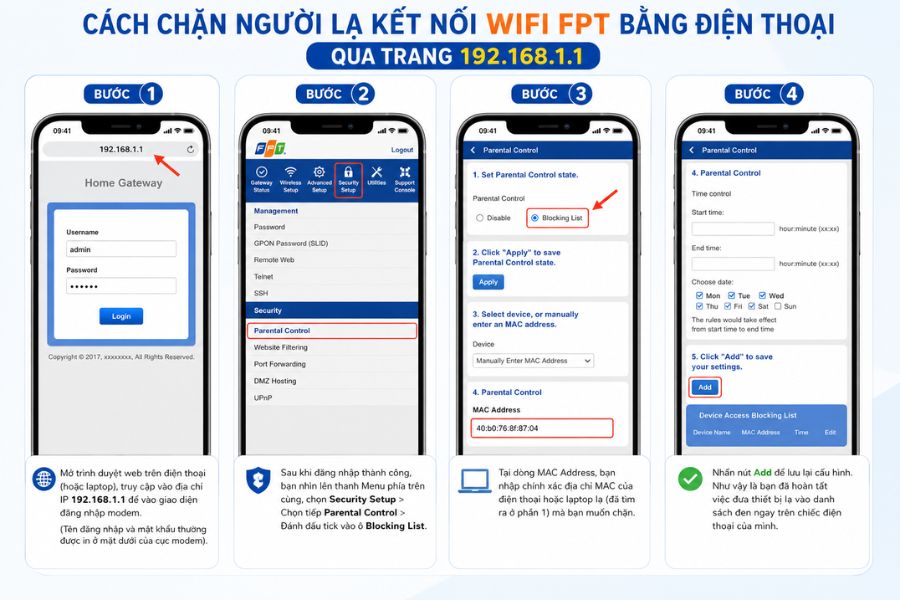
Cách chặn người lạ kết nối Wifi FPT bằng điện thoại qua trang 192.168.1.1
Nếu không tải ứng dụng Hi FPT, bạn hoàn toàn có thể dùng chính trình duyệt web (Safari, Chrome) trên điện thoại đang kết nối wifi để cấu hình chặn. Cách thực hiện như sau:
- Bước 1: Mở trình duyệt web trên điện thoại (hoặc laptop), truy cập vào địa chỉ IP 192.168.1.1 để vào giao diện đăng nhập modem. (Tên đăng nhập và mật khẩu thường được in ở mặt dưới của cục modem).
- Bước 2: Sau khi đăng nhập thành công, bạn nhìn lên thanh Menu phía trên cùng, chọn Security Setup > Chọn tiếp Parental Control > Đánh dấu tick vào ô Blocking List.
- Bước 3: Tại dòng MAC Address, bạn nhập chính xác địa chỉ MAC của điện thoại hoặc laptop lạ (đã tìm ra ở phần 1) mà bạn muốn chặn.
- Bước 4: Nhấn nút Add để lưu lại cấu hình. Như vậy là bạn đã hoàn tất việc đưa thiết bị lạ vào danh sách đen ngay trên chiếc điện thoại của mình.
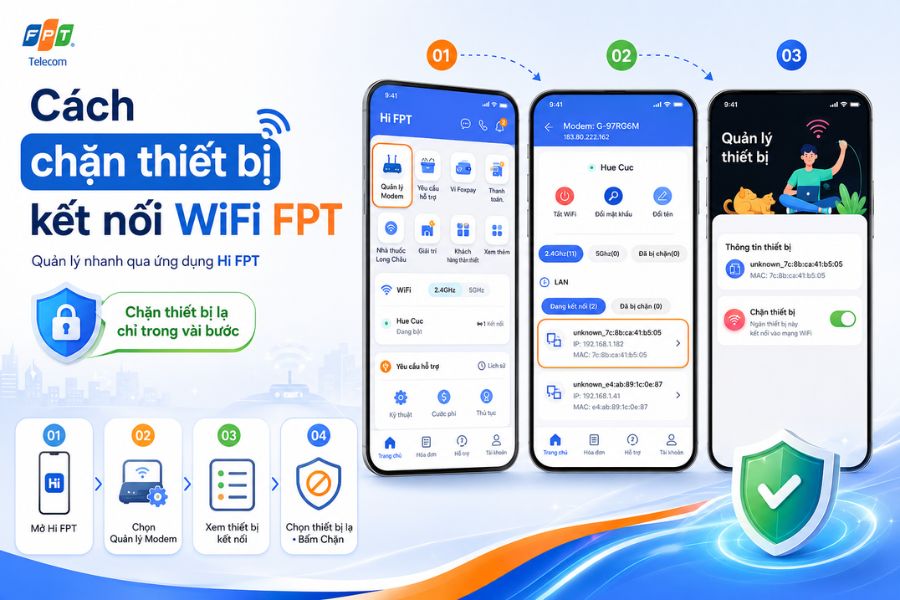
Cách chặn thiết bị kết nối Wifi FPT qua ứng dụng Hi FPT
Ứng dụng chăm sóc khách hàng Hi FPT là công cụ hữu hiệu nhất giúp bạn quản lý toàn bộ hệ thống mạng từ xa mà không cần am hiểu sâu về kỹ thuật. Các bước thao tác trên điện thoại di động diễn ra rất trực quan.
- Bước 1: Tải và mở ứng dụng Hi FPT trên điện thoại. Đăng nhập bằng số điện thoại bạn đã dùng để đăng ký hợp đồng mạng.
- Bước 2: Tại giao diện trang chủ, bạn tìm và chọn mục Quản lý Modem (hoặc chọn trực tiếp biểu tượng Internet/Wifi).
- Bước 3: Màn hình sẽ hiển thị mục Thiết bị kết nối. Nhấn vào đây để xem toàn bộ danh sách các điện thoại, máy tính đang dùng mạng nhà bạn.
- Bước 4: Rà soát danh sách. Khi phát hiện thiết bị lạ không thuộc gia đình, bạn chạm vào tên thiết bị đó và bấm nút Chặn. Lập tức, thiết bị này sẽ bị ngắt kết nối và không thể truy cập internet qua wifi nhà bạn nữa.
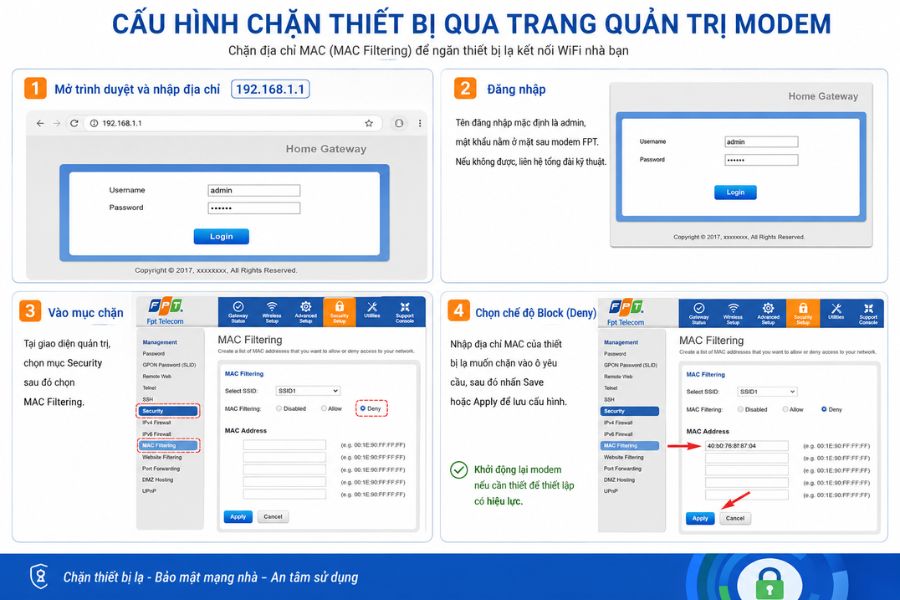
Cấu hình chặn thiết bị qua trang quản trị Modem
Trong trường hợp bạn không sử dụng điện thoại thông minh hoặc muốn thao tác trực tiếp trên máy tính, bạn có thể thiết lập chặn địa chỉ MAC (MAC Filtering) ngay trên giao diện web của modem.
- Bước 1: Mở trình duyệt web trên máy tính hoặc điện thoại đang kết nối với wifi nhà bạn. Nhập địa chỉ 192.168.1.1 vào thanh URL.
- Bước 2: Điền thông tin đăng nhập. Thông thường, tên đăng nhập mặc định là admin, và mật khẩu nằm ở mặt sau của modem FPT. Nếu không được, bạn có thể gọi tổng đài kỹ thuật để xin lại mật khẩu thiết bị.
- Bước 3: Tại giao diện quản trị, bạn điều hướng đến mục Security, sau đó chọn MAC Filtering.
- Bước 4: Chọn chế độ Block (hoặc Deny). Nhập địa chỉ MAC của thiết bị lạ mà bạn muốn chặn vào ô yêu cầu, sau đó nhấn Save hoặc Apply để lưu cấu hình. Khởi động lại modem nếu cần thiết để thiết lập có hiệu lực ngay.
Giải pháp bảo mật lâu dài cho mạng gia đình
Thay vì liên tục tìm cách chặn thiết bị kết nối wifi fpt mỗi khi phát hiện sự cố, bạn nên áp dụng các biện pháp phòng ngừa để đảm bảo an toàn tối đa cho hệ thống mạng nội bộ.
- Đổi mật khẩu Wifi định kỳ: Hãy thiết lập thói quen đổi mật khẩu 3 đến 6 tháng một lần. Sử dụng mật khẩu mạnh bao gồm chữ hoa, chữ thường, số và ký tự đặc biệt.
- Ẩn tên mạng Wifi (Hide SSID): Thao tác này giúp mạng nhà bạn không hiển thị trong danh sách dò tìm của người lạ. Bạn sẽ cần nhập thủ công tên và mật khẩu khi muốn kết nối thiết bị mới.
- Chỉ chia sẻ mạng cho khách bằng mã QR: Thay vì đọc trực tiếp mật khẩu, tính năng tạo mã QR chia sẻ wifi trên điện thoại sẽ hạn chế việc mật khẩu bị truyền tai nhau.
Nếu đã kiểm tra không có người lạ truy cập nhưng đường truyền vẫn thiếu ổn định, bạn có thể cần xem xét nâng cấp thiết bị băng tần kép hoặc kiểm tra lại hệ thống cáp quang.

Câu hỏi thường gặp về cách chặn thiết bị lạ kết nối WiFi FPT
Chặn nhầm thiết bị của người nhà thì phải làm sao?
Nếu vô tình chặn nhầm thiết bị quen thuộc, bạn chỉ cần mở lại ứng dụng Hi FPT, vào danh sách “Thiết bị đã chặn” và ấn “Bỏ chặn” là thiết bị có thể kết nối lại bình thường.
Không đăng nhập được vào ứng dụng Hi FPT do quên số điện thoại?
Để sử dụng Hi FPT, bạn bắt buộc phải dùng số điện thoại đã ký hợp đồng. Nếu số điện thoại này đã mất, bạn cần mang theo Căn cước công dân ra điểm giao dịch gần nhất để cập nhật số liên lạc mới.
Việc chặn địa chỉ MAC trên modem có an toàn tuyệt đối không?
Đa phần người dùng thông thường sẽ không thể vượt qua được tường lửa chặn MAC. Tuy nhiên, với những người rành công nghệ, họ có thể sử dụng thủ thuật giả mạo địa chỉ MAC (MAC spoofing). Vì vậy, kết hợp đổi mật khẩu mạng định kỳ vẫn là cách bảo mật tốt nhất.
Có thể chặn thiết bị lạ vĩnh viễn không cho kết nối lại được không?
Có. Khi bạn thực hiện thao tác chặn thiết bị qua ứng dụng Hi FPT hoặc thiết lập địa chỉ MAC trên modem, thiết bị đó sẽ bị đưa vào danh sách đen (Blacklist) và bị chặn vĩnh viễn cho đến khi bạn chủ động thao tác gỡ bỏ chặn.
Tại sao thiết bị lạ vẫn có thể kết nối được dù đã đổi mật khẩu Wifi?
Điều này có thể xảy ra nếu thiết bị lạ đã được lưu mật khẩu trước đó qua các tính năng tự động (như Google Smart Lock hoặc iCloud Keychain). Nếu bạn đổi mật khẩu nhưng thiết bị đó đã kết nối với các tính năng đồng bộ, hãy kiểm tra danh sách thiết bị truy cập và chặn thủ công bằng địa chỉ MAC như hướng dẫn ở trên.





