
Cắm mạng LAN nhưng không vào được Internet thường do dây mạng, cổng LAN, IP/DNS, driver card mạng, modem hoặc đường truyền bị lỗi. FPT Telecom sẽ chỉ ra cách nhanh nhất thay vì đổi lung tung nhiều cài đặt cùng lúc.
Vì sao cắm mạng LAN nhưng không vào được Internet?
Lỗi này xảy ra khi máy tính có thể không nhận dây mạng, hoặc đã nhận dây nhưng không đi được ra Internet. Hai tình huống này nhìn khá giống nhau, nhưng cách xử lý khác nhau.
Bạn nên phân biệt nhanh qua các dấu hiệu sau:
| Dấu hiệu | Khả năng lỗi cao | Việc nên kiểm tra trước |
| Biểu tượng mạng có dấu X hoặc báo chưa cắm dây | Dây LAN, cổng LAN, card mạng | Rút cắm lại dây, đổi cổng, thử dây khác |
| Đèn cổng LAN trên modem không sáng | Dây mạng hoặc cổng mạng | Đổi cổng LAN trên modem, thử dây mới |
| Máy báo đã kết nối Ethernet nhưng không vào web | IP, DNS, modem hoặc đường truyền | Kiểm tra IP tự động, đổi DNS, khởi động lại modem |
| Chỉ một máy tính bị lỗi | Cấu hình hoặc driver trên máy đó | Kiểm tra Ethernet adapter, driver, proxy |
| Cả Wi-Fi và LAN đều mất Internet | Modem, router hoặc nhà mạng | Kiểm tra đèn modem, gọi hỗ trợ nếu lỗi kéo dài |
Sai lầm phổ biến là vội cài lại Windows hoặc reset modem ngay từ đầu. Trong nhiều trường hợp, lỗi chỉ nằm ở một sợi dây LAN lỏng, một cổng LAN hỏng hoặc máy tính đang đặt IP tĩnh sai.
Kiểm tra dây mạng và cổng LAN trước
Dây và cổng LAN là phần nên kiểm tra đầu tiên vì đây là nguyên nhân dễ gặp và dễ loại trừ nhất. Chỉ cần một đầu dây lỏng, gãy lẫy hoặc cổng LAN bị bụi cũng có thể làm máy tính không ra Internet.
Hãy làm theo thứ tự này:
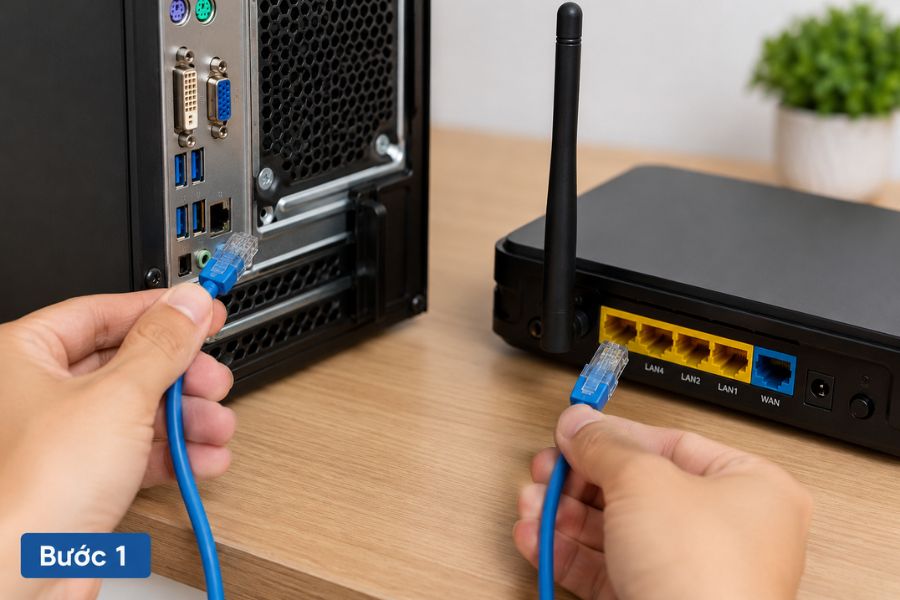
Bước 1: Rút dây LAN ra khỏi máy tính và modem, sau đó cắm lại cho đến khi nghe hoặc cảm nhận được tiếng khớp nhẹ.
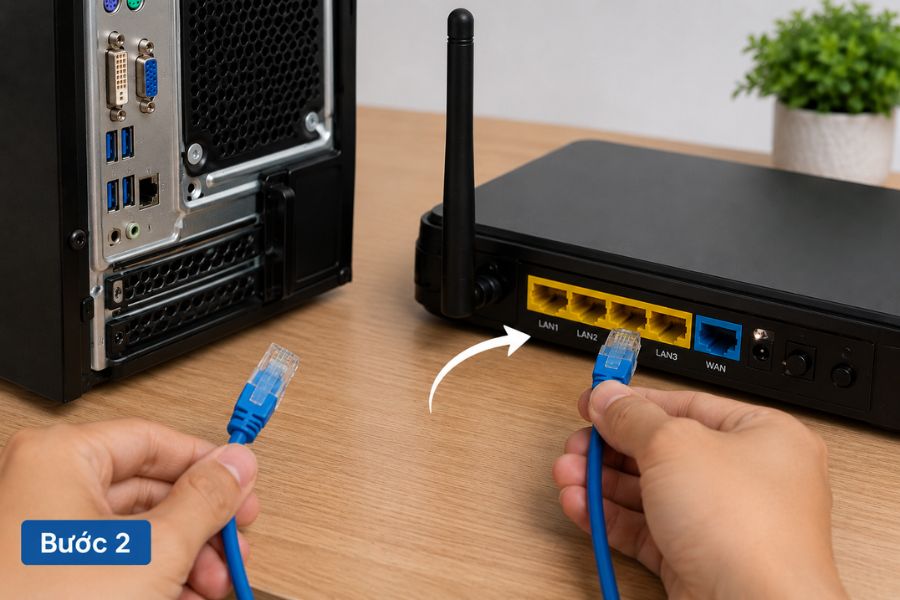
Bước 2: Đổi sang một cổng LAN khác trên modem hoặc router.
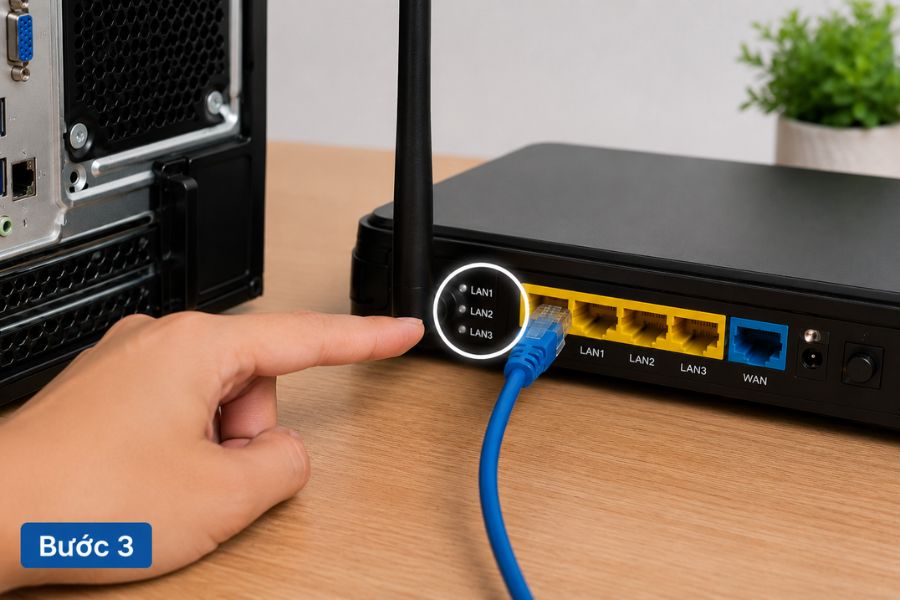
Bước 3: Quan sát đèn ở cổng LAN. Nếu không sáng hoặc không nhấp nháy, khả năng cao dây hoặc cổng đang có vấn đề.
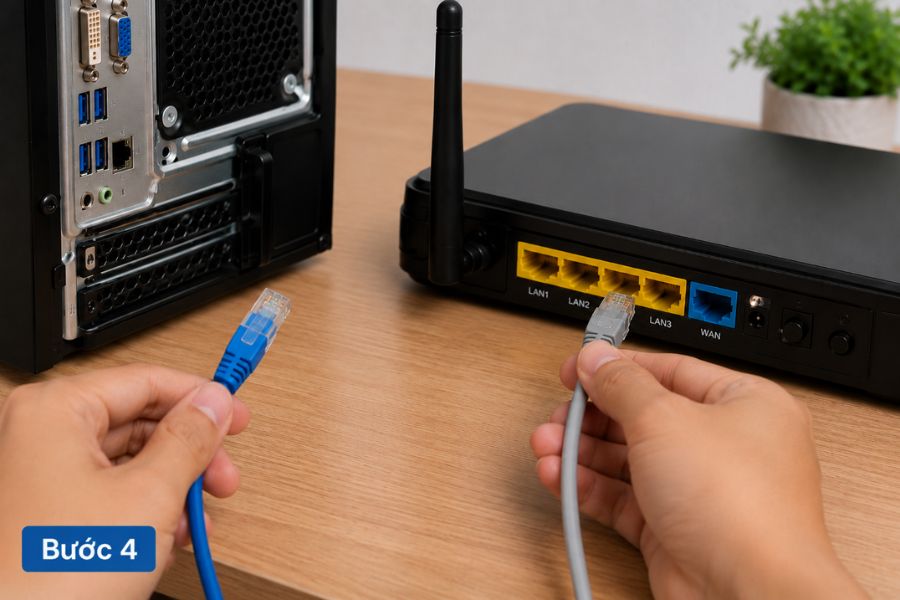
Bước 4: Thử một sợi dây mạng khác nếu có sẵn.
Bước 5: Cắm cùng dây đó sang một máy tính khác để biết lỗi nằm ở dây hay ở máy.
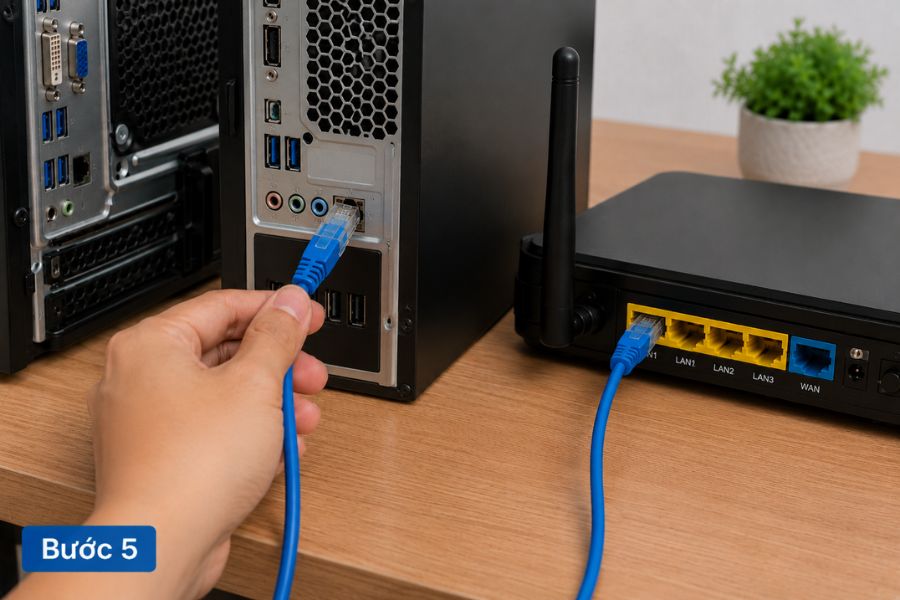
Nếu dây LAN đi âm tường, đi qua switch hoặc ổ cắm mạng âm tường, hãy thử cắm máy tính trực tiếp vào modem bằng một dây ngắn. Cách này giúp bỏ qua các điểm trung gian, từ đó biết lỗi có nằm ở dây trong tường, switch hoặc ổ mạng hay không.
Khi máy tính nhận dây nhưng vẫn không có Internet
Nếu máy tính đã nhận Ethernet nhưng vẫn không vào được mạng, lỗi thường chuyển sang nhóm IP, DNS hoặc gateway. Đây là phần nhiều người bỏ qua vì nhìn bên ngoài tưởng như dây mạng vẫn ổn.
Bạn có thể kiểm tra theo các bước sau:
Bước 1: Mở phần cài đặt mạng Ethernet trên máy tính.
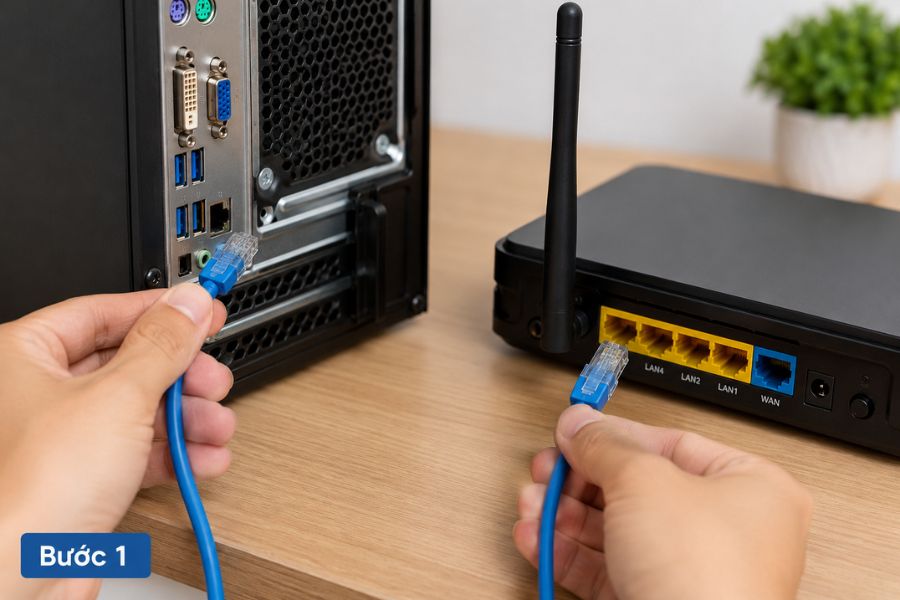
Bước 2: Kiểm tra xem IP có đang để chế độ tự động hay không. Với mạng gia đình, đa số trường hợp nên để máy tự nhận IP từ modem hoặc router.
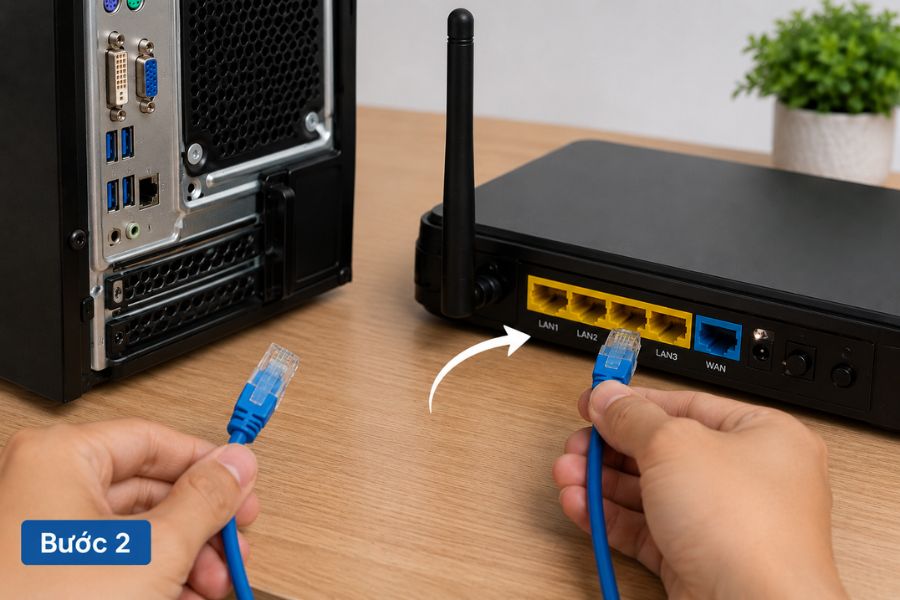
Bước 3: Nếu máy đang đặt IP tĩnh, hãy chuyển về tự động rồi kết nối lại.
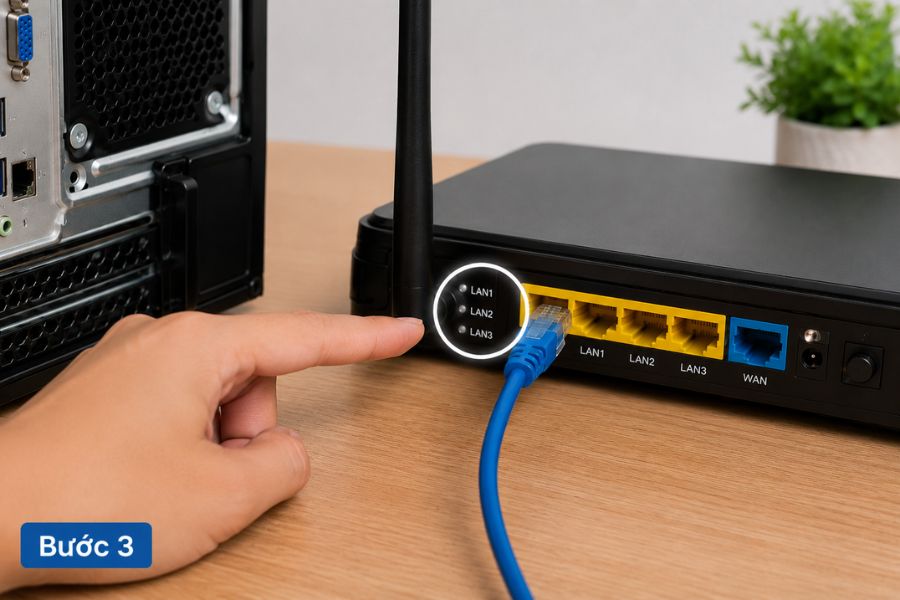
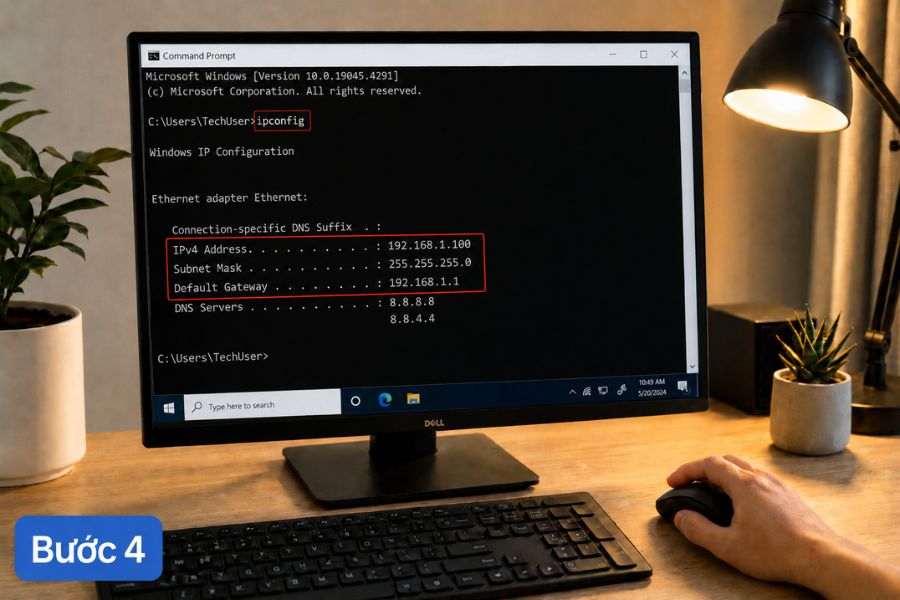
Bước 4: Mở Command Prompt và nhập lệnh ipconfig để xem máy đã nhận địa chỉ IP, subnet mask và default gateway chưa.
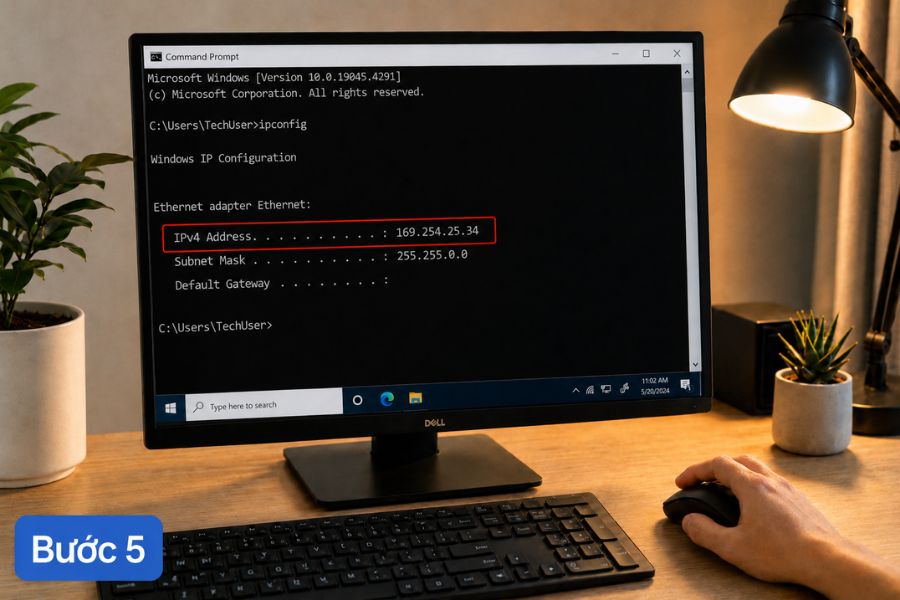
Bước 5: Nếu địa chỉ IP bắt đầu bằng 169.254, máy thường chưa nhận được IP hợp lệ từ router.
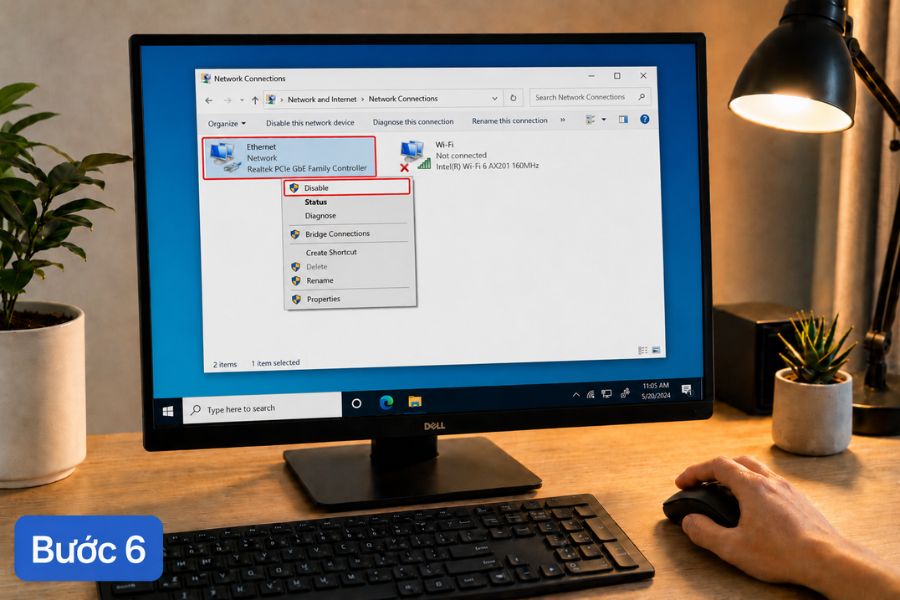
Bước 6: Thử tắt rồi bật lại card Ethernet.
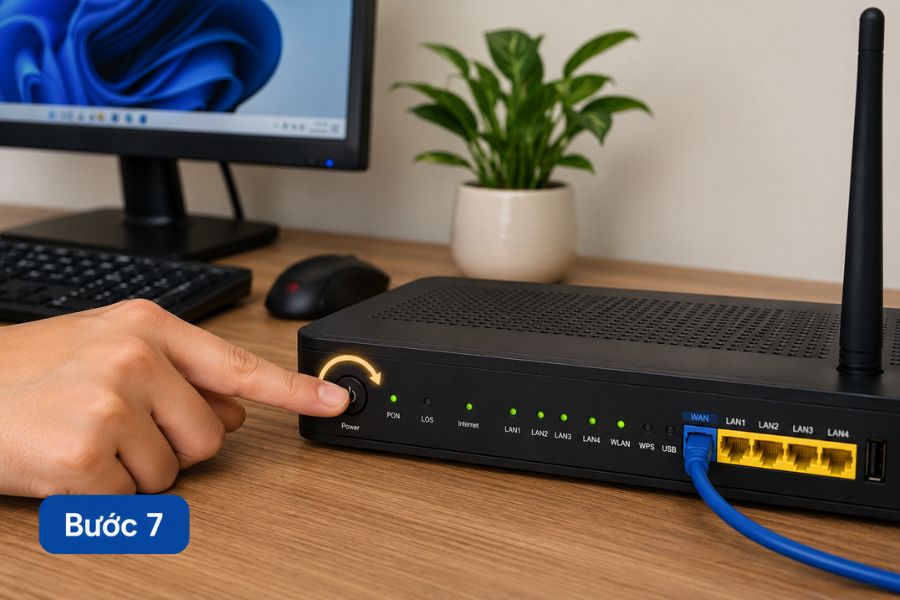
Bước 7: Khởi động lại modem hoặc router, chờ thiết bị ổn định rồi thử lại.
DNS cũng có thể làm bạn tưởng là mất mạng. Ví dụ, ứng dụng chat vẫn nhận tin nhưng trình duyệt không mở được website. Khi đó, bạn có thể thử đổi DNS trong phần cài đặt mạng, hoặc đưa DNS về tự động nếu trước đó từng chỉnh thủ công.
Một lưu ý quan trọng là không nên thay quá nhiều mục cùng lúc. Hãy đổi từng nhóm nhỏ rồi thử lại, vì nếu chỉnh dây, IP, DNS, proxy và driver cùng lúc, bạn sẽ khó biết nguyên nhân thật sự nằm ở đâu.
Driver card mạng và proxy cũng có thể làm LAN mất mạng
Khi chỉ một máy tính không vào được Internet bằng dây LAN, driver card mạng hoặc cấu hình proxy là nhóm lỗi cần kiểm tra. Điều này đặc biệt dễ xảy ra sau khi cập nhật hệ điều hành, cài phần mềm VPN hoặc dùng máy trong môi trường công ty.
Bạn nên kiểm tra các điểm sau:
- Card Ethernet có đang bị tắt hay không.
- Driver card mạng có dấu cảnh báo trong Device Manager hay không.
- Máy có đang bật VPN, proxy hoặc phần mềm bảo mật chặn kết nối hay không.
- Cổng mạng trên máy có lỏng, bụi hoặc bị oxy hóa hay không.
- Máy có từng dùng IP tĩnh cho mạng khác hay không.
Nếu Ethernet adapter bị tắt, hãy bật lại rồi thử kết nối. Nếu driver có lỗi, bạn có thể gỡ thiết bị mạng trong Device Manager rồi khởi động lại máy để hệ điều hành nhận lại driver. Với máy tính dùng trong công ty hoặc phòng lab, nên hỏi người quản trị mạng trước khi xóa cấu hình IP, vì một số mạng nội bộ bắt buộc đặt IP tĩnh.
Cách khoanh vùng lỗi trong 5 phút
Cách nhanh nhất là kiểm tra theo vòng loại trừ, bắt đầu từ thiết bị khác rồi quay lại máy đang lỗi. Quy trình này giúp bạn biết nên sửa máy tính, thay dây hay gọi nhà mạng.
Làm lần lượt như sau:
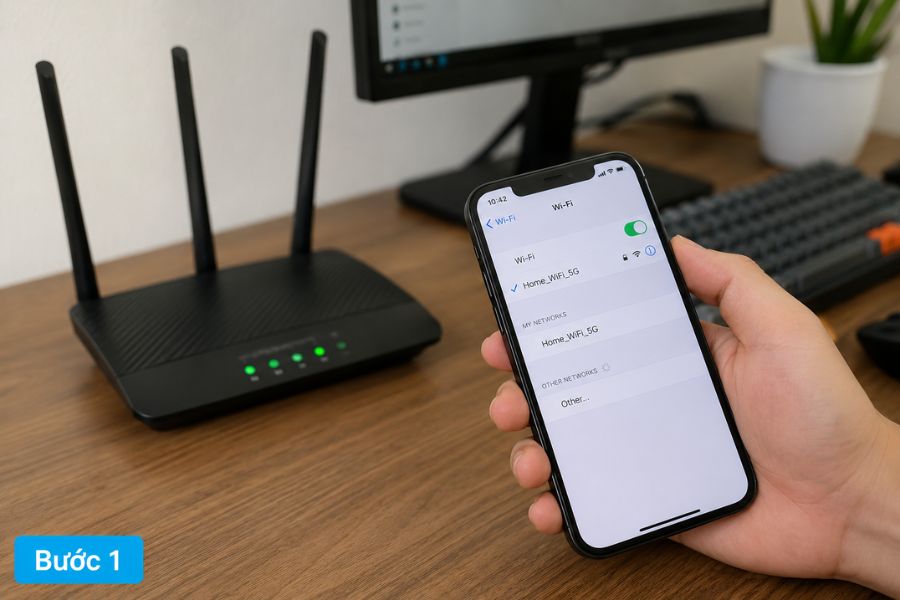
Bước 1: Dùng điện thoại kết nối Wi-Fi cùng modem để xem Internet có hoạt động không.
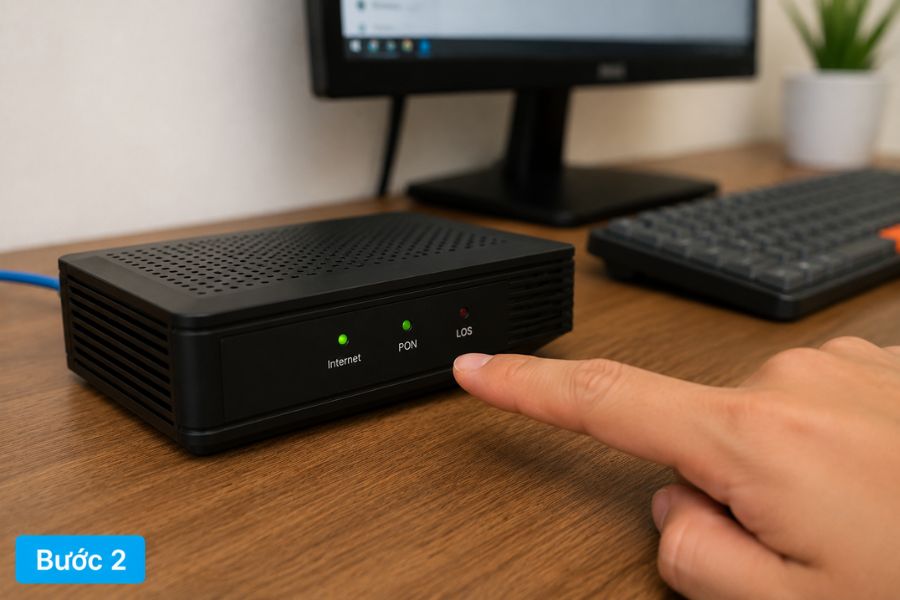
Bước 2: Nếu Wi-Fi cũng mất mạng, kiểm tra đèn Internet, PON hoặc LOS trên modem.
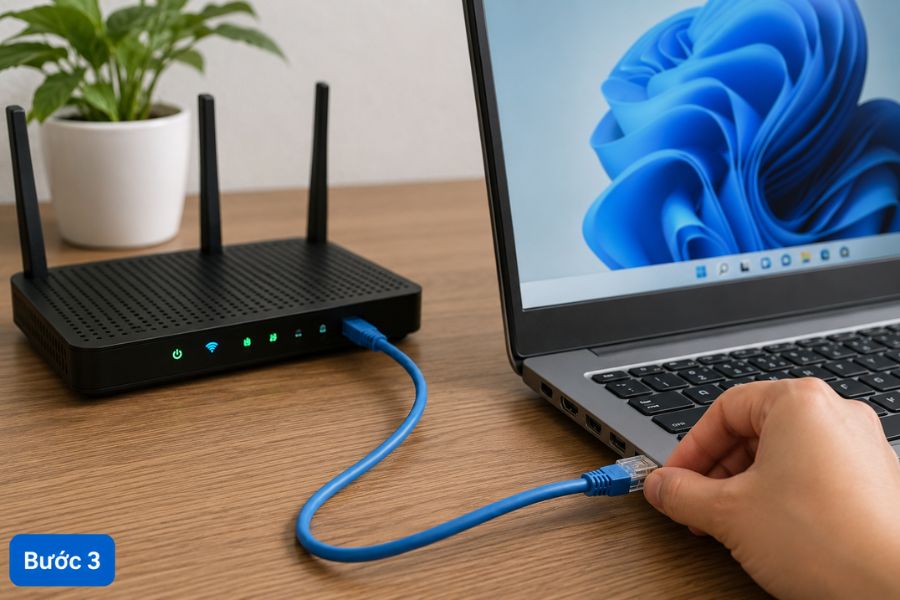
Bước 3: Nếu Wi-Fi vẫn có mạng, cắm dây LAN sang một laptop khác.
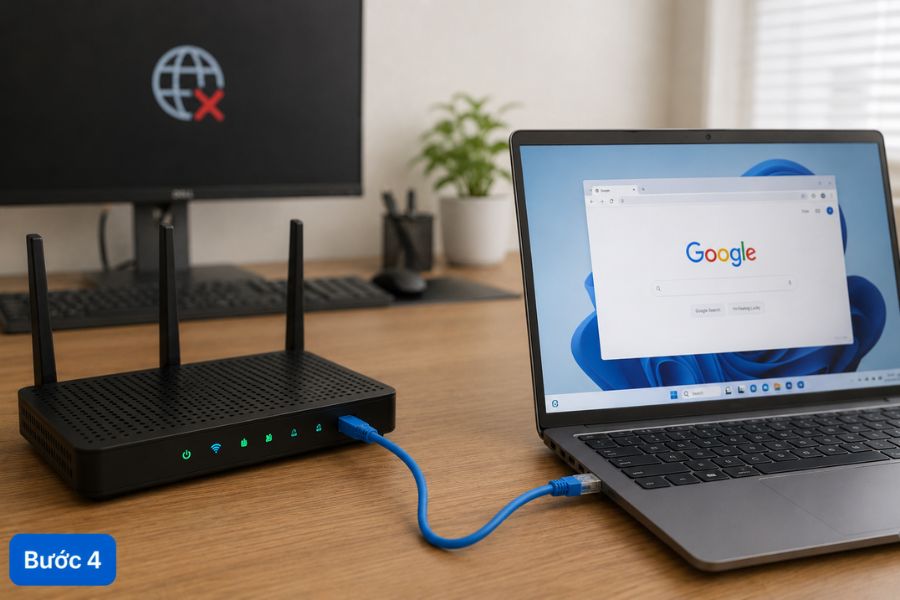
Bước 4: Nếu laptop khác vào mạng được, lỗi nằm ở máy tính ban đầu.
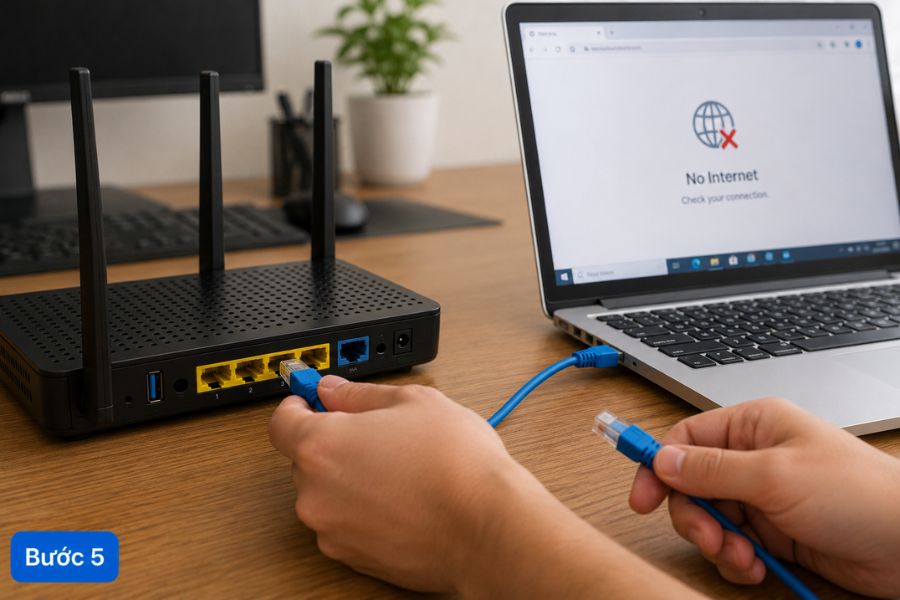
Bước 5: Nếu laptop khác cũng không vào được, đổi dây LAN hoặc đổi cổng LAN trên modem.
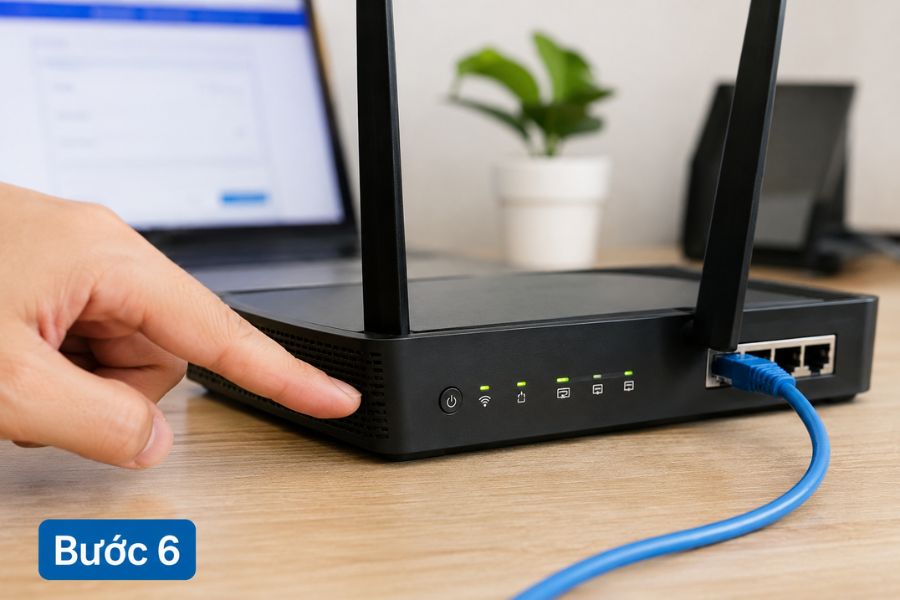
Bước 6: Nếu đổi dây và đổi cổng vẫn lỗi, khởi động lại modem hoặc router.
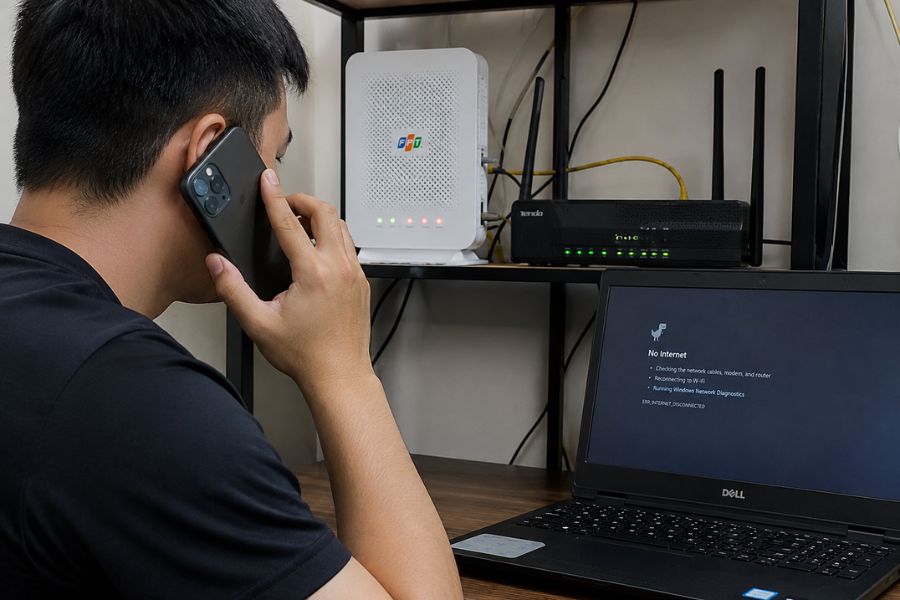
Bước 7: Nếu tất cả thiết bị đều không có Internet sau khi modem khởi động lại, hãy liên hệ nhà mạng hoặc kỹ thuật viên.
Quy tắc dễ nhớ là: một thiết bị lỗi thì kiểm tra thiết bị đó trước, nhiều thiết bị cùng lỗi thì kiểm tra modem, router hoặc đường truyền trước. Cách này tránh mất thời gian chỉnh sâu vào Windows trong khi vấn đề thật nằm ở modem.
Bảng lỗi thường gặp khi dây LAN không vào mạng
Mỗi thông báo lỗi sẽ gợi ý một hướng xử lý khác nhau. Đọc đúng dấu hiệu giúp bạn không sửa nhầm.
| Tình trạng hiển thị | Nguyên nhân có thể | Cách xử lý ưu tiên |
| Network cable unplugged | Dây chưa cắm chặt, dây hỏng, cổng LAN lỗi | Cắm lại dây, đổi cổng, thử dây khác |
| Unidentified network | Máy không nhận đúng mạng hoặc không có gateway | Để IP tự động, khởi động lại router |
| No Internet | Máy nhận mạng nội bộ nhưng chưa ra Internet | Kiểm tra DNS, gateway, modem và đường truyền |
| Connected nhưng không mở được web | DNS, proxy hoặc trình duyệt có vấn đề | Tắt proxy, thử DNS tự động, thử trình duyệt khác |
| Lúc được lúc mất | Dây lỏng, đầu bấm kém, cổng LAN chập chờn | Thay dây, bấm lại đầu mạng, đổi cổng |
| Chỉ mạng LAN lỗi, Wi-Fi vẫn dùng được | Cổng LAN, dây, card Ethernet hoặc cấu hình máy | Thử dây khác, kiểm tra driver và IP |
| Cả LAN và Wi-Fi đều lỗi | Modem, router hoặc đường truyền | Khởi động lại modem, kiểm tra đèn tín hiệu |
Nếu lỗi xuất hiện sau khi bạn di chuyển bàn làm việc, thay modem, bấm lại đầu dây hoặc thêm switch, hãy ưu tiên kiểm tra phần mới thay đổi. Lỗi mạng thường phát sinh ở điểm vừa được tác động gần nhất.
Khi nào nên gọi kỹ thuật hoặc nhà mạng?
Bạn nên gọi kỹ thuật khi đã loại trừ dây, cổng LAN và máy tính nhưng nhiều thiết bị vẫn không có Internet. Đây là dấu hiệu lỗi có thể nằm ở modem, router, đường truyền hoặc cấu hình từ nhà mạng.
Các trường hợp nên gọi hỗ trợ gồm:
- Đèn LOS trên modem sáng đỏ hoặc nhấp nháy bất thường.
- Đèn Internet không sáng dù modem đã khởi động lại.
- Cả Wi-Fi và dây LAN đều không vào được mạng.
- Nhiều máy tính cắm dây khác nhau đều lỗi.
- Dây quang, modem hoặc router có dấu hiệu hư hỏng vật lý.
- Bạn không có quyền truy cập modem để kiểm tra cấu hình.
Cách nhanh hơn là liên hệ nhà cung cấp dịch vụ để được kiểm tra tín hiệu và cấu hình đường truyền. Với khách hàng đang dùng Internet cáp quang của FPT Telecom, bạn có thể liên hệ hỗ trợ kỹ thuật qua thông tin sau:
- Công ty Cổ phần Viễn thông FPT, FPT Telecom
- Hotline/Zalo: 1900.6600
- Website đăng ký: https://manginternet.vn/
Câu hỏi thường gặp khi cắm mạng LAN nhưng không vào được Internet
Vì sao máy tính đã nhận dây LAN nhưng vẫn không vào được mạng?
Máy đã nhận dây LAN nhưng không vào được mạng thường do IP, DNS, gateway, modem hoặc đường truyền Internet bị lỗi. Khi đó, dây mạng vẫn hoạt động nhưng máy chưa thể truy cập ra Internet.
Dây LAN vẫn sáng đèn nhưng không có Internet là lỗi gì?
Đèn LAN sáng chỉ cho biết thiết bị đã có kết nối vật lý với modem hoặc router. Internet vẫn có thể lỗi nếu modem mất tín hiệu, DNS sai, IP không hợp lệ hoặc đường truyền từ nhà mạng gặp sự cố.
Có nên reset modem khi cắm dây LAN không vào mạng không?
Bạn chỉ nên reset modem sau khi đã thử rút cắm lại dây, đổi cổng LAN, kiểm tra IP và khởi động lại modem. Reset về mặc định quá sớm có thể làm mất cấu hình mạng, nhất là với modem do nhà mạng cung cấp.
Làm sao biết lỗi nằm ở dây LAN hay máy tính?
Cách nhanh nhất là dùng cùng dây LAN cắm sang một máy tính khác. Nếu máy khác vào mạng được, lỗi nằm ở máy tính ban đầu. Nếu máy khác cũng không vào được, hãy thử dây khác hoặc đổi cổng LAN trên modem.
Vì sao Wi-Fi vào được mạng nhưng cắm LAN lại không vào?
Khi Wi-Fi vẫn hoạt động nhưng LAN không vào mạng, lỗi thường nằm ở dây mạng, cổng LAN, card Ethernet hoặc cấu hình mạng trên máy tính. Trường hợp này ít khi là lỗi đường truyền chính.
Đổi DNS có giúp sửa lỗi mạng LAN không vào Internet không?
Đổi DNS có thể giúp nếu máy đã kết nối mạng nhưng không mở được website, trong khi một số ứng dụng vẫn hoạt động. Nếu máy không nhận IP hoặc cổng LAN không sáng đèn, đổi DNS gần như không giải quyết được lỗi.
Nếu đã thử kiểm tra dây mạng, đổi cổng LAN, khởi động lại modem và chỉnh lại IP/DNS nhưng lỗi cắm mạng lan nhưng không vào được internet vẫn chưa được xử lý, bạn nên khoanh vùng thêm xem sự cố nằm ở máy tính, modem hay đường truyền. Với khách hàng đang sử dụng Internet của FPT Telecom, hãy liên hệ bộ phận kỹ thuật để được kiểm tra tín hiệu, thiết bị và cấu hình mạng, tránh tự reset modem nhiều lần làm mất thiết lập cần thiết.





