
Cách chia sẻ kết nối internet từ iPhone sang máy tính là bật Điểm truy cập cá nhân (Personal Hotspot) trên iPhone, sau đó kết nối máy tính qua Wi-Fi, cáp USB hoặc Bluetooth. FPT Telecom hướng dẫn chi tiết cả ba cách này, đều dùng được trên Windows lẫn macOS nhưng khác nhau về tốc độ, độ ổn định và mức hao pin, giúp bạn chọn đúng cách cho từng tình huống cụ thể.
Chia sẻ kết nối internet từ iPhone sang máy tính qua Wi-Fi (Điểm truy cập cá nhân)
Cách nhanh và phổ biến nhất là bật Điểm truy cập cá nhân trong Cài đặt của iPhone, sau đó chọn đúng tên mạng này trên máy tính và nhập mật khẩu hiển thị trên điện thoại.
Trước khi chia sẻ, iPhone cần có SIM vật lý hoặc eSIM đang hoạt động với gói dữ liệu 4G hoặc 5G còn dung lượng, và nhà mạng bạn dùng phải hỗ trợ tính năng Điểm truy cập cá nhân, vì một số gói cước giá rẻ có thể giới hạn tính năng này. Máy tính cần có card mạng Wi-Fi hoạt động bình thường và driver đã cập nhật.
Bước 1: Bật Dữ liệu di động, sau đó chọn Điểm truy cập cá nhân.
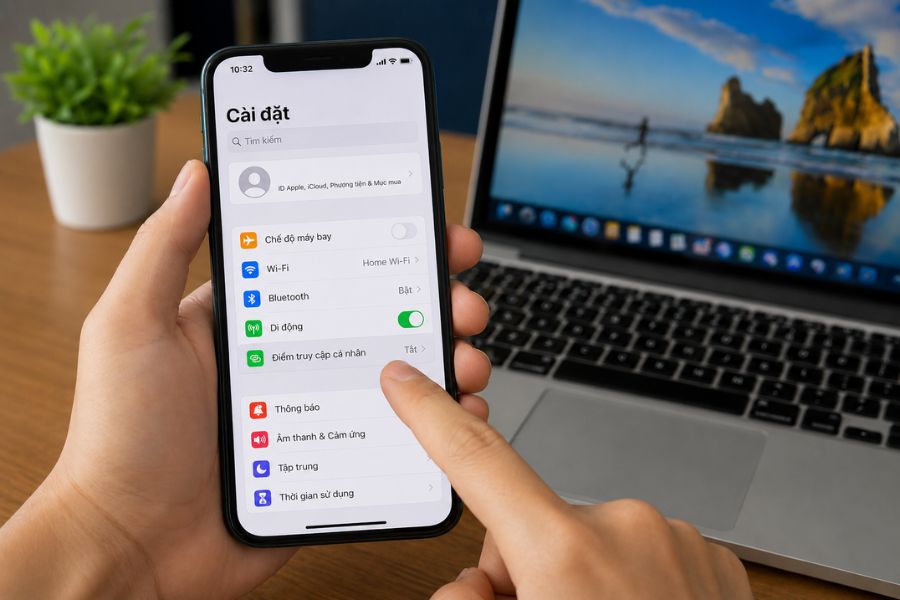
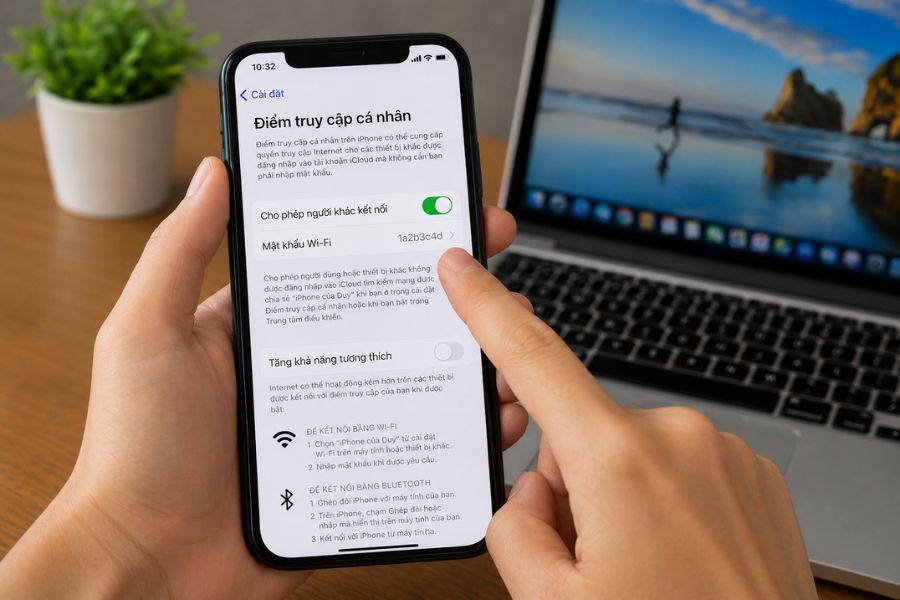
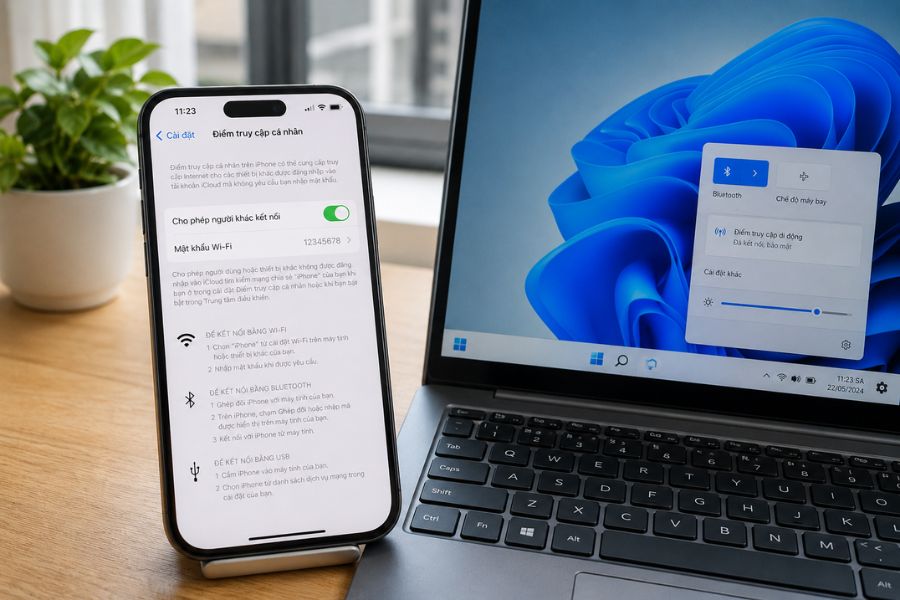
Bước 2: Gạt nút Cho phép người khác kết nối sang màu xanh. Nếu muốn đổi mật khẩu, chạm vào Mật khẩu Wi-Fi và đặt mật khẩu có ít nhất 8 ký tự, gồm chữ hoa, chữ thường và số.
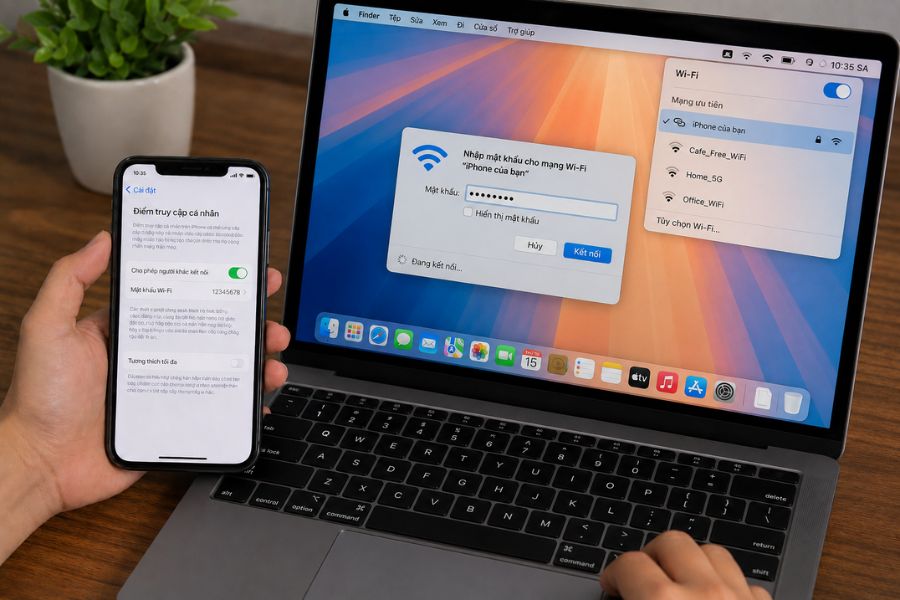
Bước 3: Trên máy tính, mở danh sách Wi-Fi khả dụng và tìm tên mạng trùng với tên iPhone của bạn, nhập mật khẩu và chờ kết nối
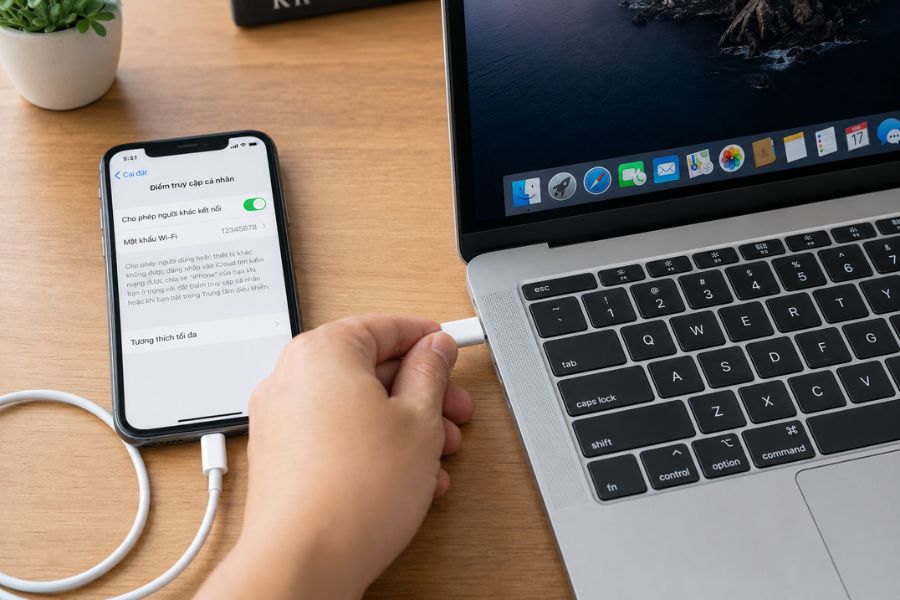
Dùng cáp USB để chia sẻ mạng ổn định và không lo hao pin
Kết nối bằng cáp USB là cách ổn định nhất vì gần như loại bỏ nhiễu sóng, đồng thời giúp iPhone vừa chia sẻ mạng vừa được sạc pin:
Bước 1: Kết nối iPhone với máy tính bằng cáp Lightning hoặc USB-C chính hãng.
Bước 2: Trên iPhone, chạm Tin cậy khi hộp thoại Tin cậy máy tính này xuất hiện.
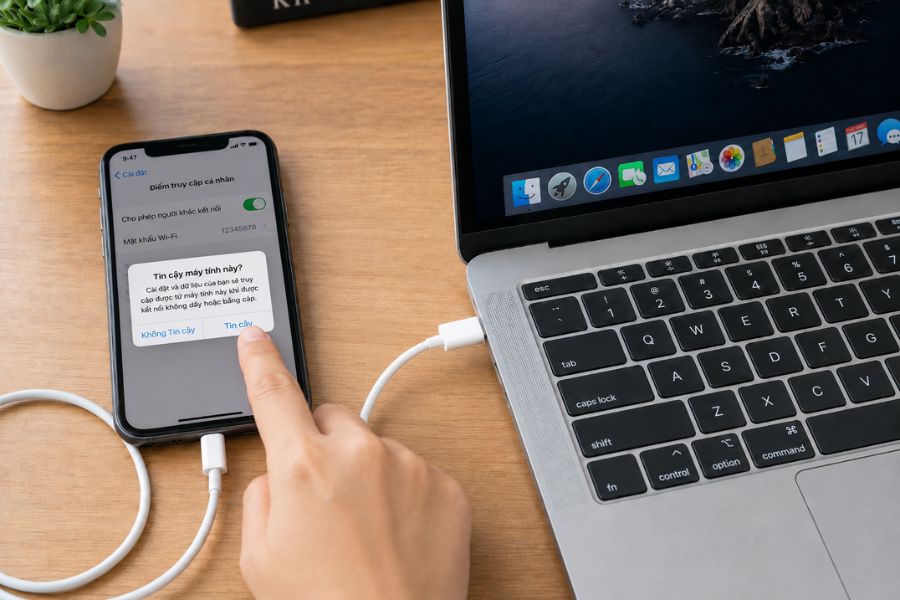
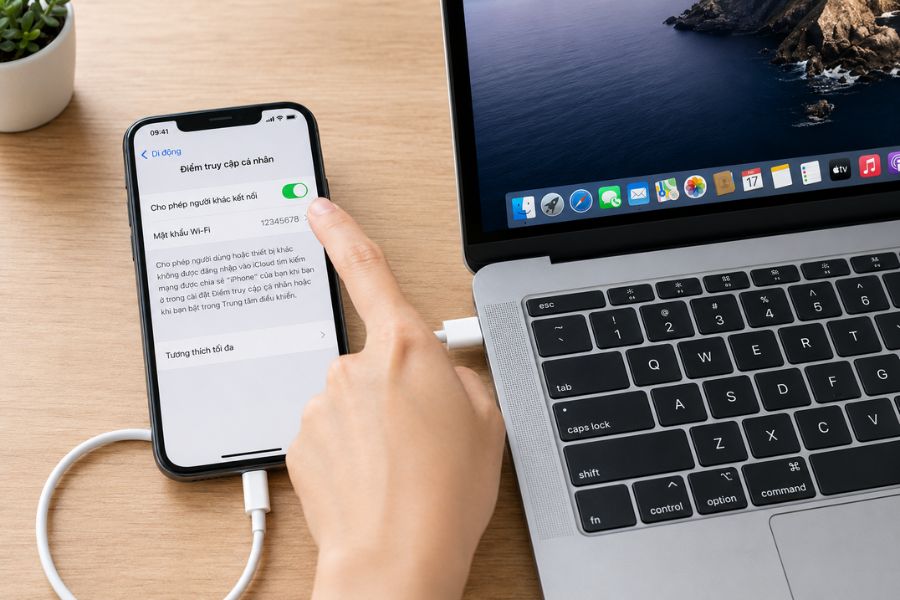
Bước 3: Vào Cài đặt, chọn Di động, sau đó chọn Điểm truy cập cá nhân và bật Cho phép người khác kết nối.
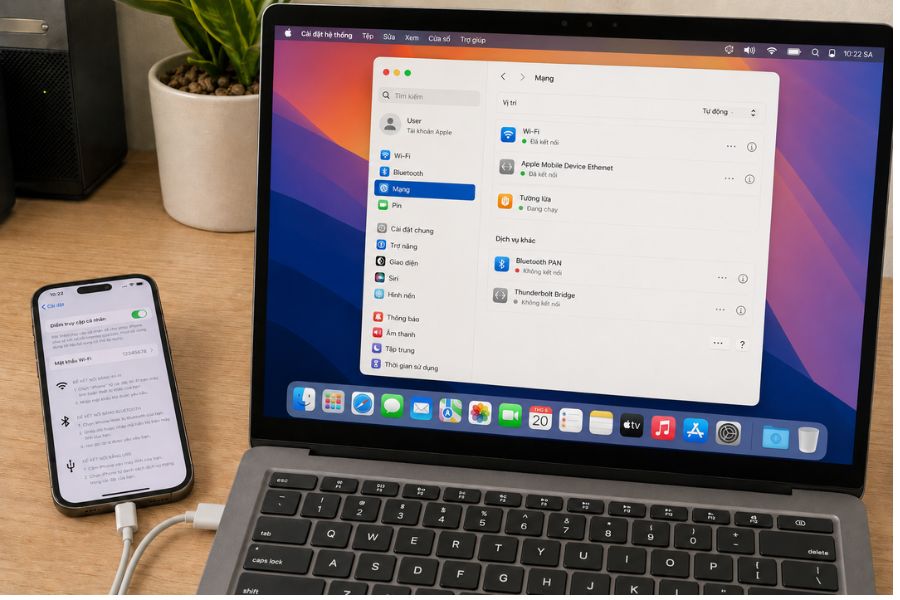
Bước 4: Trên Windows, mở phần cài đặt mạng để kiểm tra kết nối Ethernet mới xuất hiện, thường mang tên Apple Mobile Device Ethernet. Nếu máy tính chưa nhận, hãy cài thêm ứng dụng Apple Devices từ Microsoft Store.
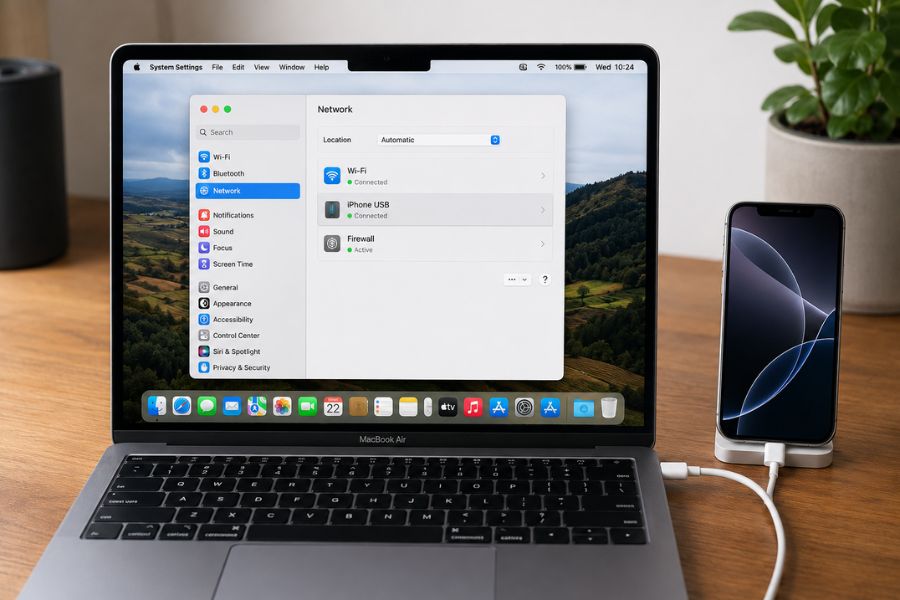
Bước 5: Trên macOS, vào System Settings, chọn Network để xác nhận trạng thái kết nối đã hiển thị Connected.
Chia sẻ qua Bluetooth khi bạn không mang theo cáp
Bluetooth phù hợp khi bạn chỉ cần duyệt web hoặc kiểm tra email và không mang theo cáp, vì tốc độ truyền dữ liệu qua Bluetooth thấp hơn rõ rệt so với Wi-Fi và USB.
Bước 1: Bật Bluetooth trên cả iPhone và máy tính, đặt hai thiết bị gần nhau.
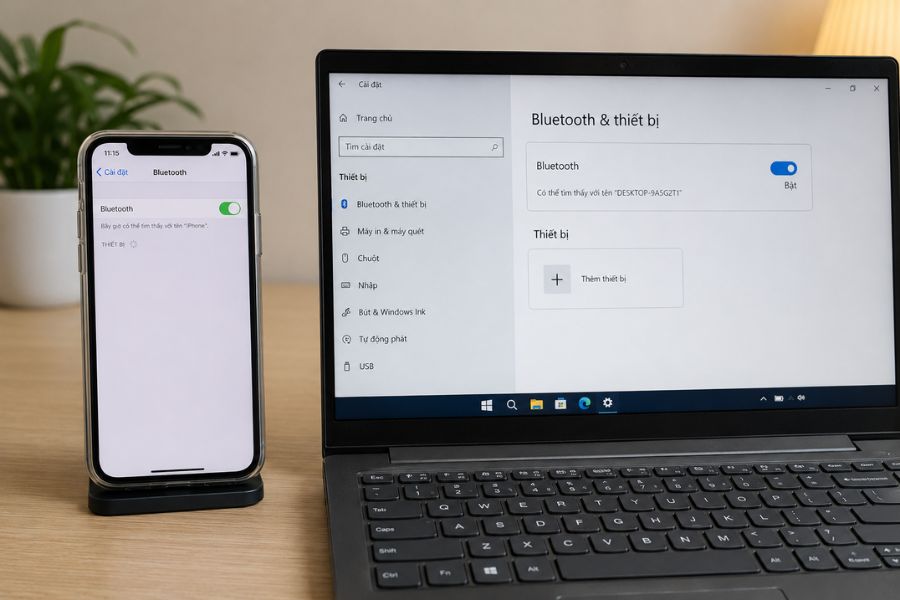
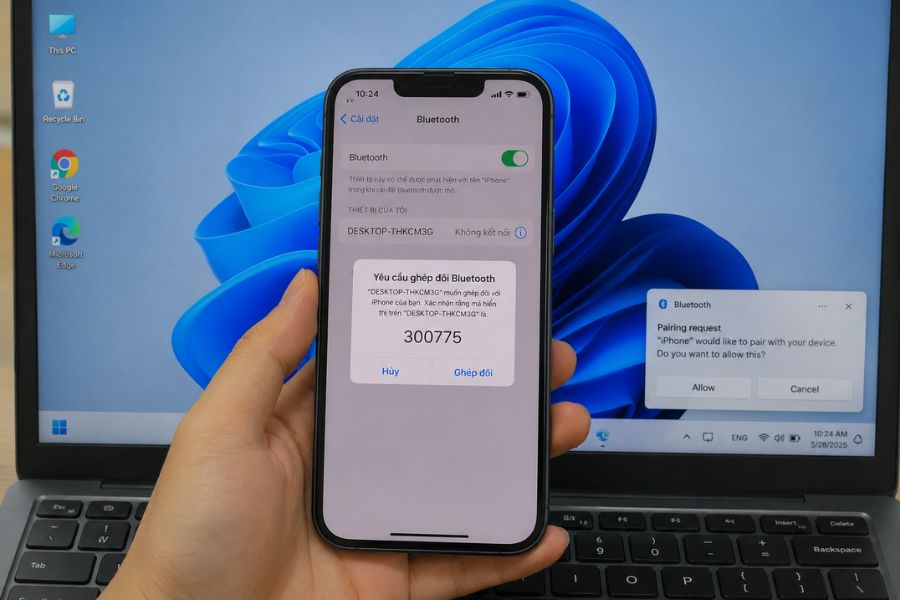
Bước 2: Trên iPhone, vào Cài đặt, chọn Bluetooth và chấp nhận ghép đôi khi máy tính gửi yêu cầu.
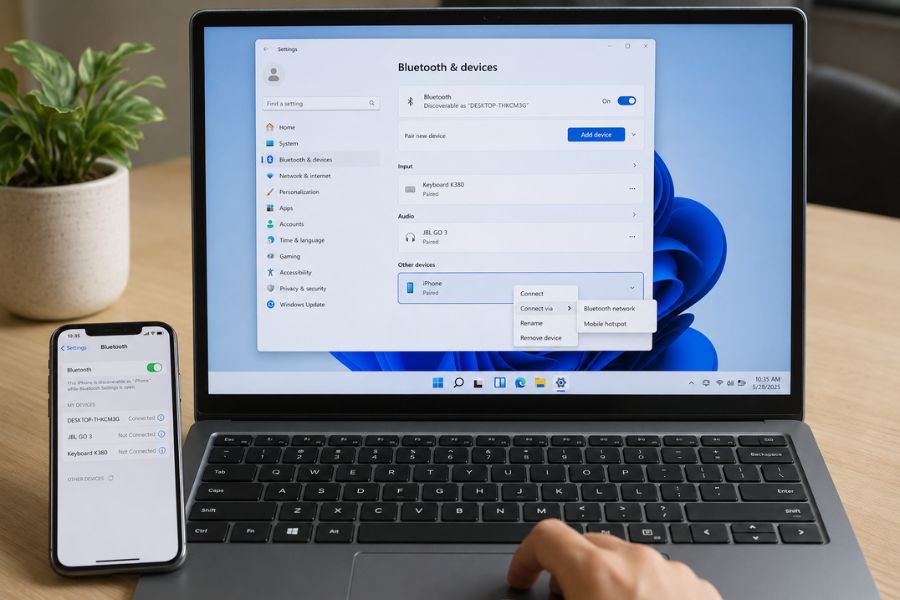
Bước 3: Trên máy tính, mở danh sách thiết bị Bluetooth đã ghép đôi, chọn iPhone rồi chọn kết nối mạng qua Bluetooth.
Bước 4: Đảm bảo Điểm truy cập cá nhân trên iPhone vẫn đang bật để máy tính có thể truy cập dữ liệu di động.
Nên chọn Wi-Fi, USB hay Bluetooth cho từng tình huống?
Nếu cần tốc độ cao mà không muốn mang cáp, Wi-Fi là lựa chọn cân bằng nhất, USB phù hợp khi làm việc hoặc học online kéo dài, còn Bluetooth chỉ nên dùng cho tác vụ nhẹ như email hoặc tin nhắn.
| Tiêu chí | Wi-Fi (Điểm truy cập cá nhân) | USB | Bluetooth |
|---|---|---|---|
| Tốc độ | Cao, phụ thuộc sóng di động | Cao nhất, ổn định | Thấp |
| Độ ổn định | Trung bình, dễ ảnh hưởng bởi khoảng cách | Rất ổn định | Trung bình, dễ ngắt nếu xa nhau |
| Mức hao pin | Hao pin khá nhanh | Vừa sạc vừa dùng nên ít hao pin nhất | Ít hao pin hơn Wi-Fi |
| Độ phức tạp | Dễ, không cần cáp | Cần cáp, đôi khi cần cài thêm driver | Cần ghép đôi Bluetooth trước khi dùng |
| Phù hợp nhất khi | Cần kết nối nhanh cho nhiều tác vụ | Làm việc, học online, họp video dài | Duyệt web, kiểm tra email nhẹ |
Máy tính không nhận được Wi-Fi từ iPhone, khắc phục thế nào?
Phần lớn lỗi máy tính không nhận Wi-Fi từ iPhone xuất phát từ mạng cũ bị xung đột, driver lỗi thời hoặc tín hiệu di động yếu, và hầu hết đều khắc phục được trong vài bước.
- Nếu máy tính từng kết nối mạng này trước đó, chọn Quên mạng này rồi kết nối lại từ đầu.
- Nếu iOS hoặc driver mạng đã cũ, cập nhật iPhone lên phiên bản iOS mới nhất và cập nhật driver Wi-Fi trên máy tính.
- Nếu tín hiệu di động yếu, di chuyển đến vị trí có sóng 4G hoặc 5G tốt hơn, tránh phòng kín hoặc tầng hầm.
- Nếu dùng USB mà máy tính không nhận, kiểm tra cáp có hỗ trợ truyền dữ liệu, không phải cáp chỉ sạc, và cài thêm Apple Devices trên Windows nếu cần.
- Nếu tốc độ quá chậm dù đã kết nối thành công, tắt bớt ứng dụng chạy ngầm trên máy tính và chuyển hotspot sang băng tần 5GHz nếu iPhone hỗ trợ.
Khi nào hotspot iPhone là đủ, khi nào cần internet cố định ổn định hơn?
Hotspot từ iPhone phù hợp cho nhu cầu tạm thời hoặc khi di chuyển, nhưng không nên dùng thay thế lâu dài cho internet cố định vì giới hạn dung lượng data, tốc độ phụ thuộc sóng di động và ảnh hưởng đến pin nếu dùng liên tục.
Nếu bạn chỉ cần dùng vài giờ khi mạng nhà gặp sự cố hoặc đang làm việc ngoài trời, ba cách chia sẻ ở trên đủ để xử lý tình huống. Nhưng nếu tình trạng mất kết nối lặp lại thường xuyên, hoặc nhà có nhiều người cùng học online, họp video, chơi game hay xem phim cùng lúc, dùng data di động để thay thế sẽ nhanh hết dung lượng và khó đảm bảo tốc độ ổn định cho tất cả thiết bị. Lúc này, một đường truyền internet cáp quang tốc độ cao với Wifi 6 phủ sóng ổn định trong nhà vẫn là giải pháp bền vững hơn, vì không phụ thuộc vào dung lượng data hay tình trạng pin điện thoại.
Liên hệ FPT Telecom để biết thêm thông tin chi tiết
Câu hỏi thường gặp khi chia sẻ kết nối internet từ iphone sang máy tính
iPhone đời nào thì dùng được Điểm truy cập cá nhân?
Hầu hết iPhone chạy iOS 12 trở lên đều hỗ trợ Điểm truy cập cá nhân. Tuy nhiên, tính năng còn phụ thuộc vào gói cước và cấu hình của từng nhà mạng, nên nếu không thấy mục này trong Cài đặt, bạn nên liên hệ nhà mạng để kiểm tra.
Chia sẻ kết nối internet từ iPhone qua USB có cần cài phần mềm gì không?
Trên macOS thường không cần cài thêm gì. Trên Windows, máy tính đôi khi cần cài ứng dụng Apple Devices, hoặc iTunes ở các phiên bản Windows cũ hơn, để nhận diện đúng driver kết nối USB.
Dùng Điểm truy cập cá nhân có làm hao pin iPhone nhanh không?
Có. Vì iPhone vừa duy trì kết nối di động vừa phát sóng cho thiết bị khác nên pin sẽ hao nhanh hơn bình thường, đặc biệt khi chia sẻ qua Wi-Fi. Kết nối qua cáp USB sẽ đỡ hao pin hơn vì máy vừa dùng vừa được sạc.
Điểm truy cập cá nhân trên iPhone giới hạn bao nhiêu thiết bị kết nối cùng lúc?
Con số này thường dao động quanh 5 thiết bị tùy dòng máy và nhà mạng, nên nếu cần chia sẻ cho nhiều máy tính hoặc thiết bị cùng lúc, bạn nên kiểm tra thực tế trên máy của mình thay vì áp dụng một con số cố định.
Việc chia sẻ kết nối internet từ iPhone sang máy tính không khó, chỉ cần vài phút để bật Điểm truy cập cá nhân và chọn đúng phương thức Wi-Fi, USB hoặc Bluetooth theo nhu cầu sử dụng. Với nhu cầu tạm thời, cách này hoàn toàn đủ dùng. Nhưng nếu bạn nhận thấy mình phải dùng hotspot thường xuyên vì mạng nhà không ổn định, đó là dấu hiệu nên xem lại đường truyền chính đang sử dụng.





