Tivi Samsung không kết nối được WiFi trong khi điện thoại vẫn vào mạng bình thường thường liên quan đến cài đặt trên tivi, modem/router hoặc kết nối giữa hai thiết bị. Bạn nên kiểm tra từ bước đơn giản như khởi động lại tivi và modem, sau đó đặt lại kết nối mạng, còn khôi phục cài đặt gốc chỉ nên dùng khi các cách khác không hiệu quả. Mạng Internet sẽ giúp bạn nhận biết dấu hiệu và chọn đúng cách xử lý.
Cách nhận biết lỗi WiFi trên tivi Samsung
Cách nhanh nhất để sửa đúng là nhìn vào dấu hiệu tivi đang hiển thị, vì mỗi kiểu báo lỗi chỉ về một nhóm nguyên nhân khác nhau. Nhiều gia đình thấy tivi Samsung không kết nối được wifi là reset ngay, rồi mất nửa tiếng đăng nhập lại ứng dụng mà lỗi vẫn còn, vì vấn đề nằm ở modem. Bảng dưới đây gồm những tình huống chúng tôi hay gặp khi hỗ trợ khách hàng.
| Dấu hiệu trên tivi | Lỗi thường nằm ở đâu | Bước nên thử đầu tiên |
|---|---|---|
| Không thấy tên wifi nhà mình, dù điện thoại vẫn thấy | Tivi không hỗ trợ băng tần modem đang phát, tivi đặt quá xa, hoặc wifi đang ẩn tên | Bật băng tần 2.4 GHz, tách tên riêng cho từng băng tần |
| Thấy wifi nhưng báo sai mật khẩu hoặc lỗi xác thực | Mật khẩu đã đổi, gõ nhầm chữ hoa, chế độ bảo mật hoặc bộ lọc thiết bị trên modem | Quên mạng rồi kết nối lại từ đầu |
| Dấu X nằm giữa biểu tượng tivi và modem | Tivi chưa vào được modem: sóng yếu, modem treo, dây LAN lỏng hoặc đứt | Rút điện cả tivi và modem, chờ 30 giây rồi cắm lại |
| Dấu X nằm giữa modem và biểu tượng quả địa cầu | Tivi đã vào modem nhưng không ra được internet: địa chỉ IP, DNS hoặc đường truyền | Kiểm tra thiết bị khác trong nhà, đưa cài đặt IP về tự động |
| Kết nối lúc được lúc mất, phim hay bị dừng | Sóng yếu do khoảng cách, tường dày, nhiễu hoặc quá nhiều thiết bị dùng chung | Giảm vật cản giữa modem và tivi, cân nhắc cắm cáp LAN |
| Chỉ một ứng dụng báo không có mạng | Lỗi riêng của ứng dụng, phần mềm tivi cũ hoặc ngày giờ trên tivi bị sai | Mở thử ứng dụng khác, cập nhật phần mềm tivi |
Bạn cũng có thể mở Trạng thái mạng trên tivi Samsung để xem kết nối đang gián đoạn ở đoạn nào. Nếu dấu X nằm giữa tivi và modem, tivi chưa kết nối được với mạng nội bộ. Nếu dấu X nằm giữa modem và Internet, tivi đã vào WiFi nhưng chưa truy cập được Internet.
Để khoanh vùng nguyên nhân nhanh hơn, hãy thử ba cách: kiểm tra xem điện thoại hoặc laptop dùng cùng WiFi có vào mạng được không, phát điểm truy cập từ điện thoại cho tivi kết nối và thử cắm cáp LAN. Nếu tivi kết nối được với hotspot hoặc cáp LAN nhưng không vào được WiFi nhà, nguyên nhân nhiều khả năng nằm ở modem, cấu hình WiFi hoặc kết nối không dây trên tivi.
Nguyên nhân khiến tivi Samsung không kết nối được WiFi
Tình trạng tivi Samsung không kết nối được WiFi có thể xuất phát từ tivi, modem/router, cài đặt mạng hoặc chính đường truyền Internet. Một số nguyên nhân thường gặp gồm:
- Sự cố từ nhà cung cấp Internet: Đường truyền có thể đang gián đoạn, bảo trì hoặc gặp lỗi tạm thời.
- Tivi bắt WiFi kém: Khoảng cách xa modem, vật cản dày hoặc bộ phận thu WiFi trên tivi hoạt động không ổn định có thể làm kết nối yếu hoặc mất hẳn.
- Cài đặt mạng trên tivi chưa đúng: Tivi có thể lưu mật khẩu cũ, cấu hình IP hoặc DNS sai, hoặc chưa được thiết lập kết nối đúng cách.
- Modem/router hoặc dây mạng gặp vấn đề: Thiết bị mạng bị treo, cáp lỏng, tín hiệu WiFi yếu hoặc cấu hình modem không tương thích đều có thể khiến tivi không vào mạng.
- Lỗi phần mềm hoặc ứng dụng: Phần mềm tivi quá cũ, hệ thống gặp lỗi tạm thời hoặc chỉ một ứng dụng bị sự cố cũng có thể tạo cảm giác như tivi mất Internet.
Sau khi xác định nhóm nguyên nhân, bạn nên xử lý từ những bước đơn giản như khởi động lại thiết bị và kết nối lại WiFi trước khi đặt lại mạng hoặc khôi phục cài đặt gốc.
7 Cách xử lý khi tivi Samsung không kết nối được WiFi
Khi tivi Samsung không kết nối được WiFi, bạn nên xử lý từ những bước đơn giản, ít ảnh hưởng đến cài đặt trước, sau đó mới đặt lại mạng hoặc khôi phục cài đặt gốc. Cách này giúp tránh mất thời gian thiết lập lại tivi khi nguyên nhân thực tế chỉ nằm ở modem hoặc đường truyền.
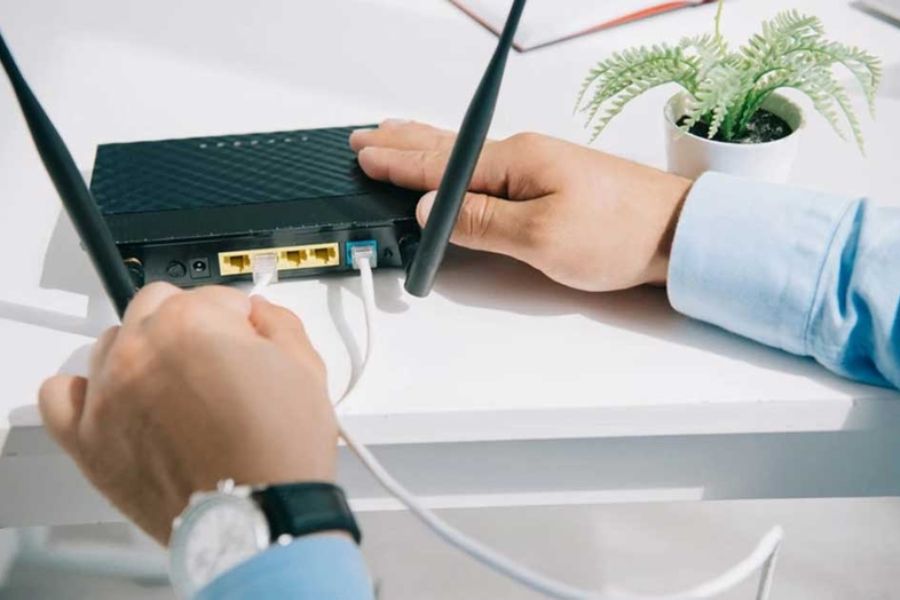
Kiểm tra và khởi động lại modem, tivi
Nếu màn hình trạng thái mạng xuất hiện dấu X giữa tivi và modem, hãy kiểm tra kết nối giữa hai thiết bị trước:
- Kiểm tra dây mạng nếu tivi đang dùng kết nối LAN.
- Rút nguồn modem và tivi, chờ khoảng 30 giây đến 1 phút.
- Cắm nguồn modem trước, đợi thiết bị hoạt động ổn định rồi bật lại tivi.
- Kết nối lại WiFi và kiểm tra Internet.
Nếu các thiết bị khác trong nhà cũng không vào được mạng, nguyên nhân nhiều khả năng nằm ở modem hoặc đường truyền Internet.
Quên mạng WiFi và kết nối lại
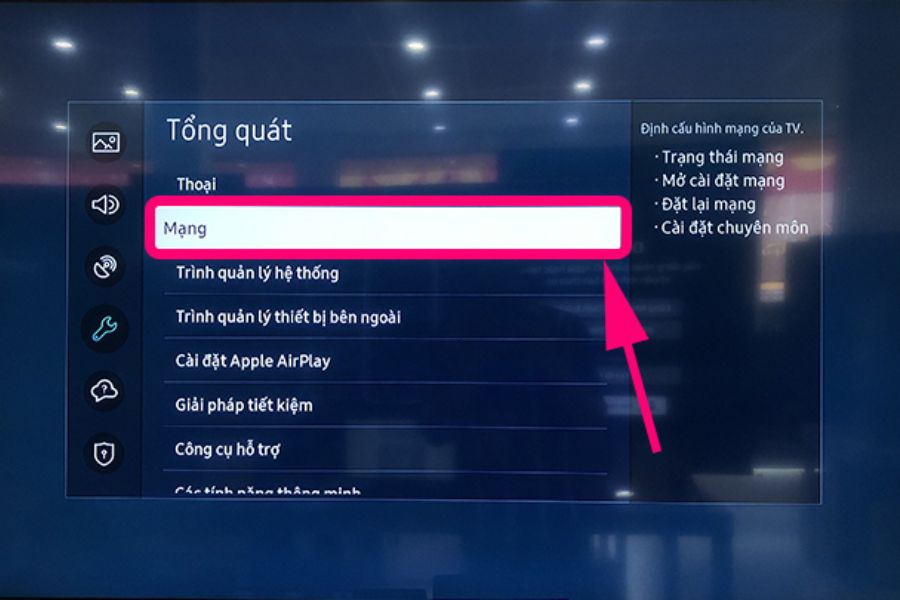
Nếu tivi vẫn nhìn thấy tên WiFi nhưng báo sai mật khẩu hoặc không thể xác thực, hãy xóa kết nối đã lưu rồi thiết lập lại.
Vào Cài đặt > Tất cả cài đặt > Kết nối > Mạng > Mở Cài đặt Mạng > Không dây, chọn đúng tên WiFi và nhập lại mật khẩu. Hãy kiểm tra kỹ chữ hoa, chữ thường và ký tự đặc biệt, nhất là khi gia đình vừa đổi mật khẩu hoặc thay modem mới.
Kiểm tra địa chỉ IP và DNS
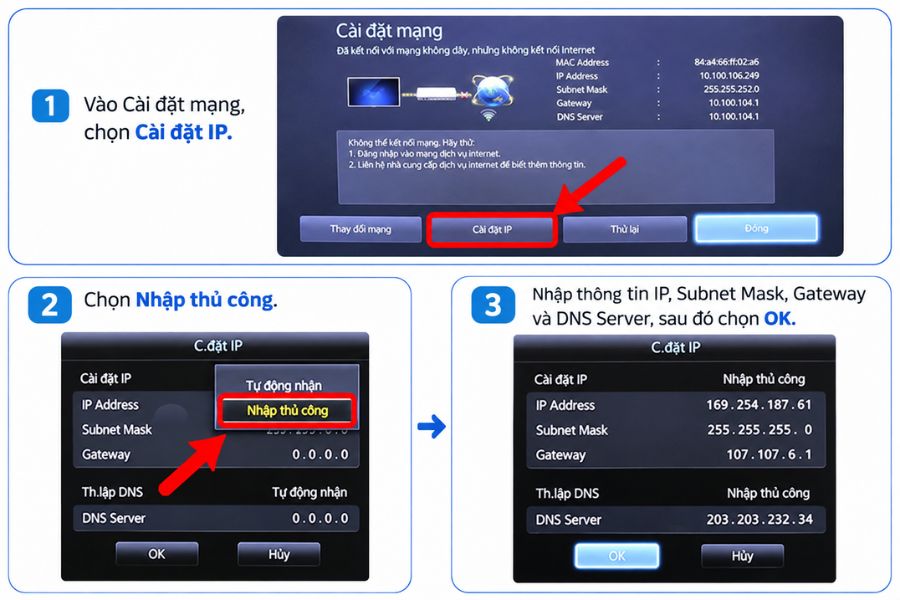
Nếu tivi đã kết nối với modem nhưng vẫn báo không có Internet, nguyên nhân có thể liên quan đến IP hoặc DNS. Trước tiên, nên để IP và DNS ở chế độ tự động để modem tự cấp thông số cho tivi.
Nếu trước đây tivi từng được cấu hình IP thủ công, hãy chuyển về tự động rồi thử kết nối lại. Chỉ nên nhập IP hoặc DNS thủ công khi đã xác định rõ thông số cần sử dụng hoặc có hướng dẫn từ nhà cung cấp dịch vụ.
Phát WiFi từ điện thoại để kiểm tra
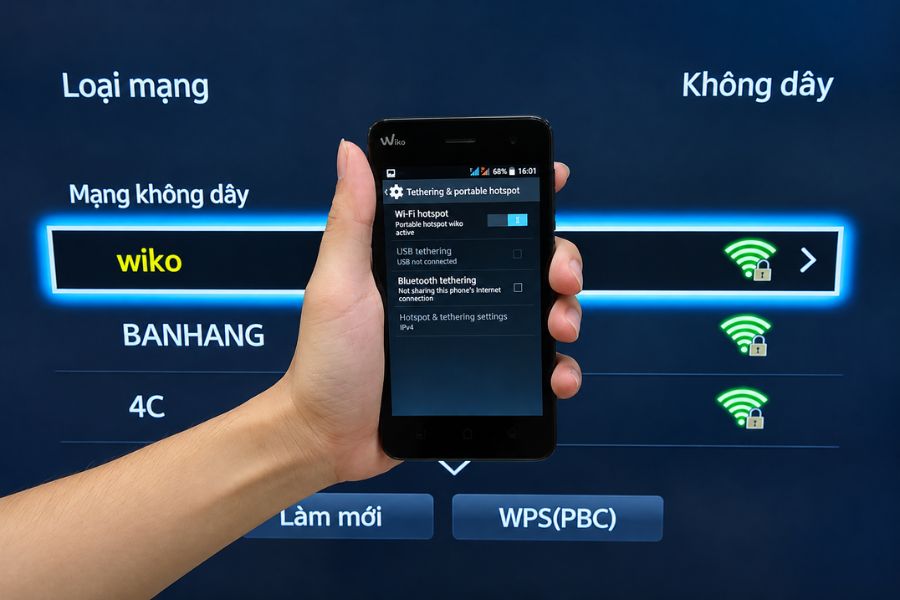
Bạn có thể bật điểm truy cập cá nhân trên điện thoại rồi cho tivi kết nối thử.
- Nếu tivi vào Internet bình thường qua WiFi điện thoại, bộ thu WiFi trên tivi nhiều khả năng vẫn hoạt động và vấn đề có thể nằm ở modem hoặc cấu hình mạng gia đình.
- Nếu tivi vẫn không kết nối được, hãy tiếp tục kiểm tra cài đặt mạng hoặc phần mềm trên tivi.
Cách thử này giúp khoanh vùng nguyên nhân trước khi thực hiện các thao tác đặt lại sâu hơn.
Đặt lại mạng trên tivi
Nếu kết nối vẫn lỗi, bạn có thể xóa toàn bộ thiết lập mạng đã lưu mà chưa cần reset toàn bộ tivi:
- Bước 1: Vào Menu > Cài đặt > Tất cả cài đặt.
- Bước 2: Chọn Kết nối > Mạng.
- Bước 3: Chọn Đặt lại mạng và xác nhận.
- Bước 4: Kết nối lại WiFi từ đầu và kiểm tra.
Tên menu có thể khác đôi chút tùy dòng và năm sản xuất của tivi Samsung.
Cập nhật phần mềm và kiểm tra ngày giờ
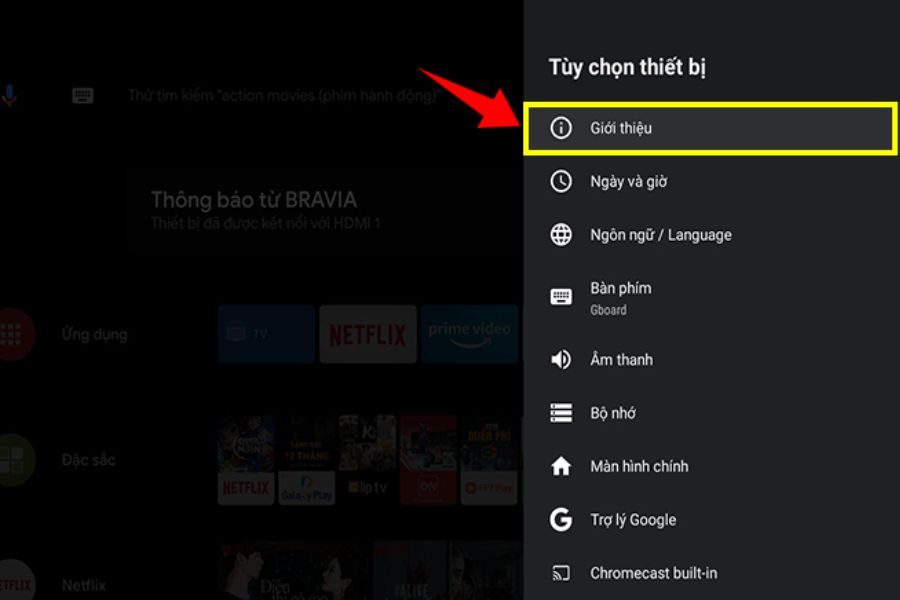
Nếu tivi vẫn chập chờn, hãy kiểm tra bản cập nhật trong Cài đặt > Hỗ trợ > Cập nhật phần mềm. Bạn cũng nên kiểm tra ngày giờ trên tivi vì thông tin thời gian sai có thể khiến một số ứng dụng hoặc dịch vụ trực tuyến gặp lỗi kết nối.
Khôi phục cài đặt gốc khi các cách trên không hiệu quả
Đây nên là bước cuối cùng vì thao tác này sẽ xóa nhiều thiết lập, tài khoản và tùy chỉnh trên tivi.
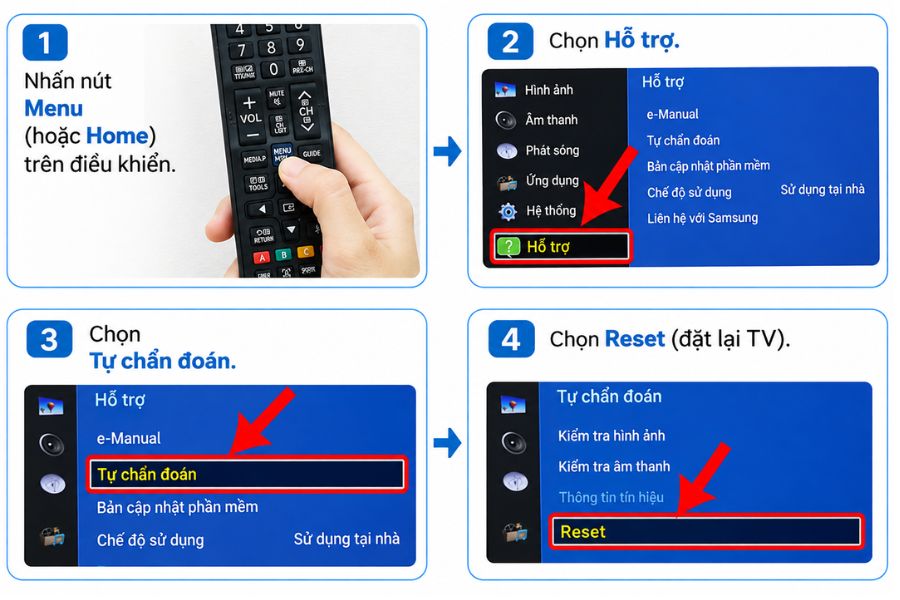
Thông thường, bạn có thể vào Cài đặt > Tất cả cài đặt > Chung & Quyền riêng tư > Đặt lại, nhập mã PIN rồi xác nhận. Với một số mẫu cũ, tùy chọn này có thể nằm trong Hỗ trợ > Tự chẩn đoán > Đặt lại.
Nếu chưa từng thay đổi mã PIN, một số mẫu Samsung sử dụng mã mặc định 0000. Sau khi reset, bạn sẽ cần thiết lập lại tivi và đăng nhập lại các ứng dụng.
Cách xử lý khi tivi có WiFi nhưng không có Internet
Khi tivi đã nối được với modem mà vẫn báo không có internet, nguyên nhân thường nằm ở địa chỉ IP, DNS hoặc chính đường truyền chứ không phải sóng wifi. Đây là dạng lỗi dễ nhầm nhất, vì biểu tượng wifi vẫn hiện đầy vạch.
- Đưa cài đặt IP về tự động: Nếu trước đây bạn hoặc ai đó từng nhập IP thủ công cho tivi, hãy chuyển về chế độ tự động để modem cấp địa chỉ mới. IP nhập tay sai hoặc trùng với thiết bị khác sẽ khiến tivi không ra được internet.
- Làm mới địa chỉ do modem cấp: Khởi động lại modem thường giải quyết được tình trạng trùng địa chỉ. Trong trang quản lý modem, bạn có thể xem tivi đã có tên trong danh sách thiết bị hay chưa.
- Cẩn trọng khi đổi DNS: Hãy thử DNS tự động trước. Chỉ nhập DNS thủ công, ví dụ 8.8.8.8, khi bạn hiểu mình đang làm gì, vì nhập sai một con số cũng đủ làm tivi mất kết nối hoàn toàn.
- Phân biệt lỗi mạng với lỗi ứng dụng: Nếu chỉ một ứng dụng báo lỗi còn ứng dụng khác vẫn chạy, mạng nhà bạn không có vấn đề. Hãy cập nhật hoặc cài lại riêng ứng dụng đó.
Nếu mọi thiết bị trong nhà cùng chập chờn, đó là dấu hiệu của đường truyền. Thay vì tiếp tục chỉnh tivi, bạn nên liên hệ nhà mạng để kiểm tra tín hiệu.
Những cài đặt trên modem khiến tivi Samsung khó bắt WiFi
Tivi Samsung không kết nối được WiFi đôi khi không phải do tivi hỏng mà do cấu hình modem chưa phù hợp hoặc tín hiệu quá yếu.
Băng tần 2.4 GHz và 5 GHz
Một số mẫu tivi Samsung đời cũ chỉ hỗ trợ 2.4 GHz. Nếu modem chỉ phát 5 GHz hoặc gộp chung hai băng tần, tivi có thể không thấy mạng hoặc kết nối thiếu ổn định. Khi cần, hãy tách riêng tên WiFi 2.4 GHz và 5 GHz để kiểm tra.
Chế độ bảo mật và giới hạn thiết bị
Các cài đặt như chỉ dùng WPA3, lọc địa chỉ MAC, giới hạn số thiết bị hoặc ẩn tên WiFi đều có thể khiến tivi khó kết nối. Bạn nên kiểm tra lại các thiết lập này trên modem nếu mật khẩu đúng nhưng tivi vẫn không vào được mạng.
Khoảng cách và vật cản
Modem đặt quá xa tivi hoặc bị chắn bởi tường dày, tủ kim loại và các vật cản khác có thể làm tín hiệu WiFi suy yếu. Nếu tivi ở khác tầng hoặc xa modem, nên cân nhắc bổ sung điểm phát sóng hoặc dùng cáp LAN để kết nối ổn định hơn.
Nên dùng wifi hay cắm dây LAN cho tivi?
Nếu modem đặt gần tivi, cáp LAN là lựa chọn ổn định hơn. Chính Samsung cũng khuyến nghị dùng kết nối có dây để tivi duy trì kết nối nhất quán với mạng. Wifi vẫn phù hợp khi khó đi dây, miễn là sóng tại vị trí tivi đủ mạnh.
| Tiêu chí | Wifi | Cáp LAN | Thiết bị ngoài qua HDMI |
|---|---|---|---|
| Độ ổn định | Phụ thuộc khoảng cách, vật cản và nhiễu | Ổn định nhất, ít bị ảnh hưởng bởi môi trường | Tùy thiết bị và cách thiết bị đó kết nối mạng |
| Lắp đặt | Không cần đi dây | Cần đi dây từ modem hoặc điểm phát đến tivi | Cắm vào cổng HDMI, thêm một remote |
| Phù hợp khi | Tivi cùng phòng hoặc gần modem, sóng mạnh | Tivi gần modem, hay xem phim độ phân giải cao | Bộ thu wifi của tivi hỏng hoặc tivi đời cũ không có wifi |
| Hạn chế | Dễ chập chờn khi xa modem hoặc nhà nhiều tầng | Ảnh hưởng thẩm mỹ nếu phải đi dây nổi | Giao diện và ứng dụng khác với tivi gốc |
Nếu tivi Samsung không kết nối được wifi vì bộ thu bên trong đã hỏng, dùng cáp LAN hoặc thiết bị ngoài qua cổng HDMI thường nhanh và tiết kiệm hơn sửa phần cứng. Quyết định cuối nên dựa trên báo giá thực tế của trung tâm bảo hành.
Câu hỏi thường gặp
Dưới đây là những câu hỏi thường gặp khi tivi Samsung không kết nối được WiFi, giúp bạn nhận biết nguyên nhân và chọn cách xử lý phù hợp.
Tivi Samsung đời cũ có bắt được wifi 5 GHz không?
Tùy từng mẫu. Một số tivi Samsung đời cũ chỉ hỗ trợ băng tần 2.4 GHz, nên nếu modem chỉ phát 5 GHz thì tivi sẽ không thấy mạng. Bạn nên tra thông số của đúng mã tivi trên trang hỗ trợ Samsung và tách tên riêng cho băng 2.4 GHz trên modem.
Đặt lại mạng có làm mất ứng dụng hay tài khoản đã đăng nhập không?
Đặt lại mạng chỉ xóa các thiết lập kết nối như wifi đã lưu và cấu hình IP. Khôi phục cài đặt gốc mới là thao tác xóa toàn bộ cài đặt tivi, sau đó bạn phải thiết lập lại máy và đăng nhập lại ứng dụng.
Vì sao tivi đã kết nối wifi nhưng ứng dụng xem phim vẫn báo không có mạng?
Thường do tivi chưa nhận được địa chỉ IP hợp lệ, DNS bị nhập sai, ngày giờ trên tivi lệch hoặc lỗi riêng của ứng dụng. Hãy mở thử một ứng dụng khác để phân biệt, sau đó đưa cài đặt IP và DNS về tự động.
Có nên dùng bộ kích sóng để tivi bắt wifi tốt hơn không?
Có thể dùng khi tivi ở xa modem, nhưng bộ kích sóng chỉ phát lại tín hiệu nó nhận được nên đặt sai chỗ sẽ không cải thiện nhiều. Với nhà nhiều tầng, điểm phát sóng nối dây về modem hoặc cáp LAN thường ổn định hơn.
Khi tivi Samsung không kết nối được wifi, điều quan trọng nhất là đừng vội khôi phục cài đặt gốc. Hãy làm ba phép thử trước, khởi động lại đúng cách, đặt lại mạng, rồi mới tính đến bước xóa toàn bộ. Nếu tivi vẫn không vào được cả wifi điện thoại lẫn cáp LAN, đó là lúc cần đến trung tâm bảo hành. Nếu tivi đặt xa modem hoặc ở tầng khác, đừng cố cài đi cài lại: hãy tách băng tần 2.4 GHz, cân nhắc kéo cáp LAN hoặc bổ sung điểm phát sóng gần tivi, vì lúc đó vấn đề nằm ở vùng phủ chứ không phải ở chiếc tivi.